
✨ GAZAI へようこそ!最初に何を作りますか?
頭の中にキャラクターや物語、作りたい画像があるのに、最初にどこを押せばいいのか迷っていませんか?この記事を創作の分かれ道だと思ってください!まずは「今、何を作りたいか」を考えて、自分に合った道を選びましょう。
GAZAI では、テキストから画像を生成したり、素材をキャンバスにレイアウトしたり、画像を動画にしたりできます。人気の AI ツールから今回ほしい効果を探すこともできます。一度に全部覚える必要はありません。まず小さな作品を 1 つ完成させて、それからゆっくり探検していきましょう!
🧭 4 つの入口から、方向を選びましょう
- 画像と文字を並べて作品に仕上げたい →マイキャンバス:自分だけの創作スペースを作り、素材を整理して構図を調整しながら、ポスターや表紙、SNS 用の画像を作れます。
- アイデアをまず 1 枚の画像にしたい →画像生成:主役、シーン、スタイルを説明すると、AI が最初のバージョンを描いてくれます。
- キャラクターやシーンを動かしたい →動画生成:テキストから、または対応モデルで画像を使って、動きのある映像を作れます。
- 特定の効果をすぐに使いたい、新しいヒントがほしい →AIツール:「人気」タブでみんなが使っているツールを見たり、作りたい効果を検索したりできます。
まだ迷っていますか?アイデアだけで素材がなければ、まず画像を生成しましょう。手元に画像があってタイトルやレイアウトを加えたいなら、キャンバスを開きましょう。動きのある作品なら動画生成へ。AI で何ができるか見てみたいだけなら、人気のツールから眺めるのもおすすめです!
🎨 ルート 1:マイキャンバスで、素材を組み合わせて作品にする
こんな方におすすめ:写真やイラストがすでにあり、タイトルを入れてレイアウトを整え、ポスター、表紙、イベント用の画像を作りたい方。何度も戻って編集できる創作スペースがほしい方。
キャンバスは作業机のようなものです。画像、テキスト、フレームは机の上の素材です。まず机の上に置いてから、移動、拡大・縮小、重なり順の調整をして、それぞれをちょうどいい位置に配置しましょう。
はじめてなら、こう試してみましょう:
- マイキャンバスを開きます:ログインしたら新しいキャンバスを作成し、あとで見つけやすい名前を付けます。
- 画像を 1 枚置いて、タイトルを 1 行加えます:まず「画像 1 枚+ひとこと」を完成させれば、基本のレイアウトを練習できます。
- フレームで出力範囲を囲みます:画像とテキストを好きな位置に調整します。
- フレームに合わせて画像をダウンロードします:ダウンロードしたら、残したい内容がすべて入っているか確認しましょう。
ガイドに沿って試しましょう:
- キャンバスに最初の創作スペースを作る:作成、名前付け、開き直しまで、まずは作業机を準備します。
- キャンバスにテキスト・画像・フレームを追加する:レイアウトの基本パーツを知り、素材を追加して位置を調整する練習をします。
- フレームを画像としてダウンロードする:出力範囲、形式、サイズの設定を覚えて、完成した作品を持ち帰りましょう。
🖌️ ルート 2:画像生成で、アイデアを絵にする
こんな方におすすめ:素材はまだないけれど、主役やシーン、好きなスタイルが頭の中にある方。キャラクター画像やイラスト、アイデアのラフを作りたい方。
画面の内容をはっきり説明できれば、すぐに始められます。はじめは長く書く必要も、すべての設定を調整する必要もありません。まずモデルを選び、シンプルな説明で 1 枚生成して、イメージ通りのところを確かめましょう。
はじめてなら、こう試してみましょう:
- 画像生成を開きます:画像モデルを選びます。
- プロンプトを入力します:例:「窓辺に座る茶トラ猫、午後のあたたかい光、和風の手描きイラスト。」
- 確認して生成します:モデル、設定、必要なポイントを確認して 1 回実行し、結果を待ちます。
- 確認してダウンロードします:主役、シーン、スタイルが合っているか確認し、気に入ったものをダウンロードします。調整したいときは、午後を夜に変えるなど、一度に 1 か所だけ変えて 2 回の違いを比べましょう。
ガイドに沿って試しましょう:
- 画像生成ページで最初の画像を生成する:モデル選び、プロンプト入力から結果の確認、ダウンロードまで、はじめての生成をひと通り体験します。
- 参考画像を加えて、イメージをもっと明確に伝える:ラフや参考素材があるときに、残したいところと変えたいところをはっきり伝える方法を学びます。
画像ができたら、次は?タイトルやレイアウトを加えたいなら、ダウンロードしてキャンバスへ。動かしたいなら、動画生成で画像入力に対応したモデルを選びましょう。
🎬 ルート 3:動画生成で、画面を動かす
こんな方におすすめ:キャラクターに手を振らせたい方、シーンに風を吹かせたい方、アイデアを短い動画にしたい方。
テキストの説明から始めることも、画像を出発点にすることもできます。モデルごとに対応する素材や設定が少しずつ違うので、まずモデルを選び、画面に表示された項目に沿って入力しましょう。
はじめてなら、こう試してみましょう:
- 動画生成を開きます:まずモデルを選びます。
- シンプルな動きから始めます:例:「日差しの差す窓辺に座る茶トラ猫が、ゆっくり前足を上げて手を振り、しっぽを軽く揺らす。固定カメラ。」
- 自分の画像を使いたいときは?画像入力に対応したモデルを選び、参照素材を追加します。
- 設定を確認して生成します:長さ、アスペクト比、解像度、必要なポイントを確認して 1 回実行します。完成したら動画を再生し、動きやカメラがイメージに合っているか確かめましょう。
ガイドに沿って試しましょう:
- 動画生成ページで最初の動画を生成する:茶トラ猫の小さな動きから始めて、プロンプト、モデル設定、結果の確認を学びます。
- 参照画像・動画・音声で Seedance を導く:素材の使われ方をより細かくコントロールしたいときに、複数の参照入力を練習しましょう。
🪄 ルート 4:人気の AI ツールで、小さな助っ人を試す
こんな方におすすめ:手元の素材を加工したい方、特定の効果を使いたい方、プレゼン用の画像をすばやく作りたい方。どのツールから始めればいいか迷っている方。
まずAIツールの「人気」タブで、最近人気のツールや作例を見てみましょう。人気リストは更新されるので、今気になる効果から始めれば大丈夫です。作りたいものが決まっているなら、キーワードで検索し、カテゴリや出力タイプで絞り込むこともできます。
はじめてなら、こう試してみましょう:
- AIツールを開いて「人気」に切り替えます:はっきりした目的があれば、「背景除去」や「プレゼン」のように作りたい効果を直接検索しましょう。
- 気になるツールのカードを開きます:まず説明や作例を見て、出力が画像、動画、テキストのどれなのか、どんな素材が必要なのかを確認します。
- 項目を入力して「実行」を 1 回押します:ツールの項目に沿って画像を追加したりプロンプトを入力したりして、設定と必要なポイントを確認してから実行します。
- 「生成履歴」で結果を確認します:問題なければダウンロードしましょう。処理中なら少し待ってください。重ねて実行する必要はありません。
作品を作りながら学びたい方は、「説明画像をつくる」を試してみましょう:テーマと 3 つのポイントを用意して AI にカードを生成してもらい、ダウンロードしてプレゼン資料に入れましょう。カードの外に文字や素材を加えたいときは、続けてキャンバスでレイアウトできます。
ガイドに沿って試しましょう:
- AI ツールでぴったりの効果を見つける:検索、カテゴリの絞り込み、人気リストを使って、今回の作業に必要なツールを見つける方法を学びます。
- AI ツールで最初のプレゼン用カードを作る:そのまま書き換えて使えるプロンプトで、比率と解像度の設定、生成、ダウンロードを練習します。出来上がるのは画像なので、使う前に中の文字を確認しましょう。
🗺️ 入口を選んだら、機能をつないで自分の創作ルートを作りましょう
4 つの入口は、お互いにバトンを渡せます。小さな一歩を終えるごとに次を決めれば、選択肢の多さに迷いません。
- キャラクターポスターを作る:画像生成でキャラクター画像を作る → 画像をダウンロード → キャンバスに画像とタイトルを追加 → フレームで完成品をダウンロード。
- イラストを動かす:イラストを生成または用意する → 動画生成で画像入力に対応したモデルを選ぶ → 画像と動きの説明を追加 → 再生して結果を確認。
- プレゼン用カードを作る:AIツールでカード用のツールを探す → テーマとポイントを整理する → 生成して文字を確認 → ダウンロードしてプレゼン資料に入れる、またはキャンバスでレイアウトを続ける。
🎒 出発前に、この 3 つを準備しましょう
- アカウントにログインします:生成や自分のコンテンツの保存にはログインが必要です。アカウントがまだない方は、ログイン・登録・パスワードの再設定を見ればすぐに準備できます。
- ポイントを確認します:モデル、ツール、設定によって必要なポイントは違います。実行する前に、画面に表示された費用を確認しましょう。
- 小さな作品から始めます:画像 1 枚、シンプルなカード 1 枚、動きが 1 つだけの動画は、どれもはじめての練習にぴったりです。完成してから、少しずつ細部を加えましょう。
GAZAI のホームからナビゲーションを探せます(スマートフォンの場合はまずメニューを開いてください)。上の機能リンクから、試したいルートに直接進むこともできます。
🖼️ 画面と見比べてみましょう
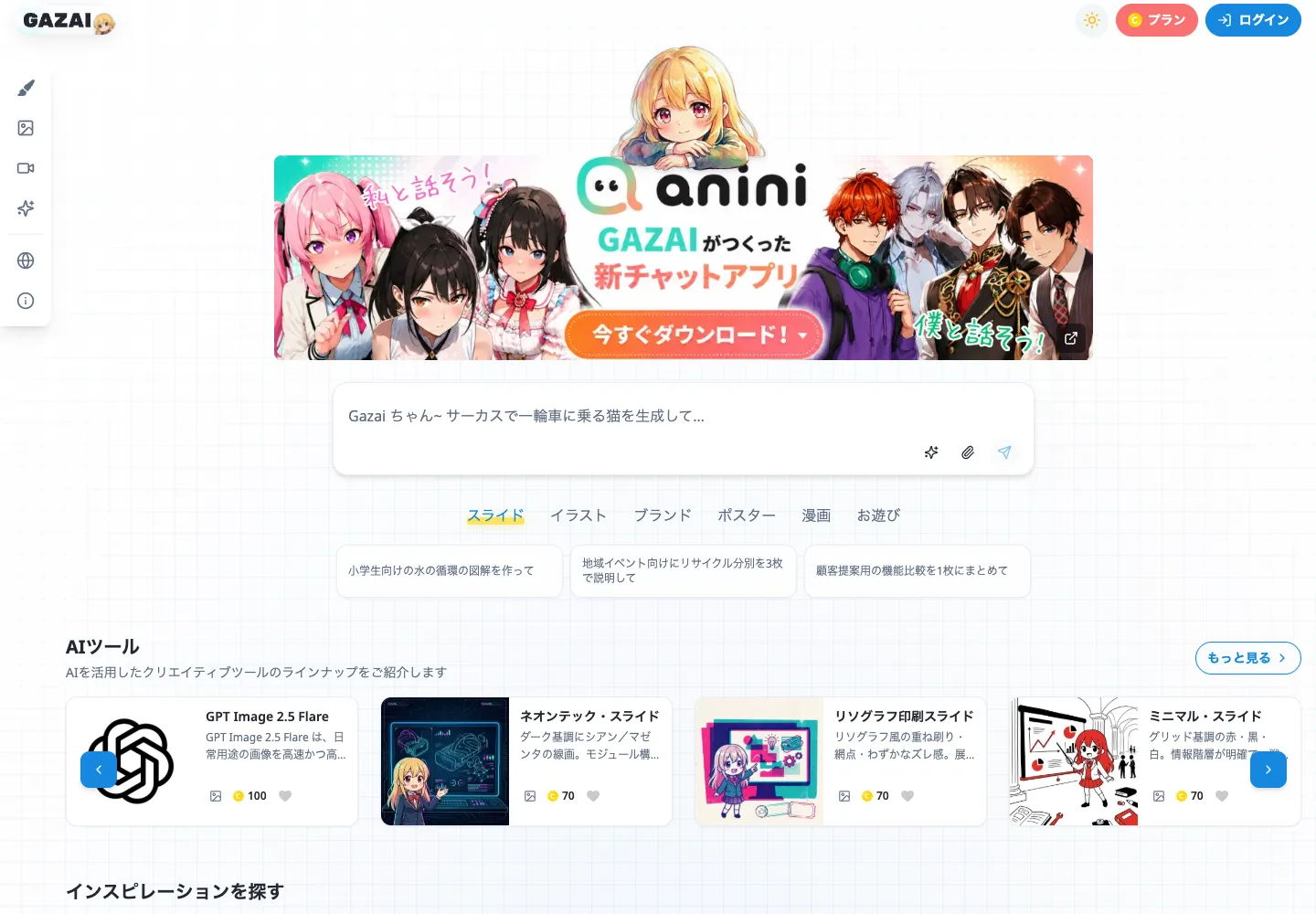
🛠️ 困ったときは、まずここをチェック
- ログインを求められたとき:ログインが必要なツールもあります。ログインしてから続けてください。
- 機能が見つからないとき:アカウント、モデル、バージョンによって使える項目が異なる場合があります。まず、今いるページと使っている言語を確認しましょう。