
✨ この記事でできること
タイトルやキャッチコピー、キャラクターのセリフは、テキストの出番です。「創作を始めよう」のひとことから、テキストの追加と、フォント・サイズ・色の変え方を覚えて、画面に語らせましょう!
🚀 画面を見ながら、一歩ずつ進めましょう
以下の画面は実際の操作画面です。フォントや色はお好みのものに変えてかまいません。まだキャンバスがない場合は、先にキャンバスで、はじめての創作スペースを作ろうをご覧ください。
01|テキストツールを見つける
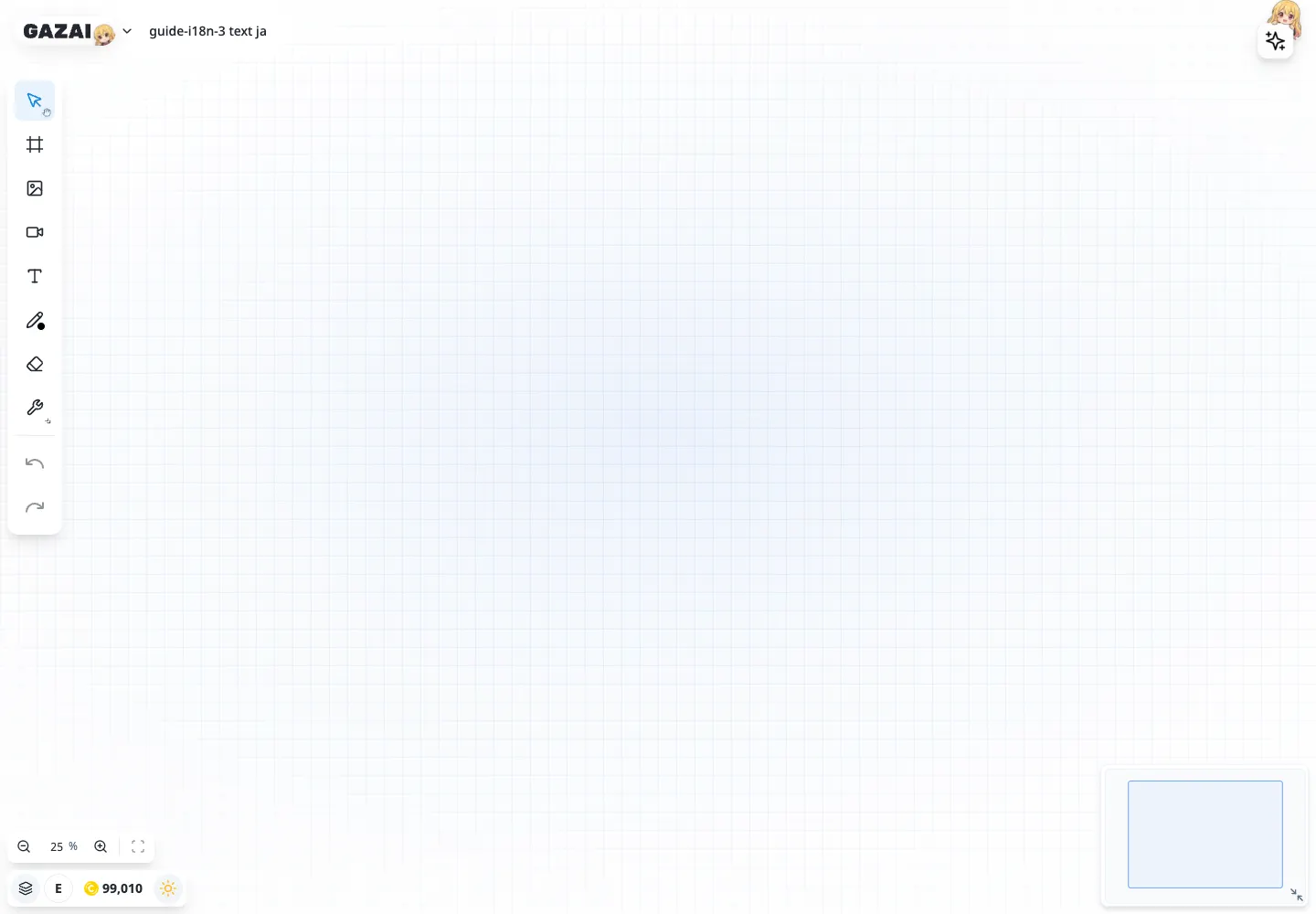
GAZAI にログインして、練習するキャンバスを開きます。左側のツールバーにある T が「テキスト追加」です。
確認ポイント:方眼のキャンバスと左側のツールバーが表示されます。
02|テキストを入れる
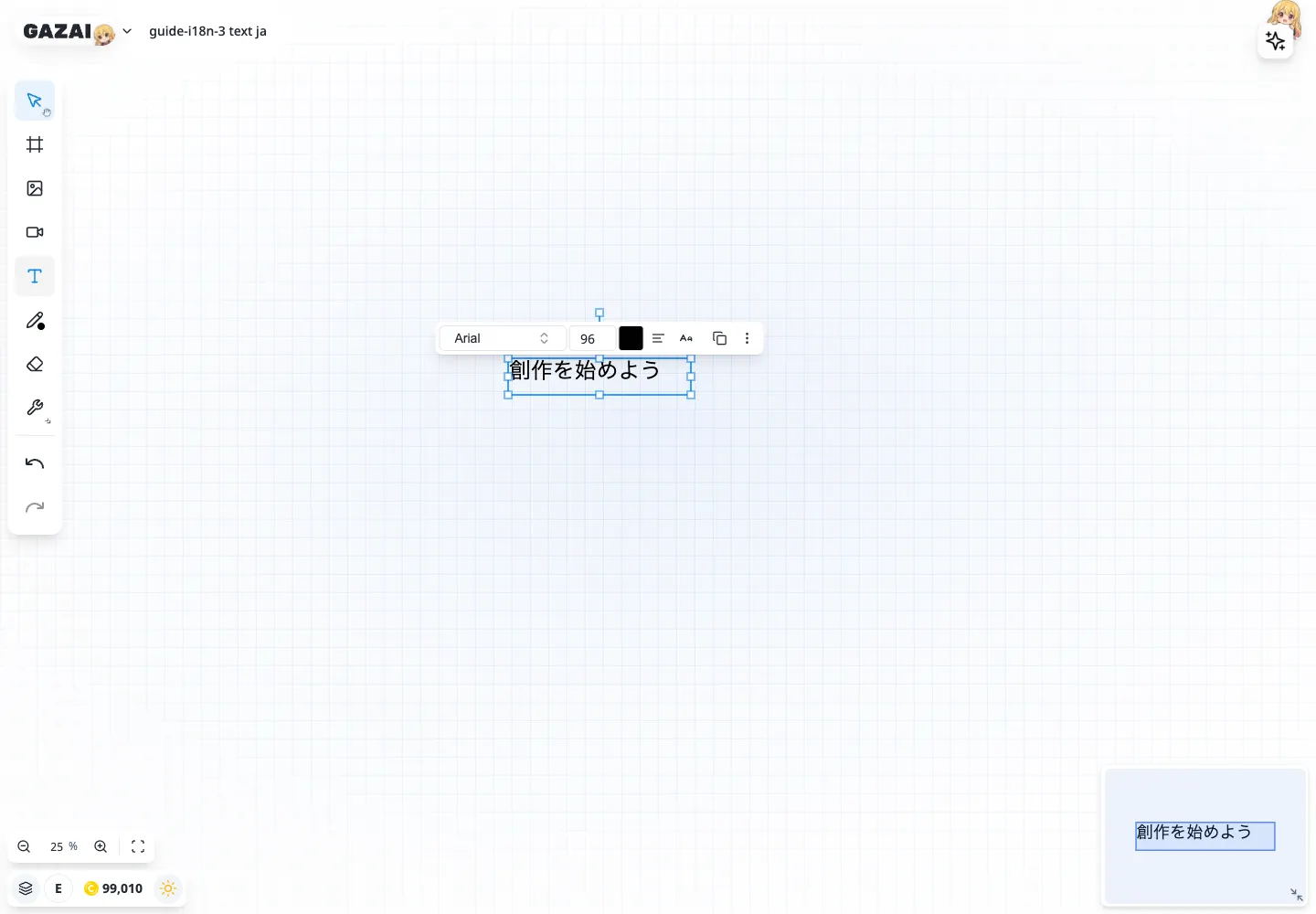
左側の T(テキスト追加)をクリックして「創作を始めよう」と入力し、入力が終わったら Esc キーを押します。
確認ポイント:テキストがキャンバスに表示されます。選択中は青い枠線とテキストツールバーが出ます。内容を変えたいときは、テキストをダブルクリックすると編集し直せます。
03|フォントとサイズを変える
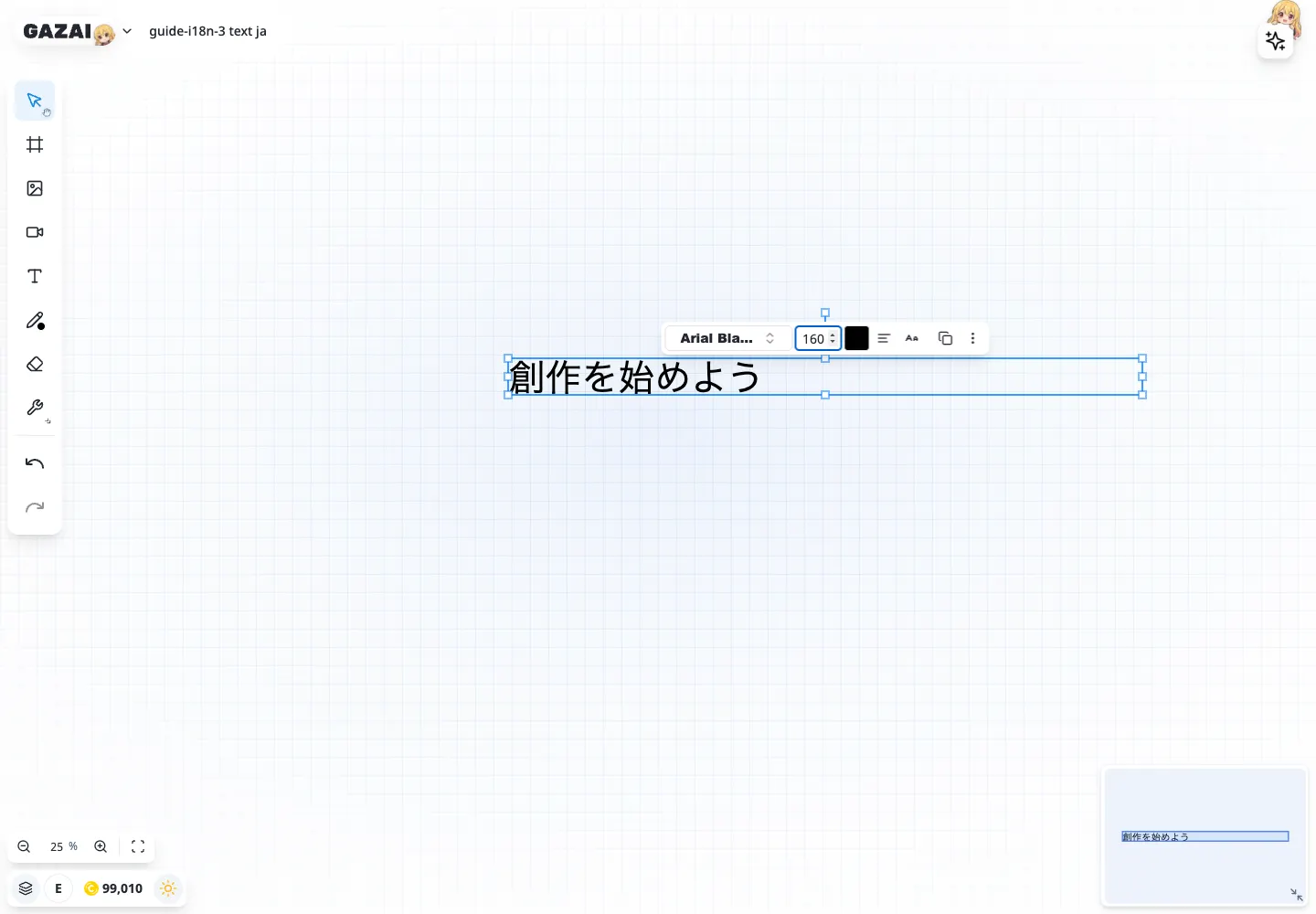
テキストを選択して上のツールバーでフォントを選び、数字の欄にサイズを入力して Enter キーを押します。ここでは Arial Black、サイズ 160 にしましたが、レイアウトに合わせて自由に調整してください。
ツールバーでは、太字・斜体・下線や、左揃え・中央揃え・右揃えも切り替えられます。
確認ポイント:タイトルが選んだフォントとサイズに変わります。
04|文字の色を変える
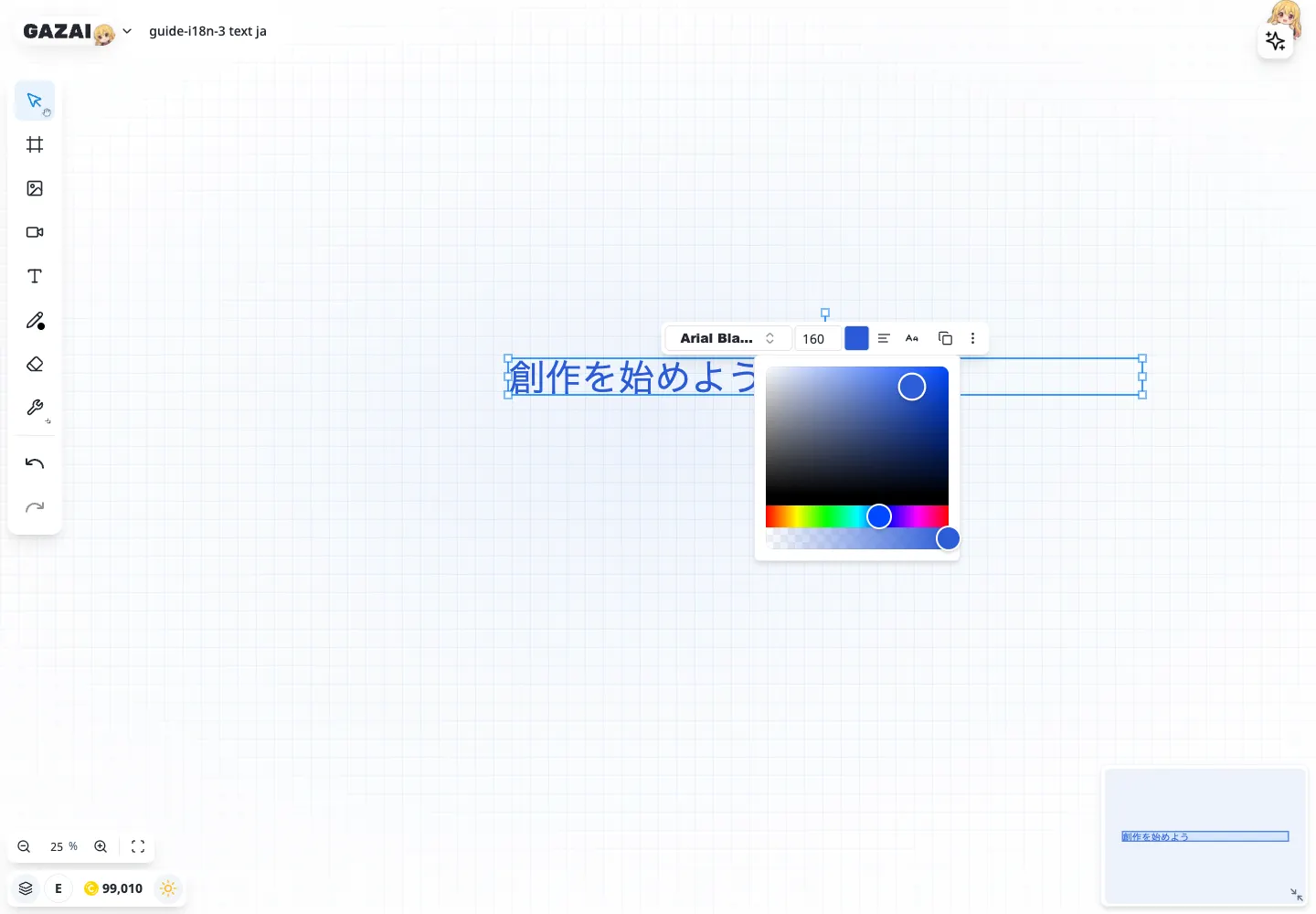
サイズ欄の右にある色のボタンをクリックし、虹色のバーとグラデーションの部分から色を選んで、Esc キーでパネルを閉じます。ここでは青を選びました。
確認ポイント:タイトルが選んだ色に変わります。文字が読みやすいかどうかも確かめましょう。
05|テキストを移動する
選択ツール(V)に戻り、テキスト本体をドラッグして好きな場所へ動かします。本体をドラッグすると移動、周りのハンドルをドラッグするとサイズ変更になります。
テキストと画像を 1 枚の絵にまとめたいときは、次にフレームで囲んでみましょう。
🛠️ 困ったときは、まずここをチェック
- ショートカットが効かない?テキストの入力中は、先に Esc キーで編集を終えてからツールのショートカットを使ってください。
- 入力ミスや、ドラッグする場所を間違えた?⌘/Ctrl + Z で元に戻し、⌘/Ctrl + Shift + Z でやり直せます。
- テキストが切れている、見つからない?キャンバスでオブジェクトが見つからない?3つの方法で見つけようの手順で、テキストボックス、表示位置、レイヤーの状態を確認しましょう。