
✨ この記事でできること
アイデアに居場所を作りましょう!キャンバスを開いて、画像やテキスト、フレームをひとまとめにし、作品にわかりやすい名前を付ければ、次回も続きから創作できます。
🚀 手順に沿って、一歩ずつ進めましょう!
「はじめてのポスター」というキャンバスを例に、新規作成 → 名前を付ける → テキストを入れる → 保存 → 一覧に戻る → 開き直す、という流れをひととおり試します。以下の画面はすべて実際の操作画面です。
1. 「マイキャンバス」を開いて、新しいキャンバスを作る
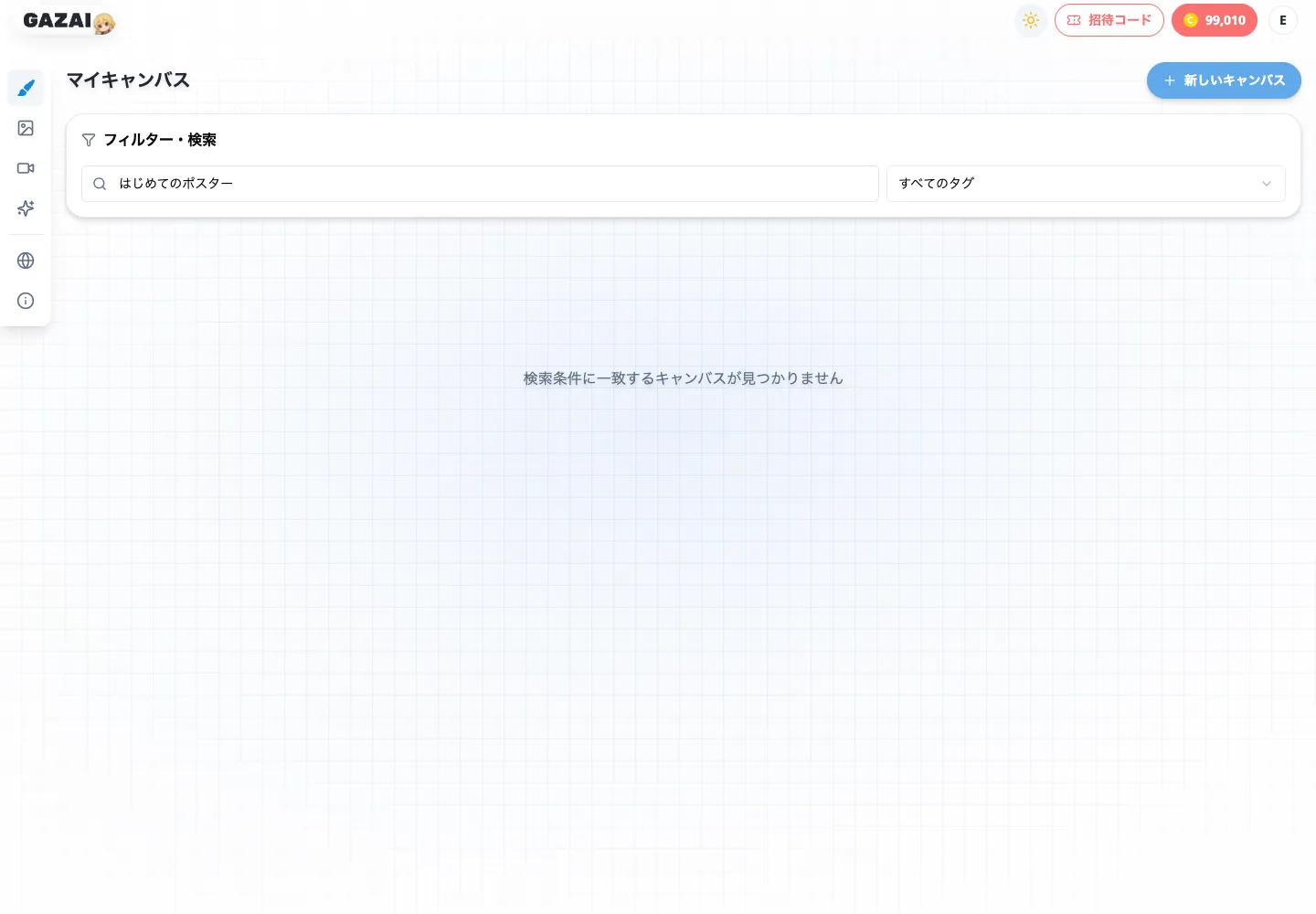
GAZAI にログインしたら、ナビゲーションバーから「マイキャンバス」を開き、右上の青い「新しいキャンバス」をクリックします。
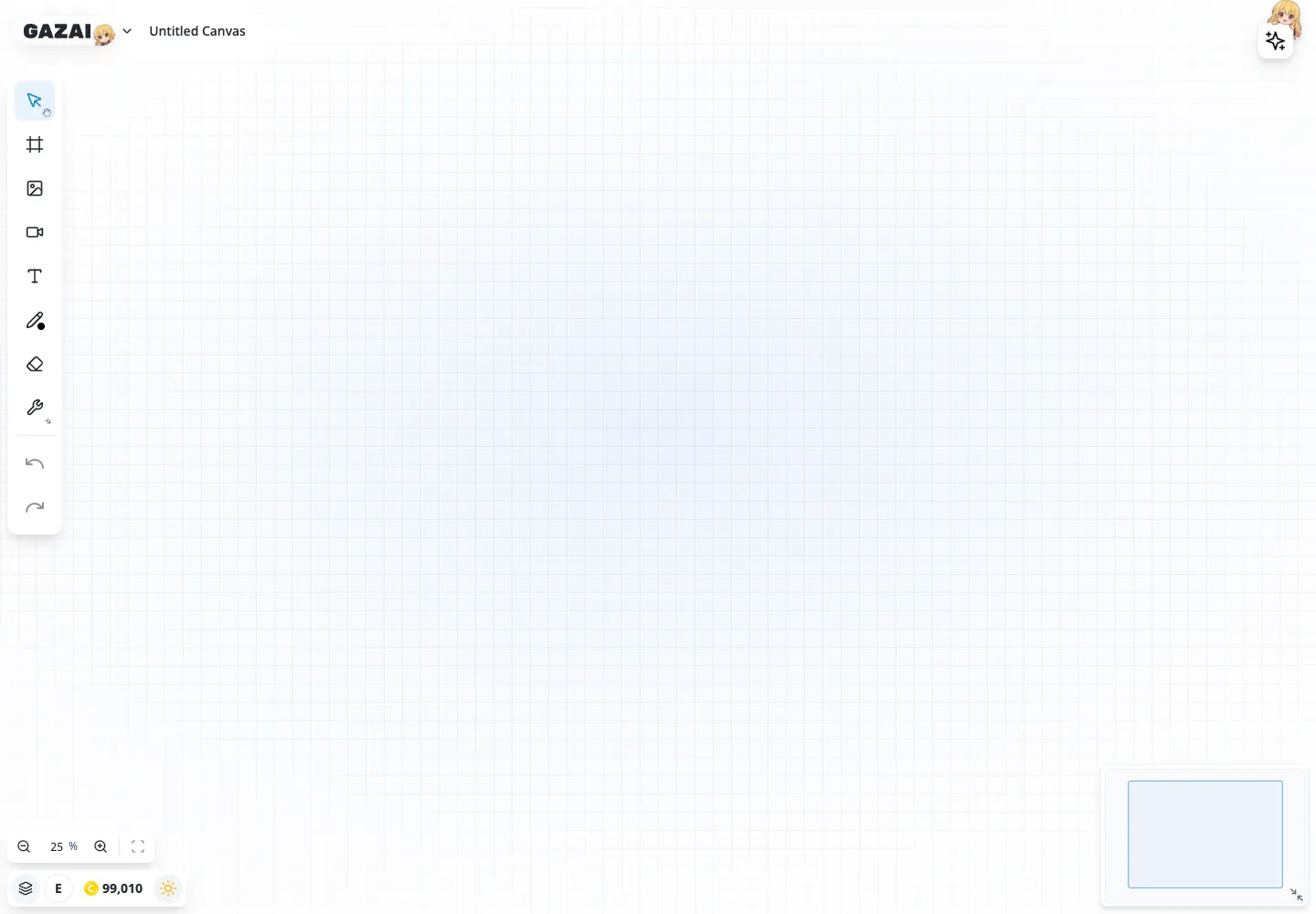
エディターが読み込まれると、左上に初期名の「Untitled Canvas」、中央に空のワークスペース、左側にツールバーが表示されます。
2. キャンバスに名前を付ける
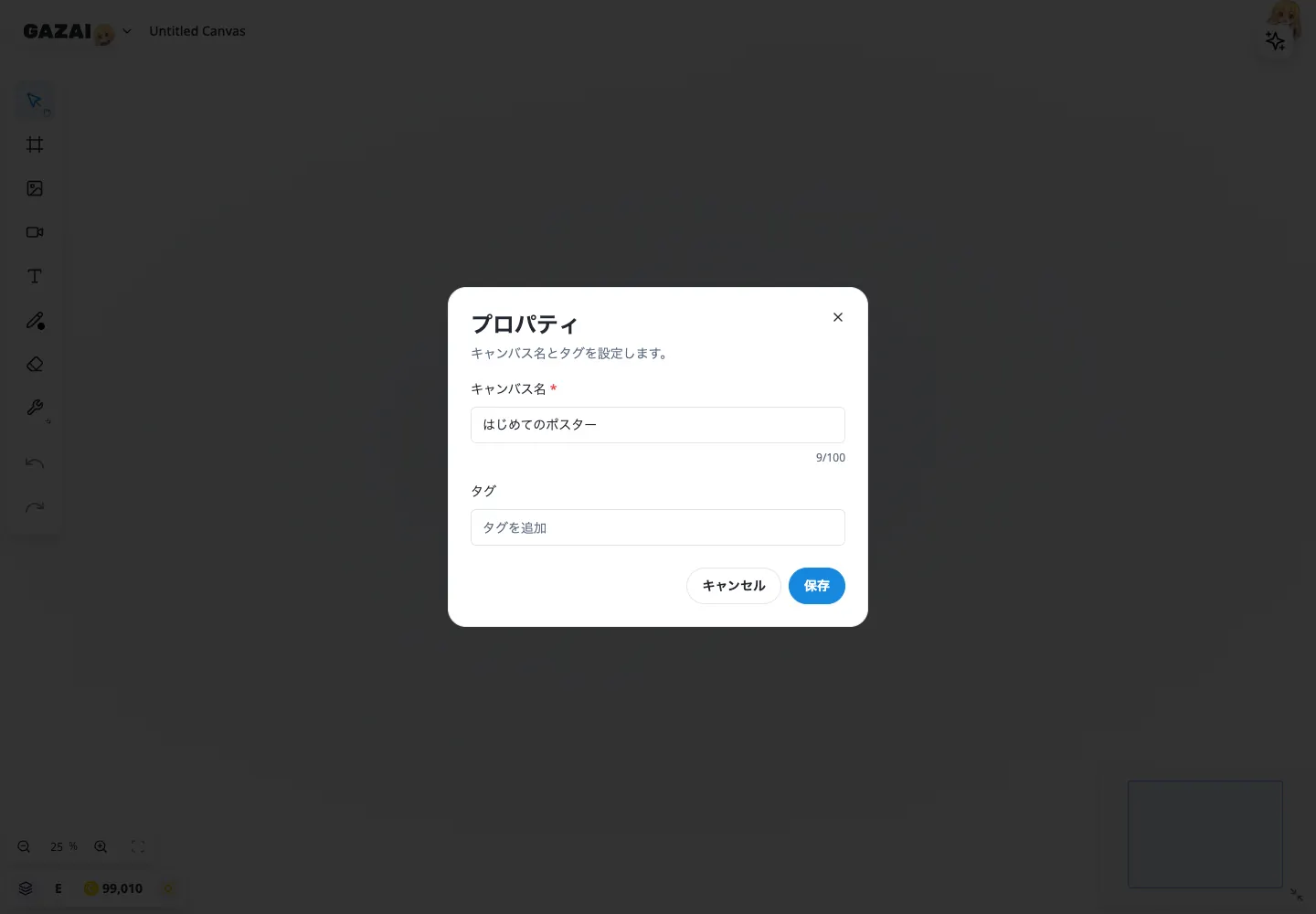
左上の「Untitled Canvas」をクリックすると、「プロパティ」ウィンドウが開きます。「キャンバス名」に「はじめてのポスター」と入力し、右下の「保存」をクリックします。
整理したいときは、「タグ」欄にタグを追加することもできます。今回の練習では空欄のままで大丈夫です。
ウィンドウが閉じると、左上の名前が「はじめてのポスター」に変わります。
ワンポイント:ここの「保存」で保存されるのは、キャンバス名とタグだけです。キャンバスの中身は自動で保存されます。手動で保存する方法はステップ 4 で紹介します。
3. テキストを入れる
左側のツールバーにある「T」のテキストツールをクリックすると、キャンバスにテキストボックスが現れて入力できる状態になります。「さあ、作ろう!」と入力しましょう。
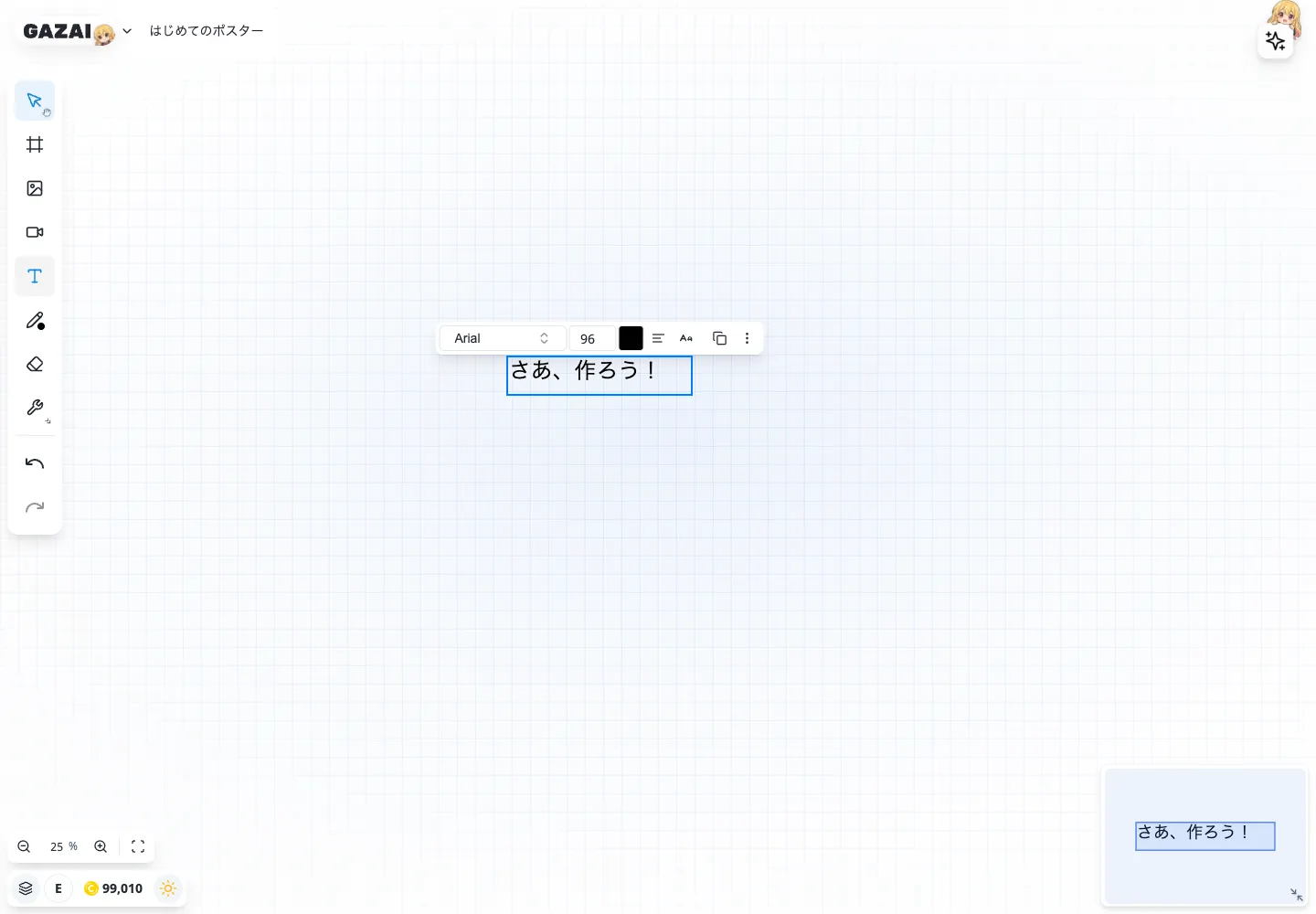
入力できたら Esc キーを押し、何もないところをクリックして選択を解除します。フォントやサイズ、色を変えたいときは、あとでキャンバスにテキストを追加するをご覧ください。
左側には画像、動画、フレームなどのツールもあり、それぞれ別の記事で使い方を紹介しています。はじめての練習はこのテキストだけで十分です。次は保存を試してみましょう!
4. キャンバスの内容を保存する(自動でも手動でも)
うれしいことに、オブジェクトを追加、移動、調整すると、キャンバスは自動で保存されます。保存を気にし続ける必要はありません。
念のため自分でも保存しておきたいときは、左上の GAZAI ロゴの横にある下向き矢印をクリックしてキャンバスメニューを開き、「キャンバスを保存」をクリックします。⌘/Ctrl + S でも保存できます。
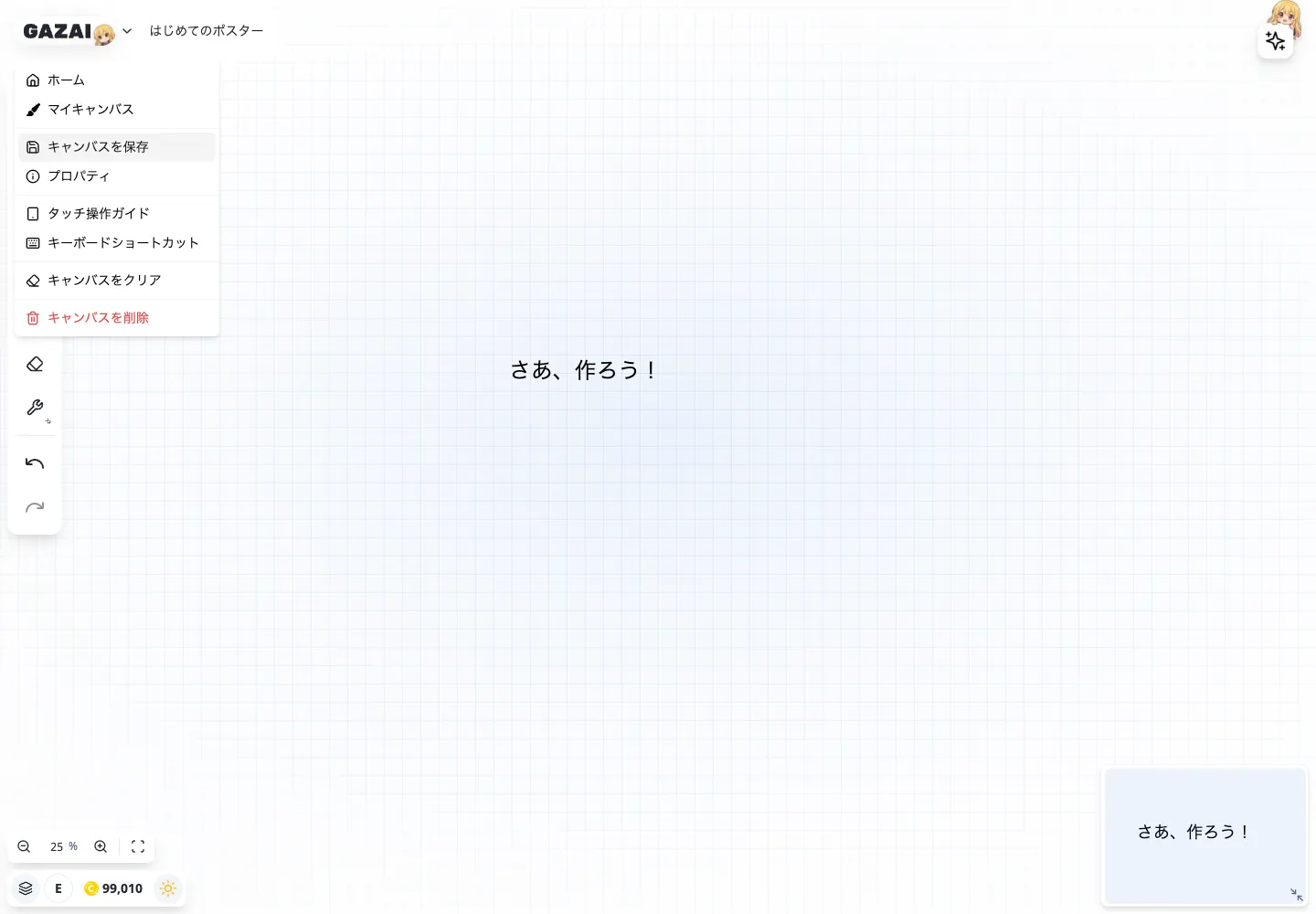
手動で保存したときは、「キャンバスの保存に成功しました」と表示されれば完了です。「キャンバスを保存中...」と表示されている間は、このタブのまま少しお待ちください。
5. 「マイキャンバス」に戻って、作品を見つける
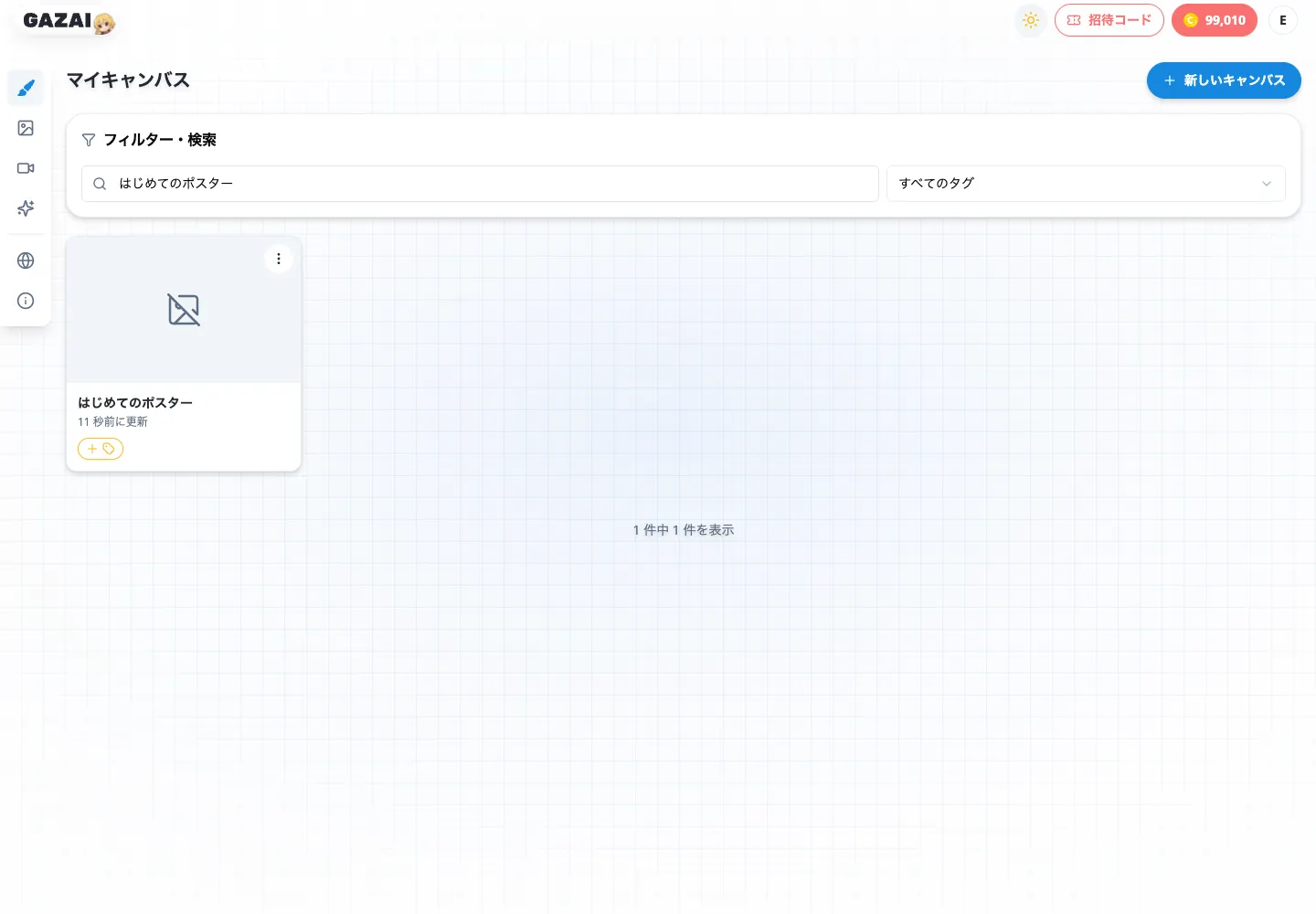
もう一度左上のメニューを開き、「マイキャンバス」をクリックします。一覧から「はじめてのポスター」のカードを探しましょう。
6. 開き直して、作品が残っているか確かめる
「はじめてのポスター」のカードをクリックしてエディターに戻ります。左上の名前がそのままで、キャンバスに「さあ、作ろう!」が残っていることを確認しましょう。
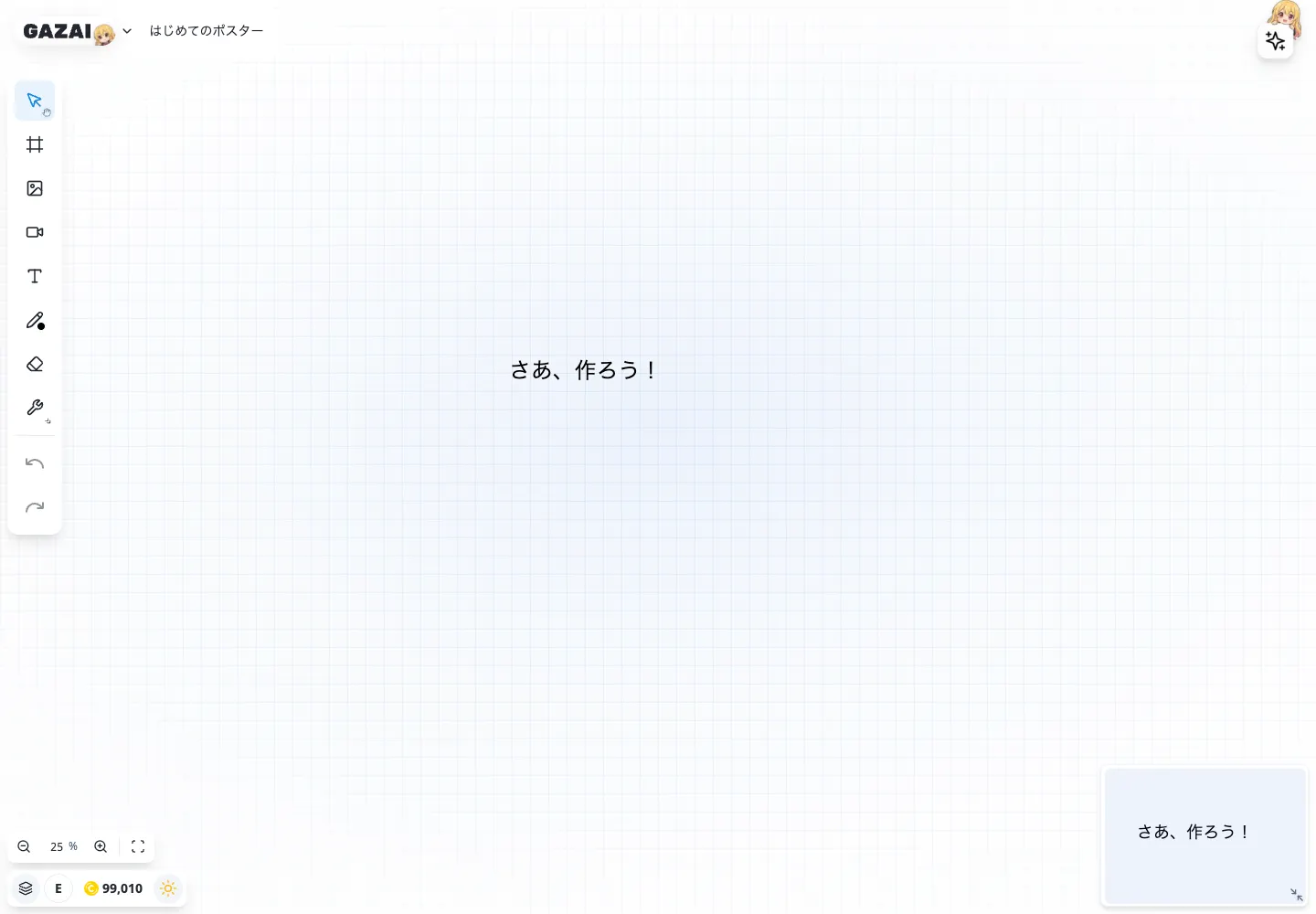
続きを作りたいときは、「マイキャンバス」から同じカードを開くだけです!
🛠️ 困ったときは、まずここをチェック
- 保存に失敗した?保存にはログインと安定した通信が必要です。エラーが出たらタブを閉じずに、接続を確認してからもう一度お試しください。
- 編集してすぐ離れたい?自動保存が終わるまで数秒待つか、一度手動で保存してからページを閉じましょう。