
✨ この記事でできること
キャンバスの画像は、2 つの方法で用意できます。ひとこと書いて AI に描いてもらうか、手元の画像をアップロードするか。両方覚えれば、素材に困りません!
🚀 画面を見ながら、一歩ずつ進めましょう
以下の画面はすべて実際の操作画面です。プロンプトや画像は、ご自分のものに変えてかまいません。まだキャンバスがない場合は、先にキャンバスで、はじめての創作スペースを作ろうをご覧ください。
01|画像メニューを開く
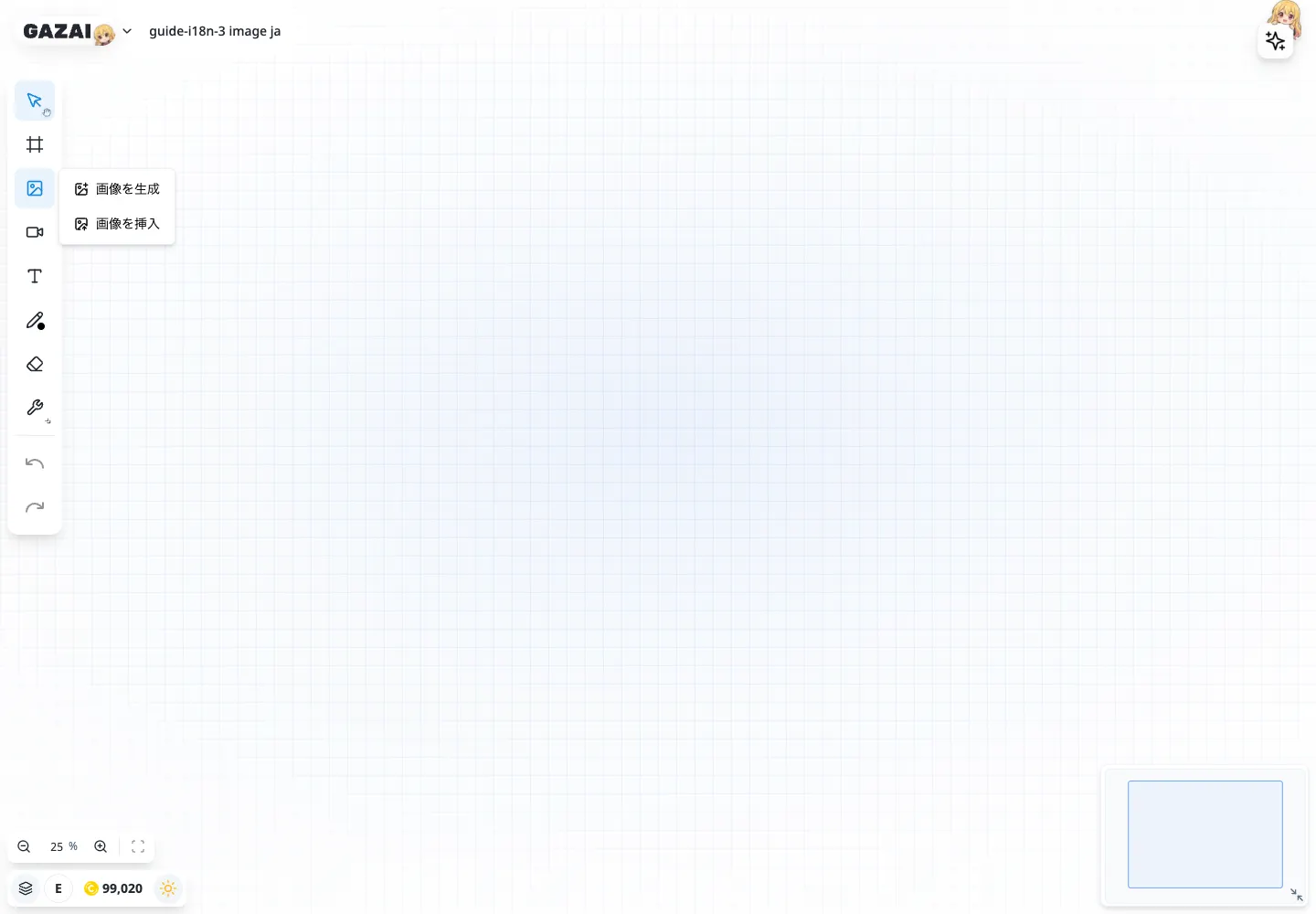
左側のツールバーにある画像アイコンをクリックすると、2 つの項目が表示されます。
- 画像を生成:説明を書いて、AI に新しい画像を描いてもらいます。
- 画像を挿入:パソコンの画像をアップロードするか、以前生成した画像から選びます。
🎨 方法 1:AI で画像を生成する
02|描いてほしい内容を書く
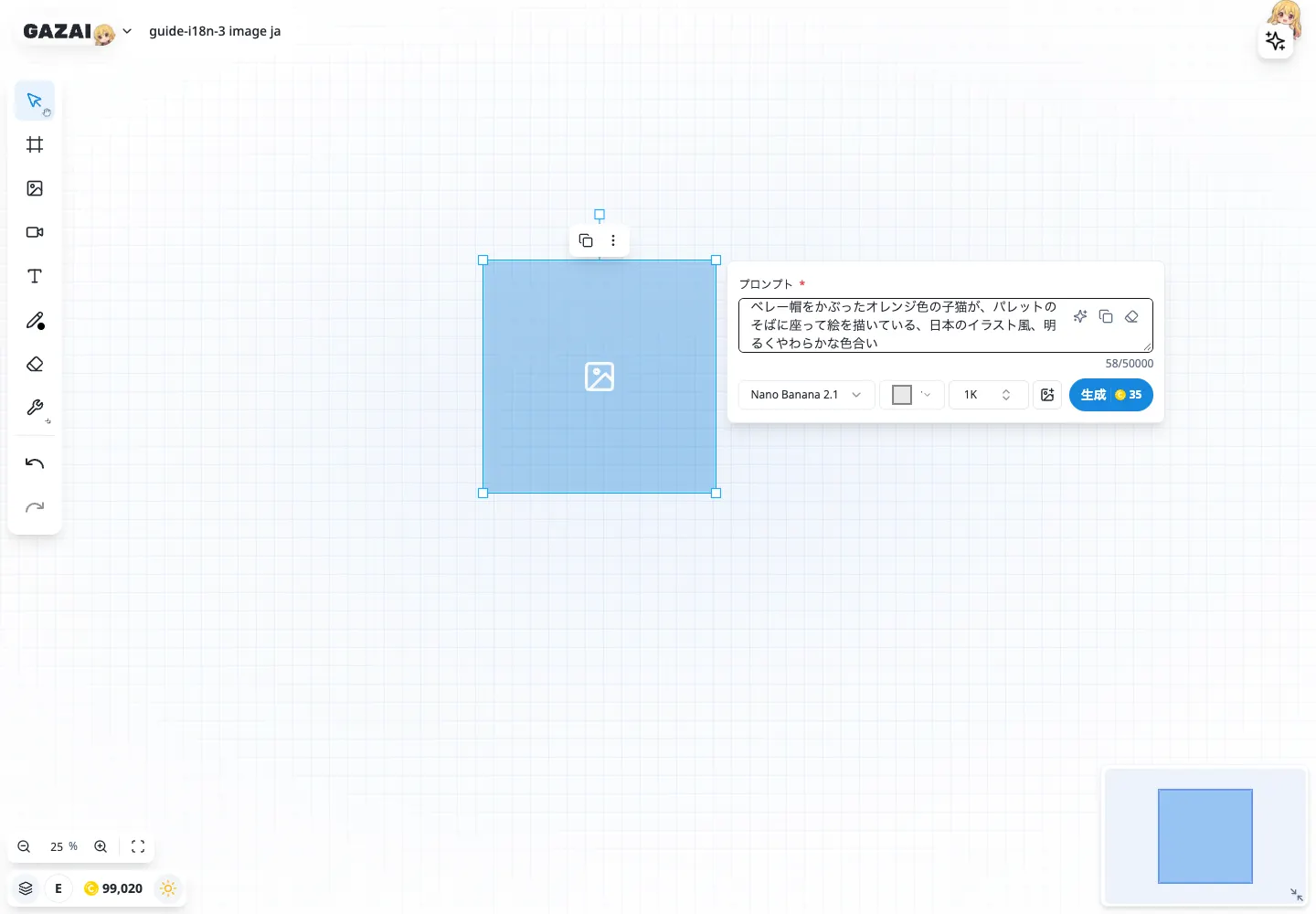
「画像を生成」をクリックすると、キャンバスに青いプレースホルダーが現れ、その横に生成パネルが開きます。「プロンプト」欄に描いてほしい内容を書きましょう。ここでは「ベレー帽をかぶったオレンジ色の子猫が、パレットのそばに座って絵を描いている、日本のイラスト風、明るくやわらかな色合い」と書きました。
パネルの下部では、次の項目を調整できます。
- モデル:初期設定は Nano Banana 2.1 です。クリックすると他のモデルに変更できます。
- 比率:正方形や横長など、画像の縦横比を選びます。
- 解像度:たとえば 1K。数字が大きいほど細かくなり、消費ポイントも増えることがあります。
- 参照画像:横の画像ボタンから参照画像を追加すると、キャラクターや画風に合わせて AI が描いてくれます。
確認ポイント:「生成」ボタンに、今回消費するポイントが表示されます。確認したら「生成」をクリックするか、⌘/Ctrl + Enter を押します。
03|AI の完成を待つ
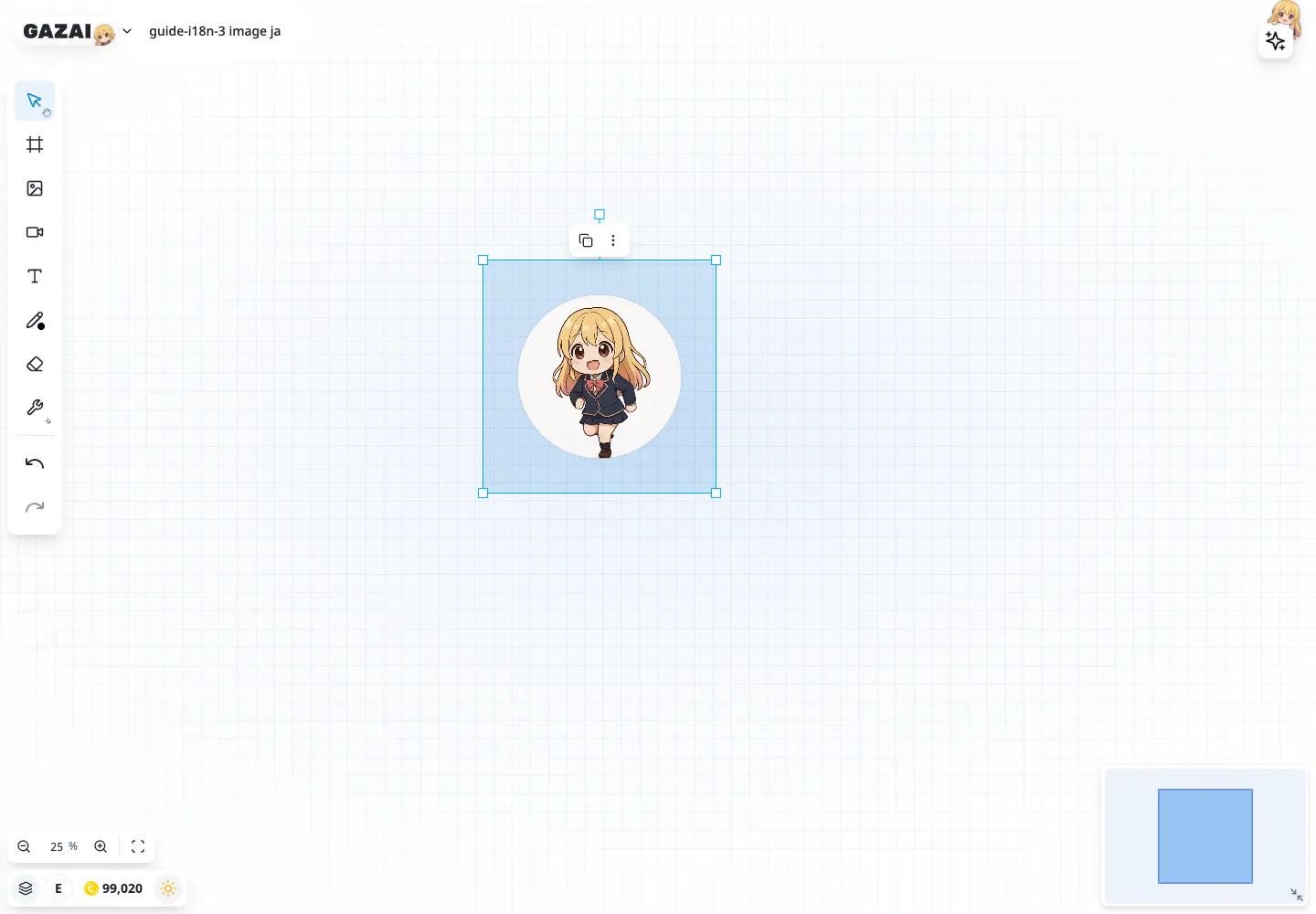
生成中は、プレースホルダーの中に GAZAI Chan の待機アニメーションが表示されます。多くの場合、数秒から数十秒で完成するので、その間に他の作業を進めても大丈夫です。
ワンポイント:生成中はこのキャンバスのタブを開いたままにし、閉じたり再読み込みしたりしないでください。
04|画像がキャンバスに表示される
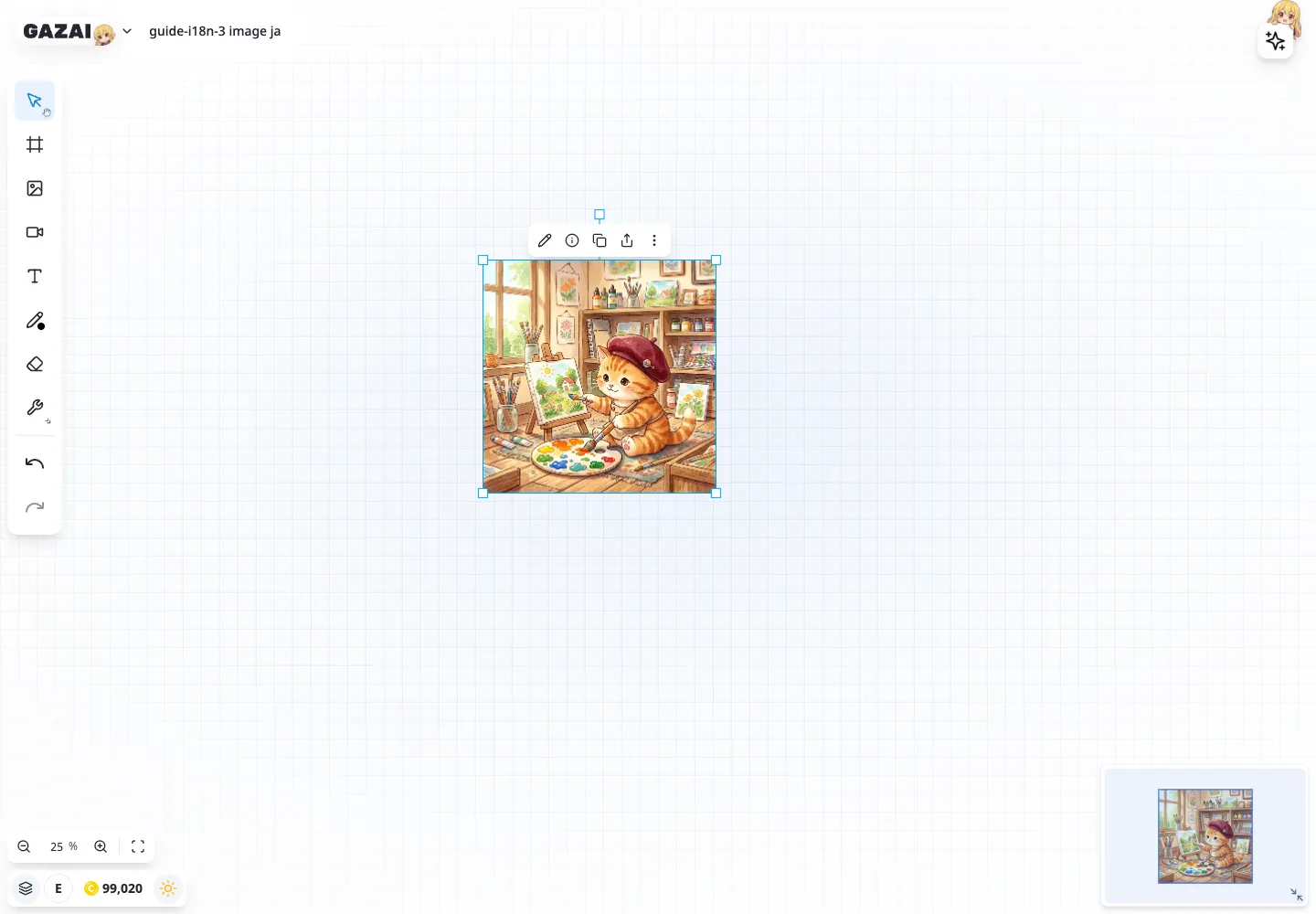
確認ポイント:完成した画像がプレースホルダーと入れ替わり、キャンバスに置かれます。クリックするとドラッグで移動でき、角のハンドルでサイズを変えられます。
イメージと違うときは、画像ツールバーの「編集」で修正できます。キャンバスで画像を編集する:AI編集、背景削除などをご覧ください。
📁 方法 2:手元の画像を挿入する
05|画像をアップロード、または選択する
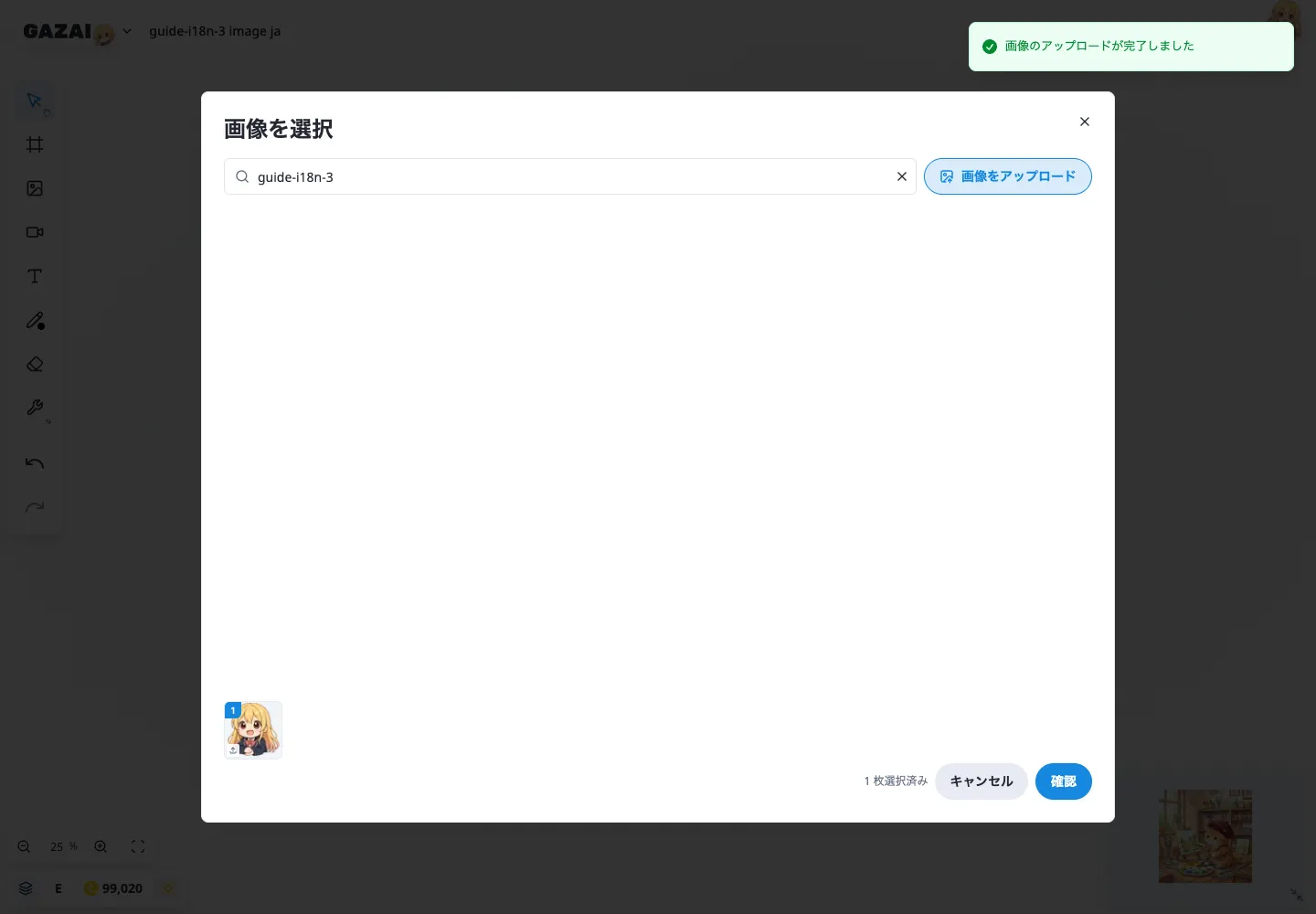
もう一度左側の画像アイコンをクリックし、「画像を挿入」を選ぶと、「画像を選択」ウィンドウが開きます。
- 新しくアップロードする:右上の「画像をアップロード」をクリックして、パソコンのファイルを選びます。アップロードが完了すると自動で選択されます。
- 以前の画像を使う:一覧には、これまで生成・アップロードした画像が並んでいます。サムネイルをクリックすると選択でき、上の欄でプロンプトを検索することもできます。
- まとめて複数入れる:続けて何枚もクリックすると、ウィンドウの左下に番号が順に付きます。
確認ポイント:右下に「1 枚選択済み」と表示されたら、「確認」をクリックします。
06|画像が追加されたことを確認する
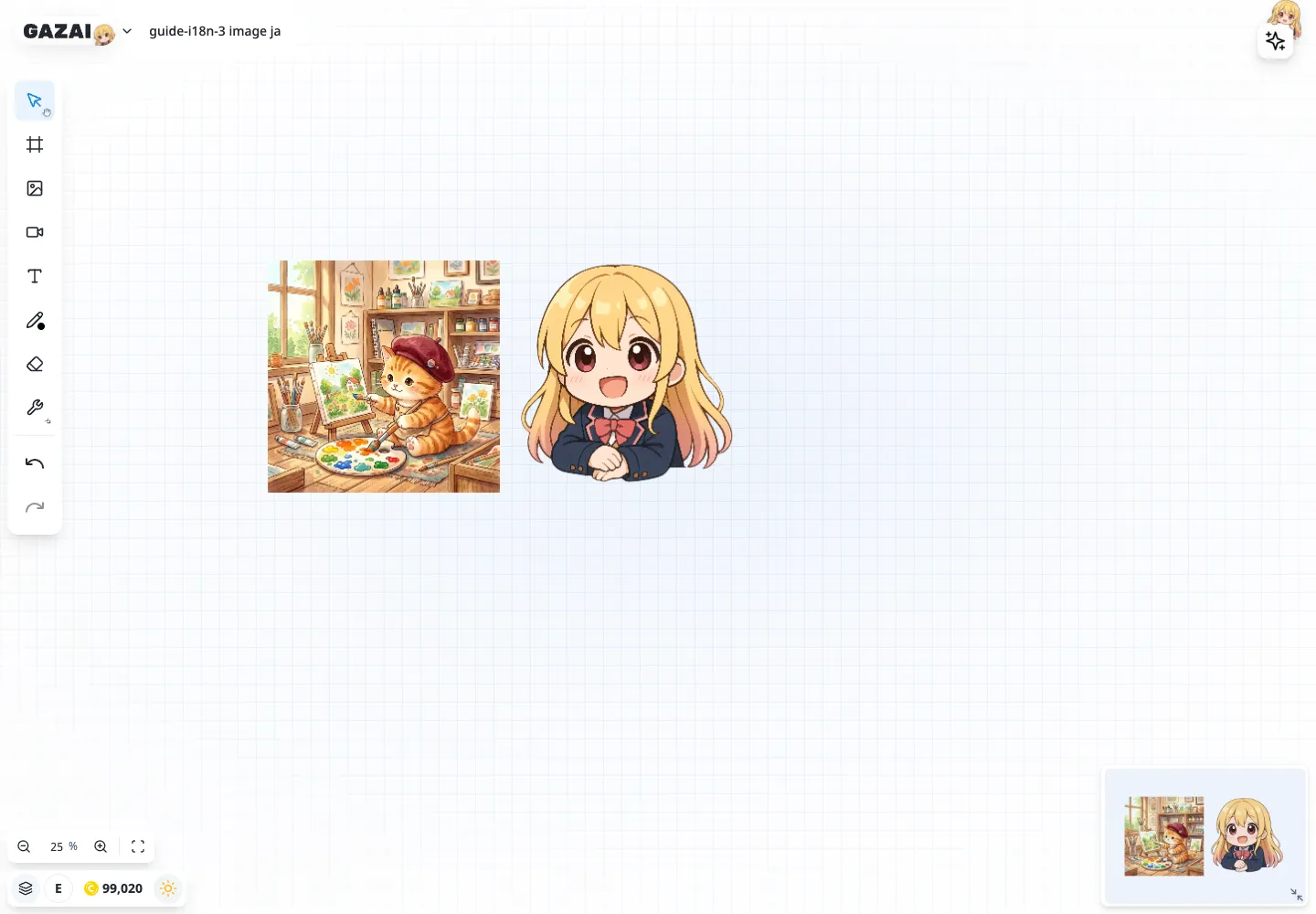
確認ポイント:新しい画像がキャンバスに表示され、先ほど生成した画像と並びます。何もないところをクリックして選択を解除し、全体の雰囲気を確かめましょう。
🛠️ 困ったときは、まずここをチェック
- 「生成」ボタンが押せない?プロンプトは必須です。まず説明を書き、ポイントが足りているかも確認してください。
- 生成に失敗した?エラーメッセージを確認し、プロンプトを変えてもう一度お試しください。
- アップロードした画像が見つからない?「画像のアップロードが完了しました」と表示されたことを確かめてから、一覧を探してください。
- 画像が画面の外に出てしまった?左下のズームボタンで表示を調整するか、レイヤー一覧を開いて画像の名前をクリックしましょう。