
✨ この記事でできること
画像があと少し?作り直す必要はありません!画像を選択して「編集」を開けば、色の変更、背景の削除、画面の拡張、不要なものの消去を AI が手伝います。
🚀 画面を見ながら、一歩ずつ進めましょう
以下の画面はすべて実際の操作画面です。まずキャンバスに画像を置きましょう。手順はキャンバスに画像を追加する:アップロードまたは AI 生成をご覧ください。
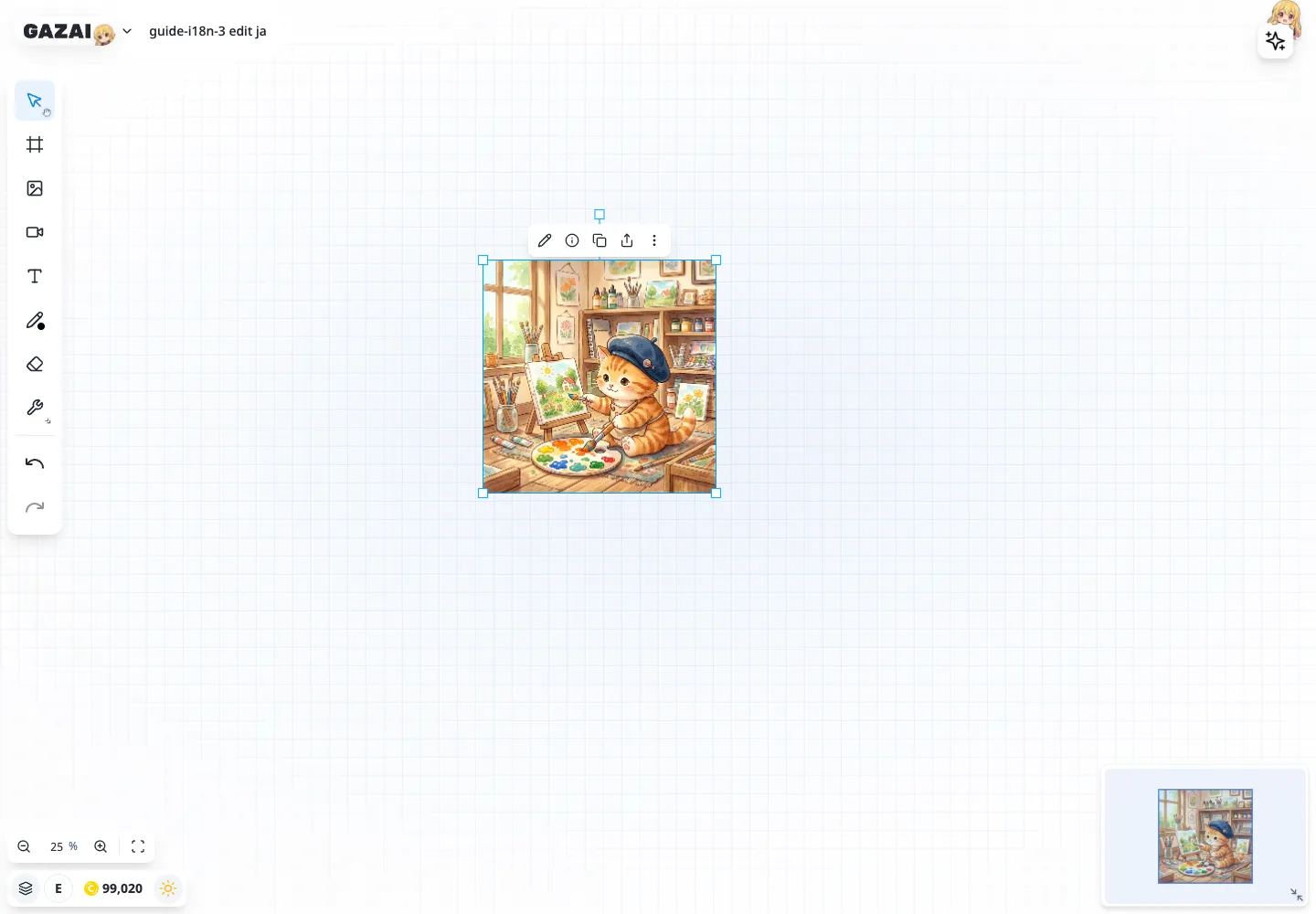
01|画像を選択する
キャンバス上の画像をクリックすると、上に画像ツールバーが表示されます。いちばん左の鉛筆アイコンが「編集」です。
02|編集メニューを開く
鉛筆アイコンをクリックすると、編集機能が一覧で表示されます。項目にマウスを合わせると、右側に短い説明が出ます。
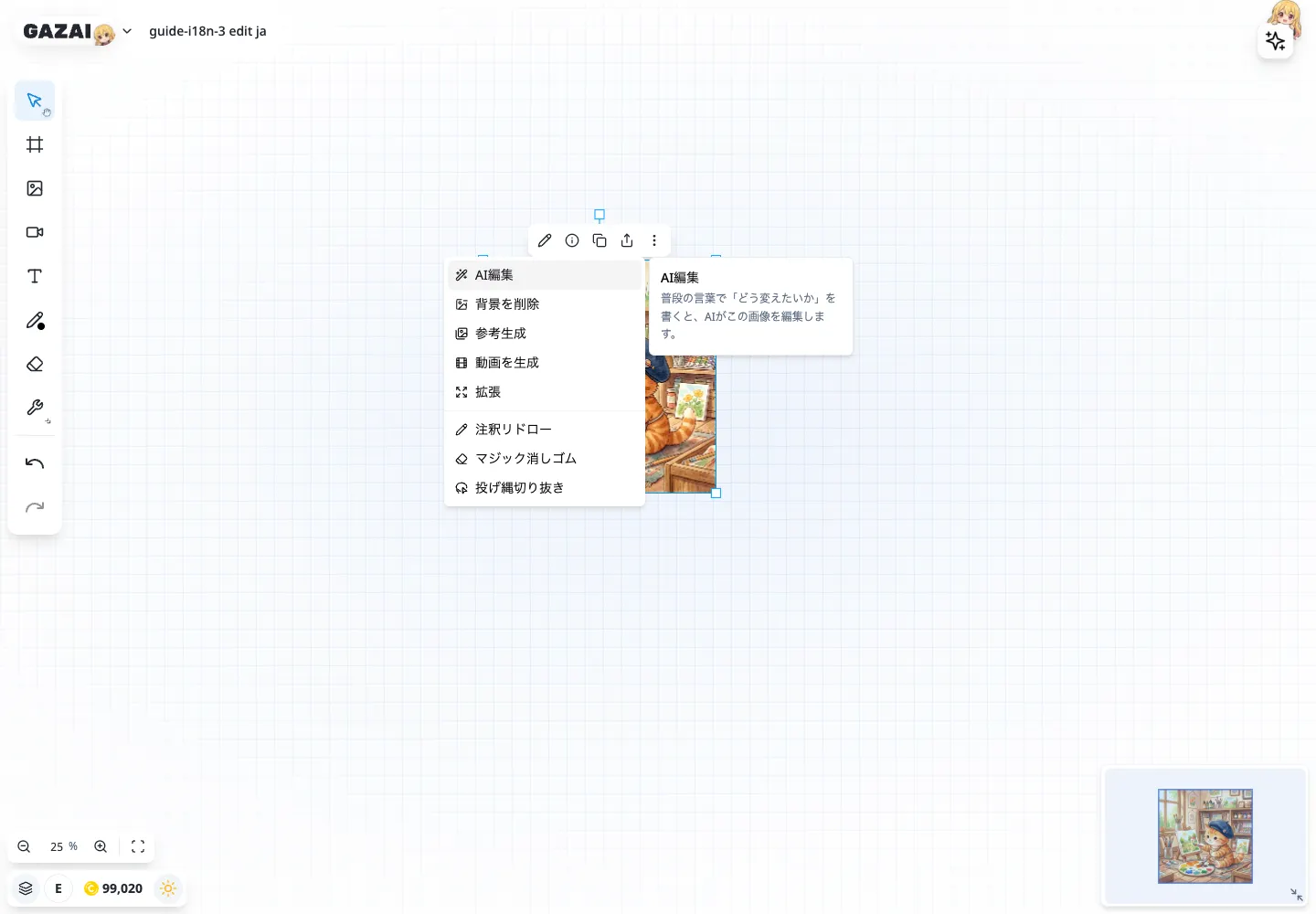
各機能が向いている場面は次のとおりです。
| 機能 | こんなときに |
|---|---|
| AI編集 | 普段の言葉で「どう変えたいか」を書くと、AI が画像を編集します。 |
| 背景を削除 | 背景を消して主役だけ残します。結果を追加するか、今の画像と置き換えるかを選べます。 |
| 参考生成 | この画像を参考(キャラや画風など)にして、新しい画像を作ります。プロンプトから生成した画像では、ここが「再生成」になり、同じ文章と設定でもう一度生成します。 |
| 動画を生成 | 静止画を短い動画にします。 |
| 拡張 | 画像を外側に広げます。増えた部分は AI が描き足します。 |
| 注釈リドロー | 画像に注釈を描いて変更のヒントを伝え、説明を書きます。AI が注釈を手がかりに描き直します。 |
| マジック消しゴム | 消したいものをブラシで塗ると、AI がそれを消して背景を自然に埋めます。 |
| 投げ縄切り抜き | 残したい形を囲むと、囲みの外が切り取られます。 |
では、特によく使う AI編集 と 背景を削除 を実際に試してみましょう。
🪄 試してみよう:AI編集
03|変えたい内容を書く
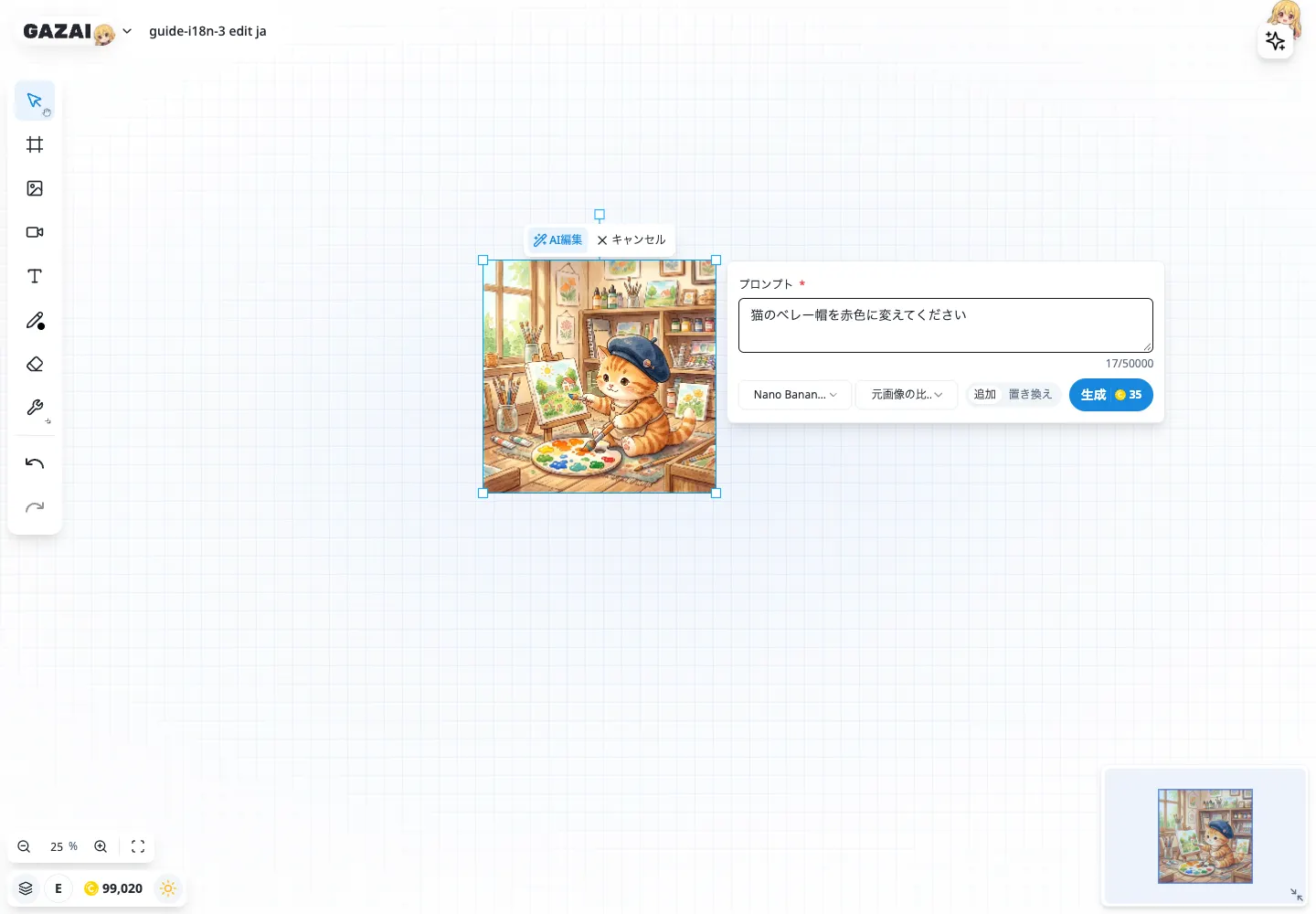
編集メニューで「AI編集」をクリックすると、画像の横に入力パネルが開きます。変えたい内容をひとことで書きましょう。ここでは「猫のベレー帽を赤色に変えてください」と書きました。
「生成」ボタンの横では、元の画像を残して結果を加える「追加」か、元の画像と入れ替える「置き換え」を選べます。
確認ポイント:「生成」ボタンに、今回消費するポイントが表示されます。確認したら「生成」をクリックします。やめたいときは画像の上の「キャンセル」をクリックします。
04|編集結果を確かめる
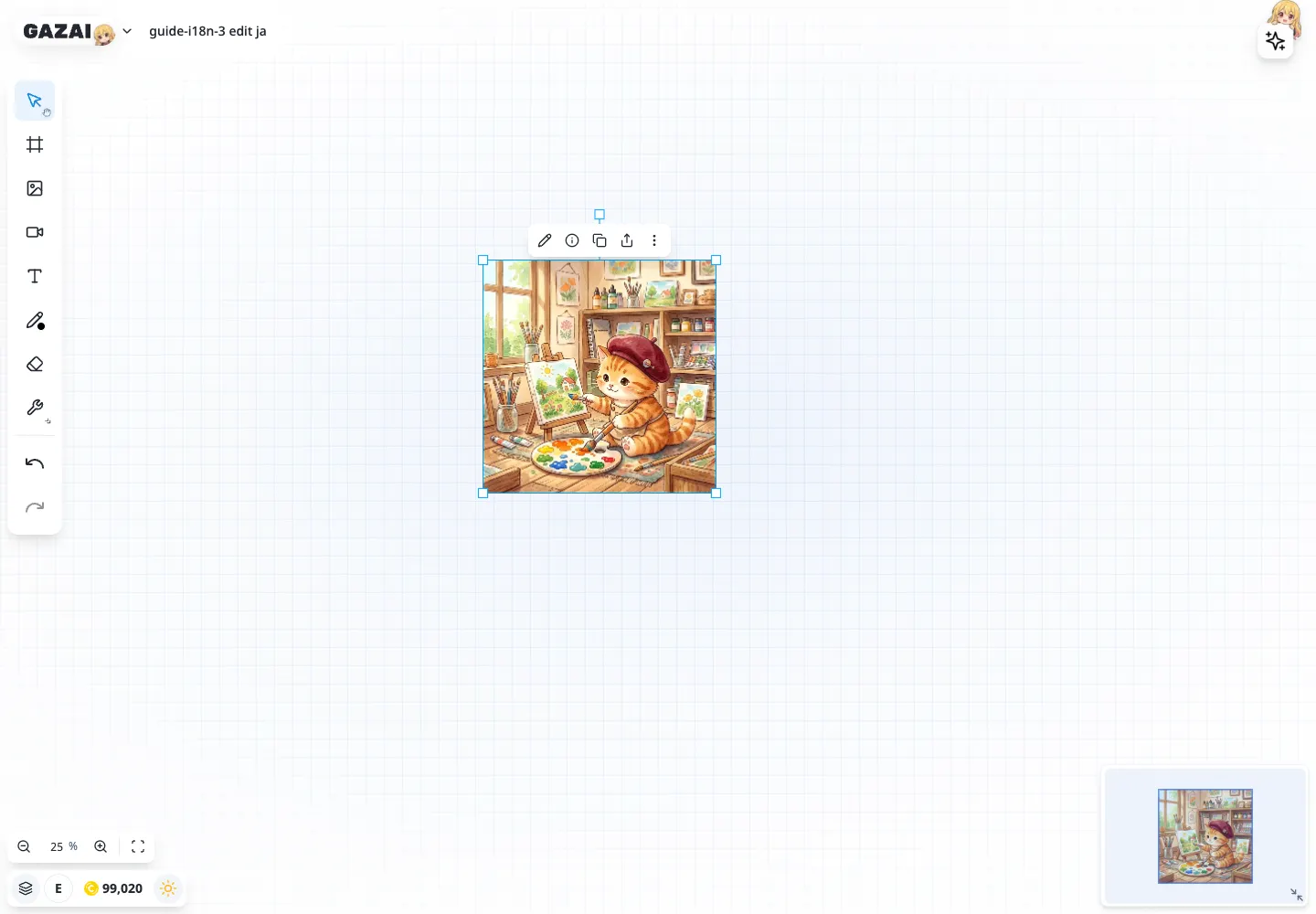
数十秒待つと、編集した画像がキャンバスに表示されます。
確認ポイント:猫のベレー帽が赤く変わり、その他の部分はそのままです。イメージと違うときは ⌘/Ctrl + Z で元に戻し、言い方を変えてもう一度試しましょう。
✂️ 試してみよう:背景を削除
05|背景の削除を確認する
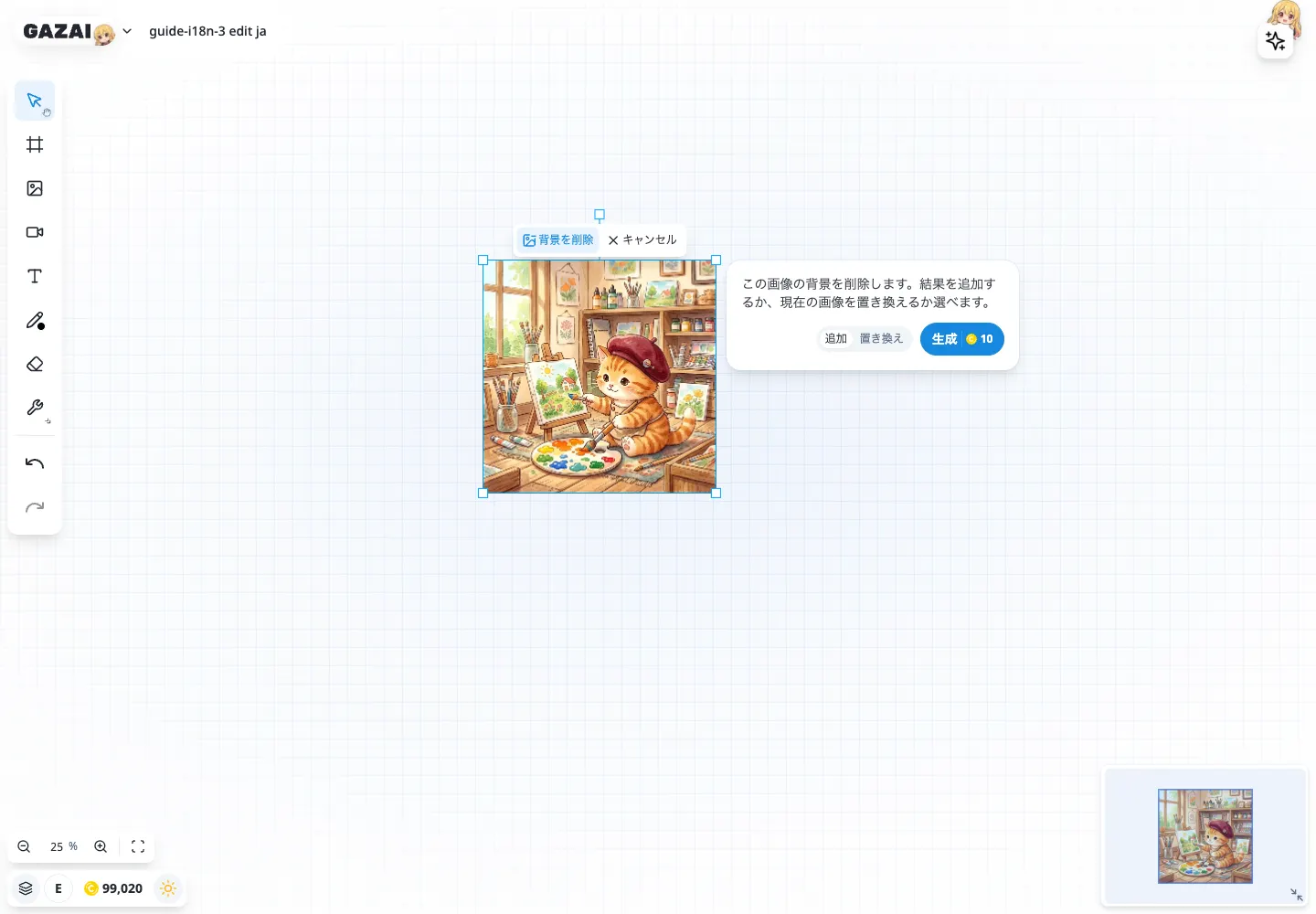
画像を選択して編集メニューを開き、「背景を削除」をクリックします。右側のパネルで、結果を追加するか、今の画像と置き換えるかを選びます。
ワンポイント:元の画像を残したいときは「追加」を選びましょう。「置き換え」を選ぶと、今の画像が結果と入れ替わります。
06|主役だけを残す
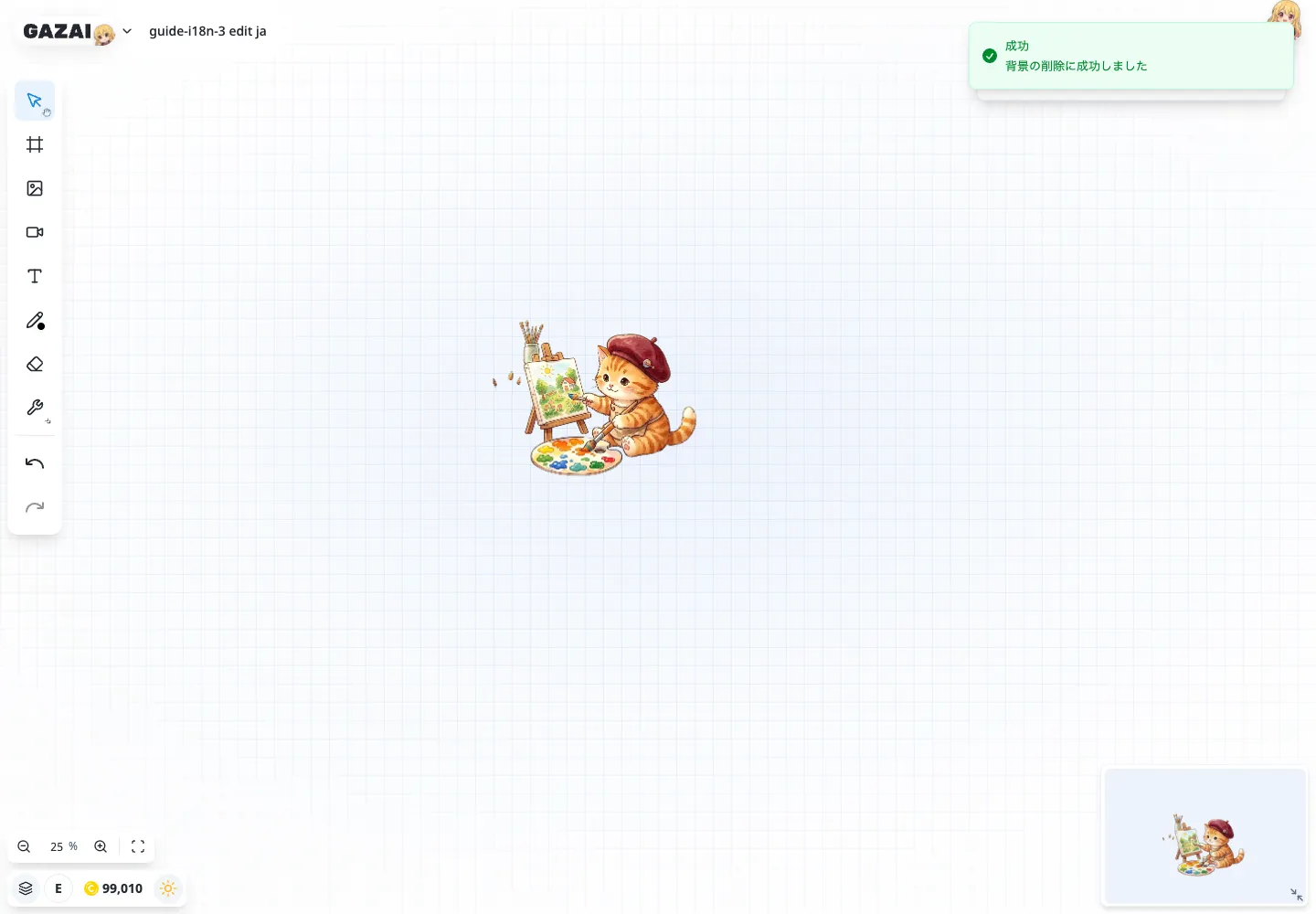
確認ポイント:右上に「背景の削除に成功しました」と表示され、アトリエの背景が消えて、猫、イーゼル、パレットだけが残ります。背景を消した画像は、他の背景に重ねてレイアウトするのにぴったりです。
🛠️ 困ったときは、まずここをチェック
- 鉛筆アイコンが見つからない?選択しているのが画像かどうか、また 1 枚だけ選択しているかを確認してください。
- 思ったとおりにならない?⌘/Ctrl + Z で元に戻し、「どれを」「どう変えるか」を具体的に書いてみましょう。
- 一部だけ変えたい?「注釈リドロー」で場所を示しましょう。消したいだけなら「マジック消しゴム」が便利です。
- 生成に失敗した?エラーメッセージを確認し、ポイントが足りているかも確かめてください。