
✨ この記事でできること
キャンバスを動かしましょう!ひとことから短い動画を生成したり、アップロードや生成済みの動画をキャンバスに置いて、画像やテキストと並べられます。
🚀 画面を見ながら、一歩ずつ進めましょう
以下の画面はすべて実際の操作画面です。まだキャンバスがない場合は、先にキャンバスで、はじめての創作スペースを作ろうをご覧ください。
01|動画メニューを開く
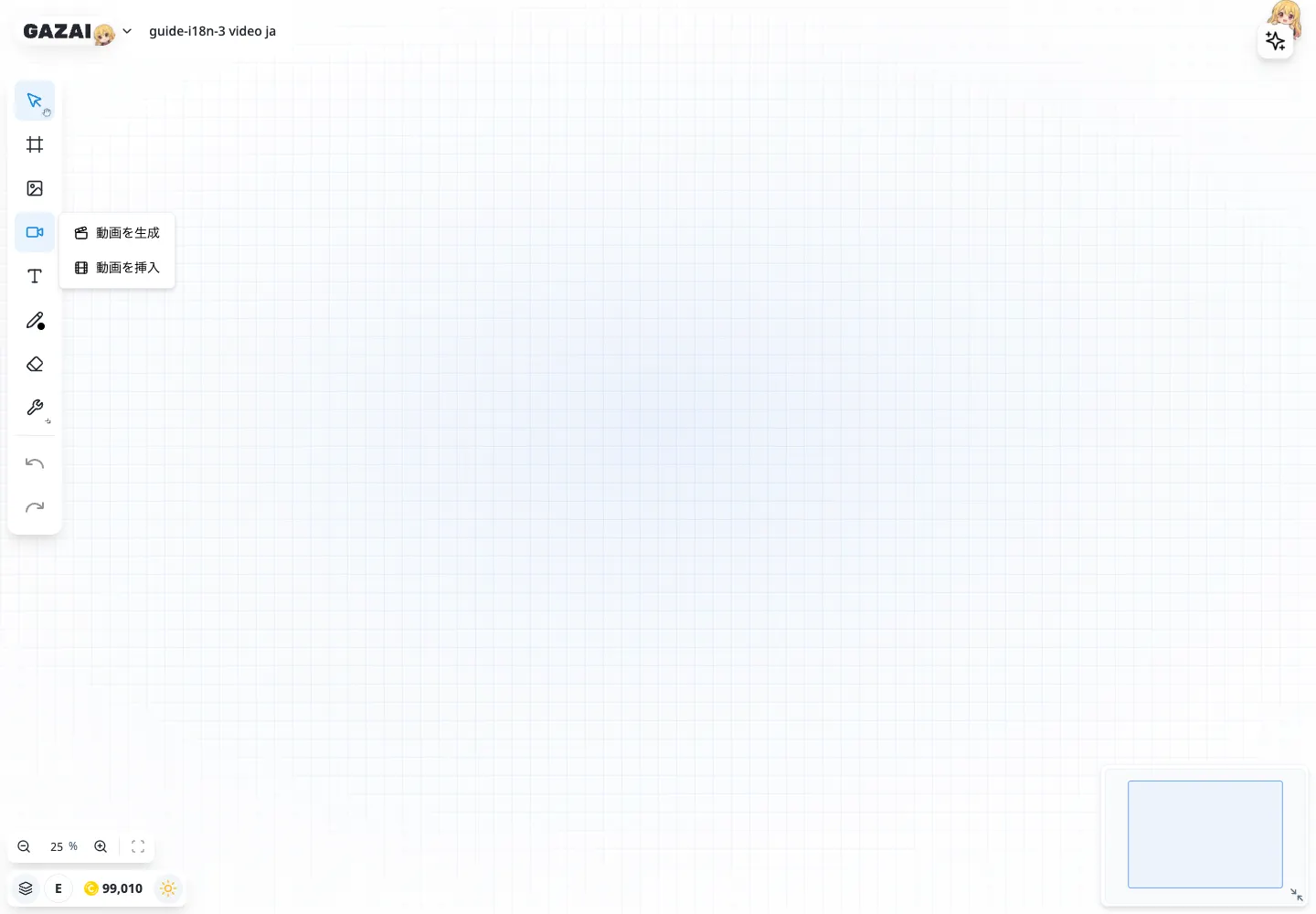
左側のツールバーにあるカメラアイコンをクリックすると、2 つの項目が表示されます。
- 動画を生成:説明を書いて、AI に新しい動画を作ってもらいます。
- 動画を挿入:パソコンの動画をアップロードするか、以前生成した動画から選びます。
🎬 方法 1:AI で動画を生成する
02|設定を選んで、場面を書く
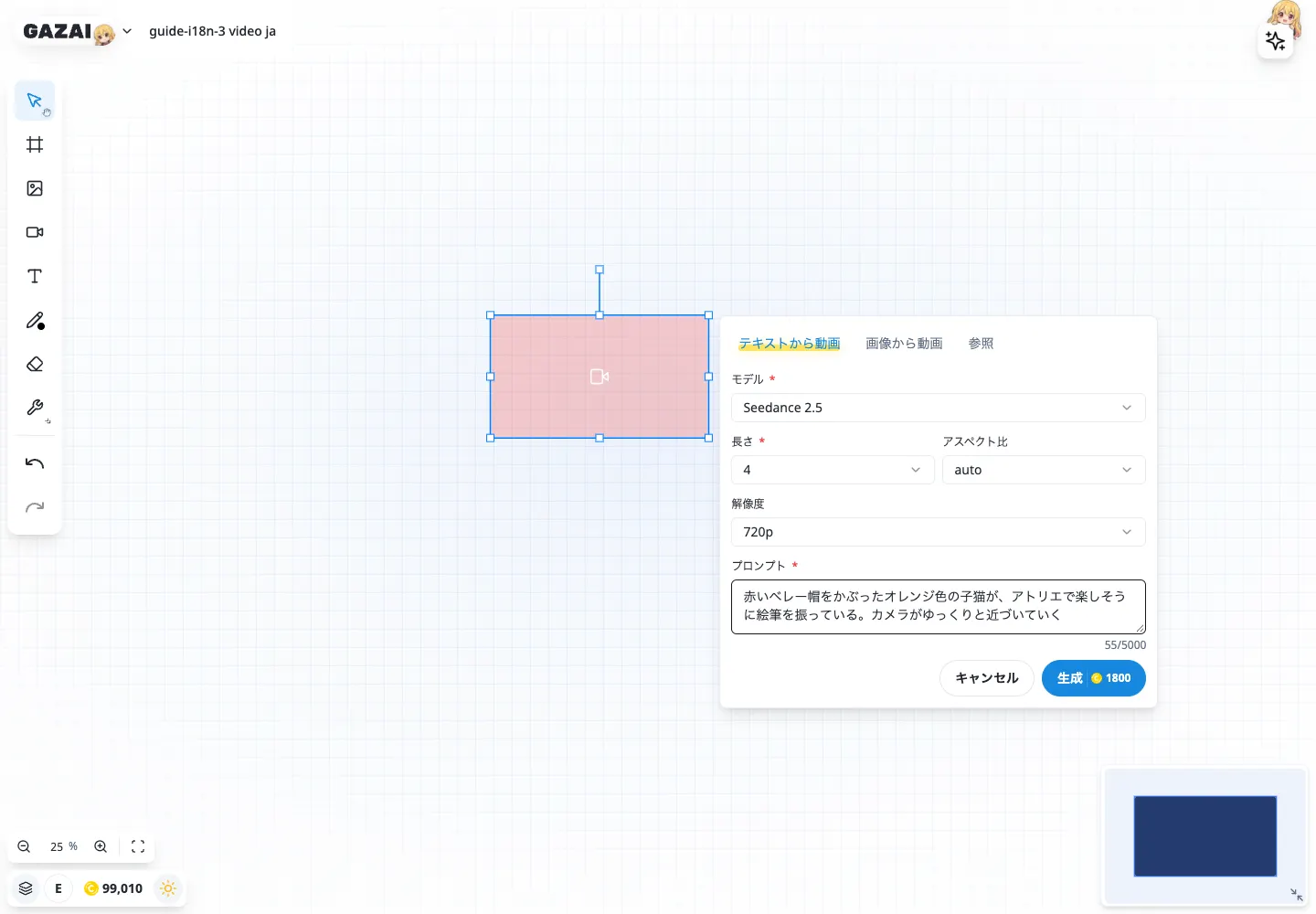
「動画を生成」をクリックすると、キャンバスにピンク色のプレースホルダーが現れ、その横に生成パネルが開きます。パネルの上部には 3 つのタブがあります。
- テキストから動画:文章だけで場面を説明します。この記事で使うのはこちらです。
- 画像から動画:画像を最初の場面にして動かします。
- 参照:画像や動画を参照素材として使います。
次に、モデル、長さ、アスペクト比、解像度を選び、「プロンプト」に作りたい場面を書きます。ここでは Seedance 2.5、4 秒、720p を選び、プロンプトは「赤いベレー帽をかぶったオレンジ色の子猫が、アトリエで楽しそうに絵筆を振っている。カメラがゆっくりと近づいていく」としました。
確認ポイント:「生成」ボタンに、今回消費するポイントが表示されます。モデル、長さ、解像度によってポイントは大きく変わるので、押す前に確認しましょう。
03|動画の完成を待つ
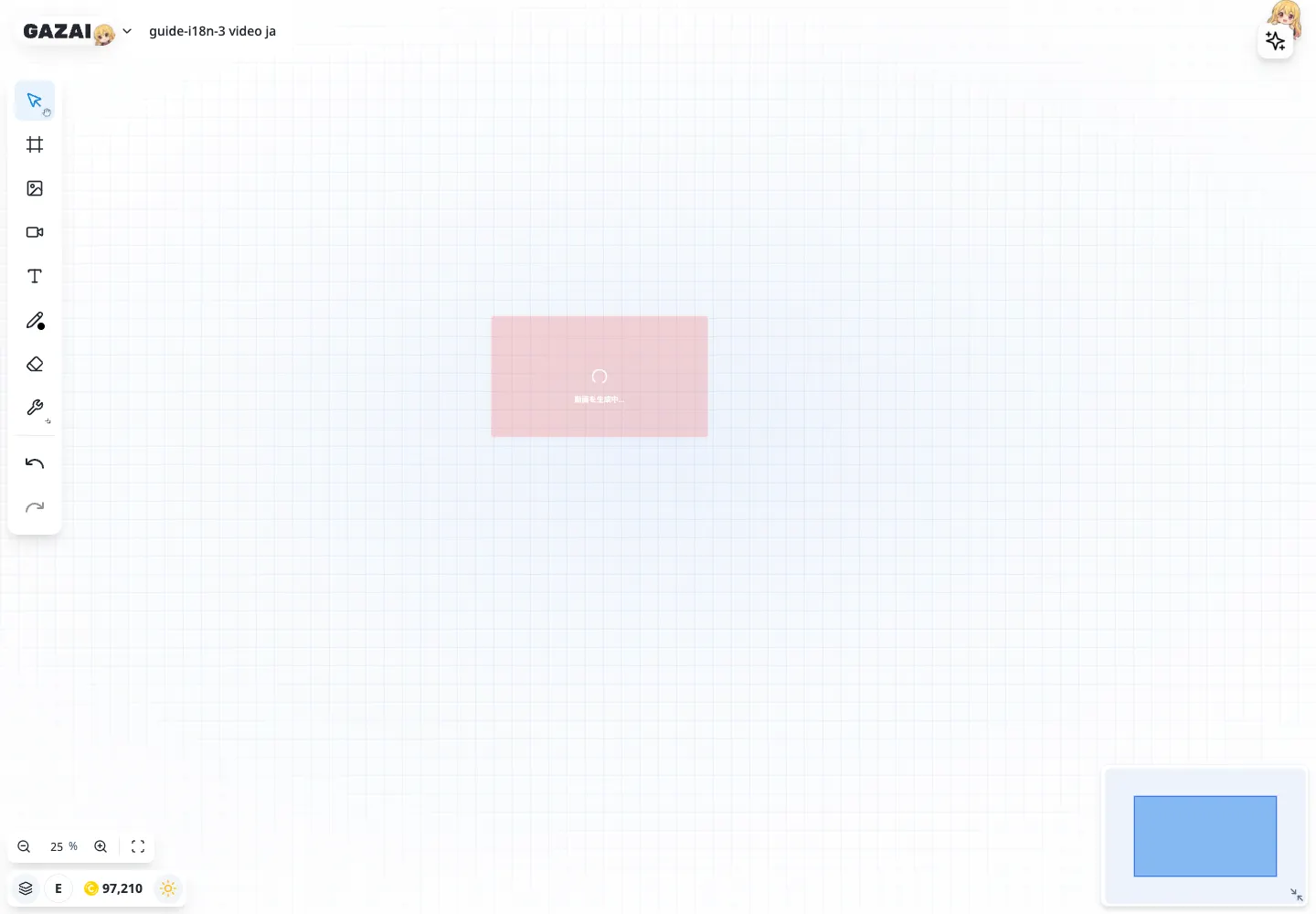
プレースホルダーに「動画を生成中...」と表示されます。動画は画像よりずっと時間がかかり、数分待つこともあります。
ワンポイント:待っている間はこのキャンバスのタブを開いたままにし、閉じたり再読み込みしたりしないでください。
04|動画がキャンバスに表示される
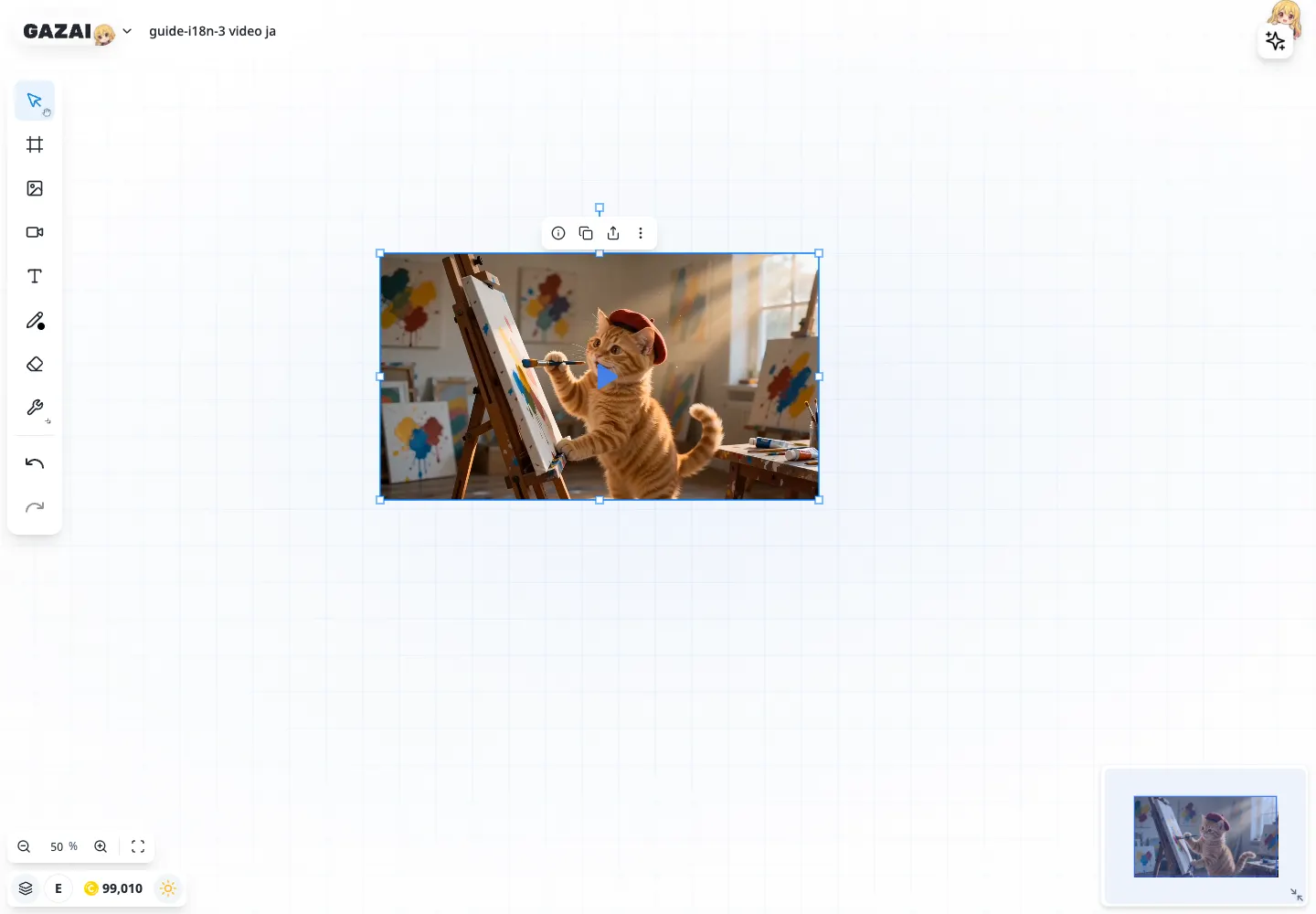
確認ポイント:完成した動画がプレースホルダーと入れ替わり、中央に再生アイコンが表示されます。画像と同じように、ドラッグで移動したり、角を引いてサイズを変えたりできます。選択すると、上のツールバーから複製や公開もできます。
キャンバスの画像を動かしたい?画像を選択して、「編集」から「動画を生成」を選んでも大丈夫です。キャンバスで画像を編集する:AI編集、背景削除などをご覧ください。
📁 方法 2:動画を挿入する
05|動画をアップロード、または選択する
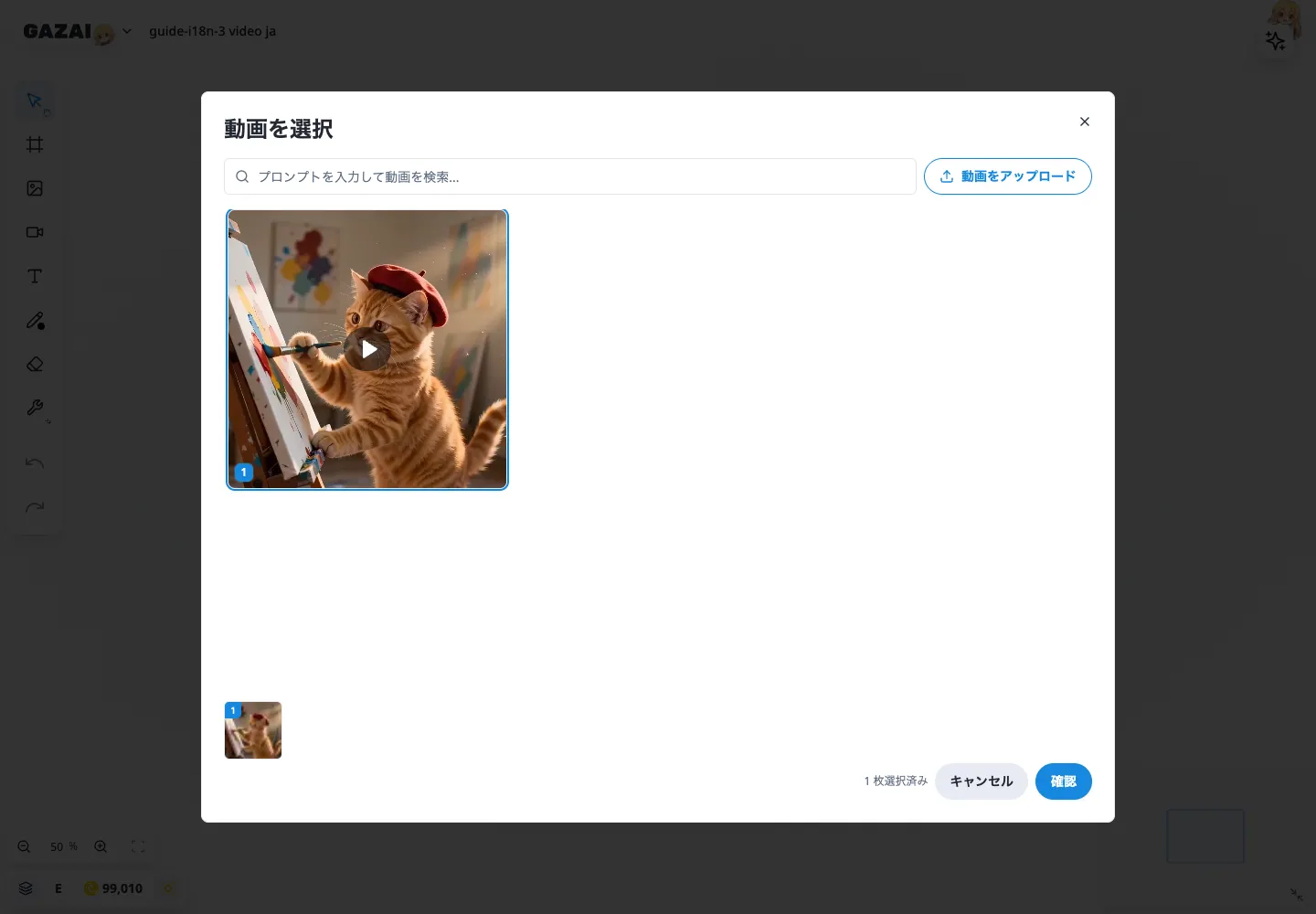
左側のカメラアイコンをクリックし、「動画を挿入」を選ぶと、「動画を選択」ウィンドウが開きます。
- 新しくアップロードする:右上の「動画をアップロード」をクリックして、パソコンのファイルを選びます。
- 以前の動画を使う:一覧には、これまで生成・アップロードした動画が並んでいます。サムネイルをクリックすると選択でき、上の欄でプロンプトを検索することもできます。
確認ポイント:選択した動画の左下に番号が付き、右下に「1 枚選択済み」と表示されます。「確認」をクリックするとキャンバスに置かれます。
🛠️ 困ったときは、まずここをチェック
- 「生成」ボタンが押せない?プロンプトは必須です。ポイントが足りているかも確認してください。
- 長く待っても完成しない?動画はもともと時間がかかります。タブを開いたまま少し待ち、生成を何度も押さないでください。
- アップロードに失敗した?ファイルが動画形式であること、大きすぎたり長すぎたりしないことを確認してください。
- 動画生成のコツをもっと知りたい?動画生成ページで最初の動画を作ろうをご覧ください。