
✨ この記事でできること
四角形、円形、星形、三角形が、クリックひとつでキャンバスに。色を変えたり枠線を付けたりすれば、飾りやタイトルの背景に活躍します!
🚀 画面を見ながら、一歩ずつ進めましょう
以下の画面はすべて実際の操作画面です。まだキャンバスがない場合は、先にキャンバスで、はじめての創作スペースを作ろうをご覧ください。
01|図形ツールを見つける
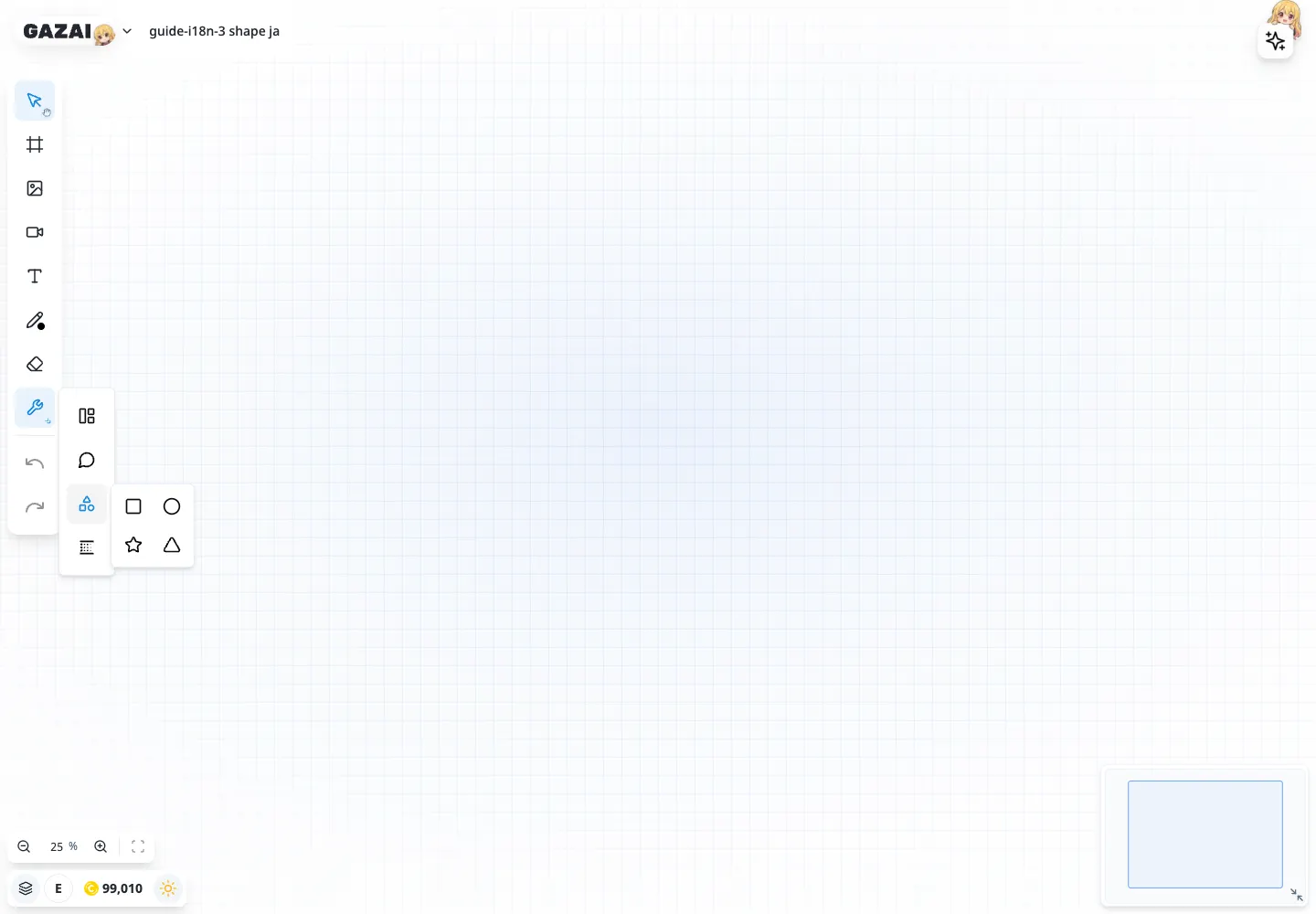
図形は、左側のツールバーにあるスパナのアイコン「漫画ツール」の中にあります。スパナをクリックして、3 番目のアイコン(図形)にマウスを合わせると、右側に四角形、円形、星形、三角形の 4 種類が開きます。
02|図形をキャンバスに置く
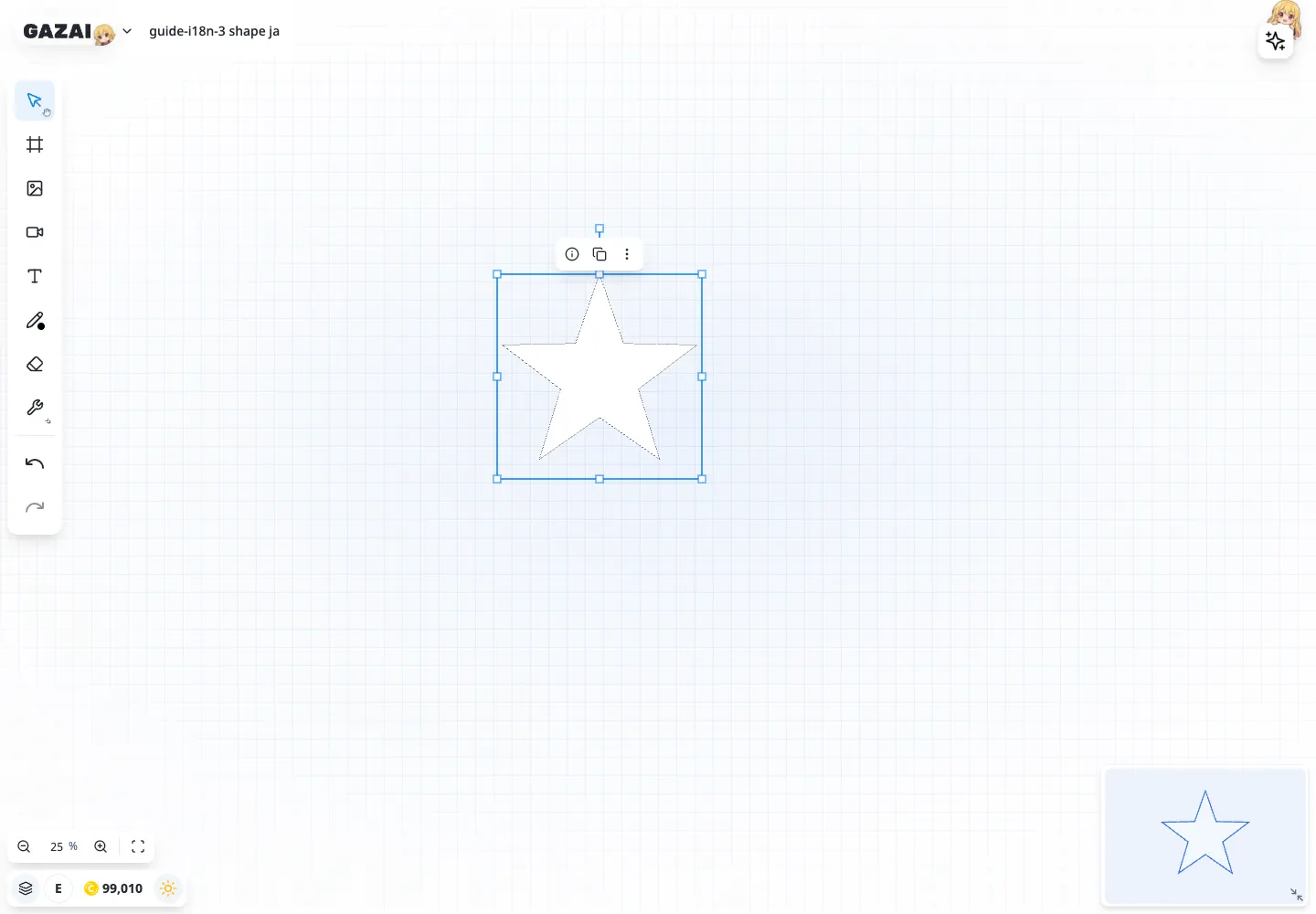
使いたい図形をクリックします。ここでは星形を選びました。
確認ポイント:白い星形が画面の中央に現れ、選択された状態になります。本体をドラッグすると移動、周りのハンドルをドラッグするとサイズ変更ができます。
03|色を変えて、枠線を付ける
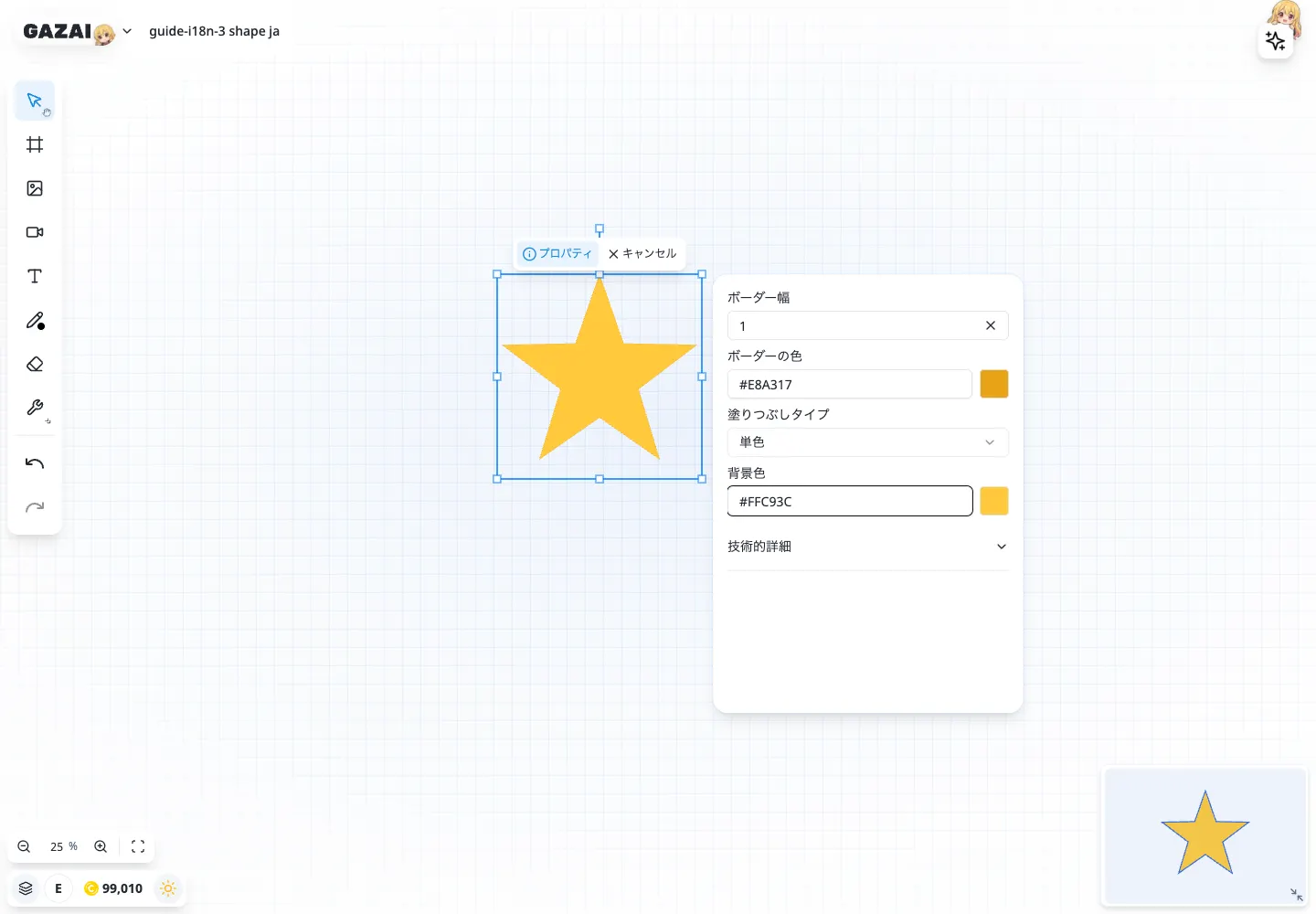
図形を選択した状態で、上のツールバーの「プロパティ」(丸の中に i のアイコン)をクリックすると、右側に設定パネルが開きます。
- ボーダー幅:数字が大きいほど枠線が太くなります。
- ボーダーの色:カラーコードを入力するか、右の色のボタンをクリックして選びます。
- 塗りつぶしタイプ:「単色」か「グラデーション」を選べます。
- 背景色:図形の中の色です。
ここでは背景色を #FFC93C、ボーダーの色を #E8A317 に変えて、星を黄色にしました。調整できたら、「キャンセル」かキャンバスの何もないところをクリックしてパネルを閉じます。
04|完成
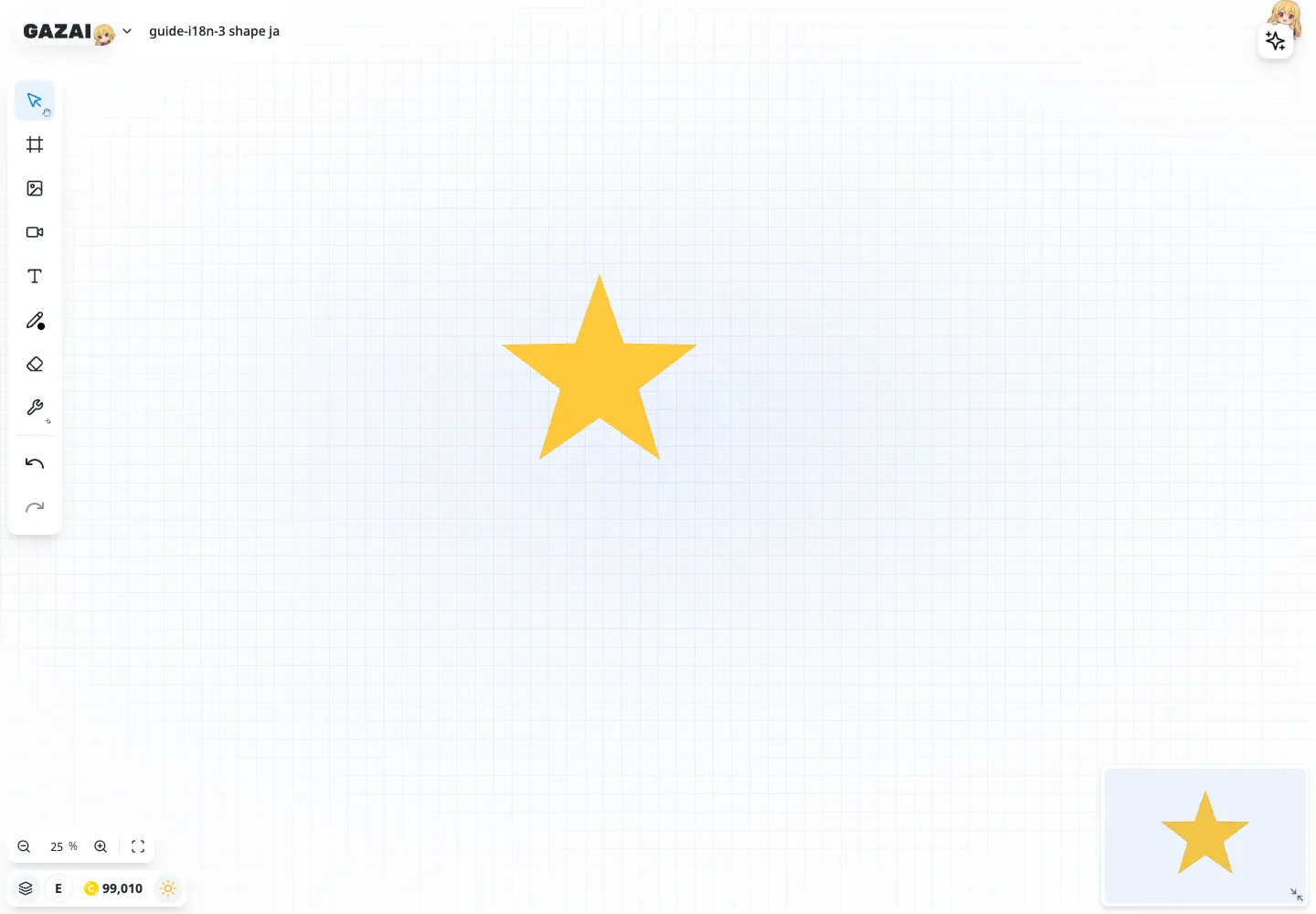
確認ポイント:キャンバスに黄色い星が置かれます。同じ図形がほしいときは、選択してツールバーの「複製」を使いましょう。
🛠️ 困ったときは、まずここをチェック
- 図形が見つからない?図形はスパナの「漫画ツール」の中にあり、3 番目のアイコンにマウスを合わせると開きます。
- 図形が他のものに重なっている?図形を選択し、ツールバーの「その他」からレイヤーの順序を変更するか、レイヤー・ズーム・ミニマップでキャンバスを整理しようをご覧ください。
- 色が変わらない?カラーコードを入力したら Enter キーを押します。カラーコードは # で始まる 6 桁です。