
✨ この記事でできること
フレームは 1 枚の画用紙のようなものです。テキストや画像を枠の中に並べると、囲まれた範囲があなたの作品になります。並べ終わったら形式とサイズを選んで、フレーム全体を 1 枚の画像としてダウンロードしましょう!
🚀 手順に沿って進めましょう(各ステップに画面つき)
以下は実際の操作画面です。まずキャンバスにテキストと画像を 1 つずつ用意しましょう。キャンバスにテキストを追加するとキャンバスに画像を追加する:アップロードまたは AI 生成も参考にしてください。
01|フレームを作成する
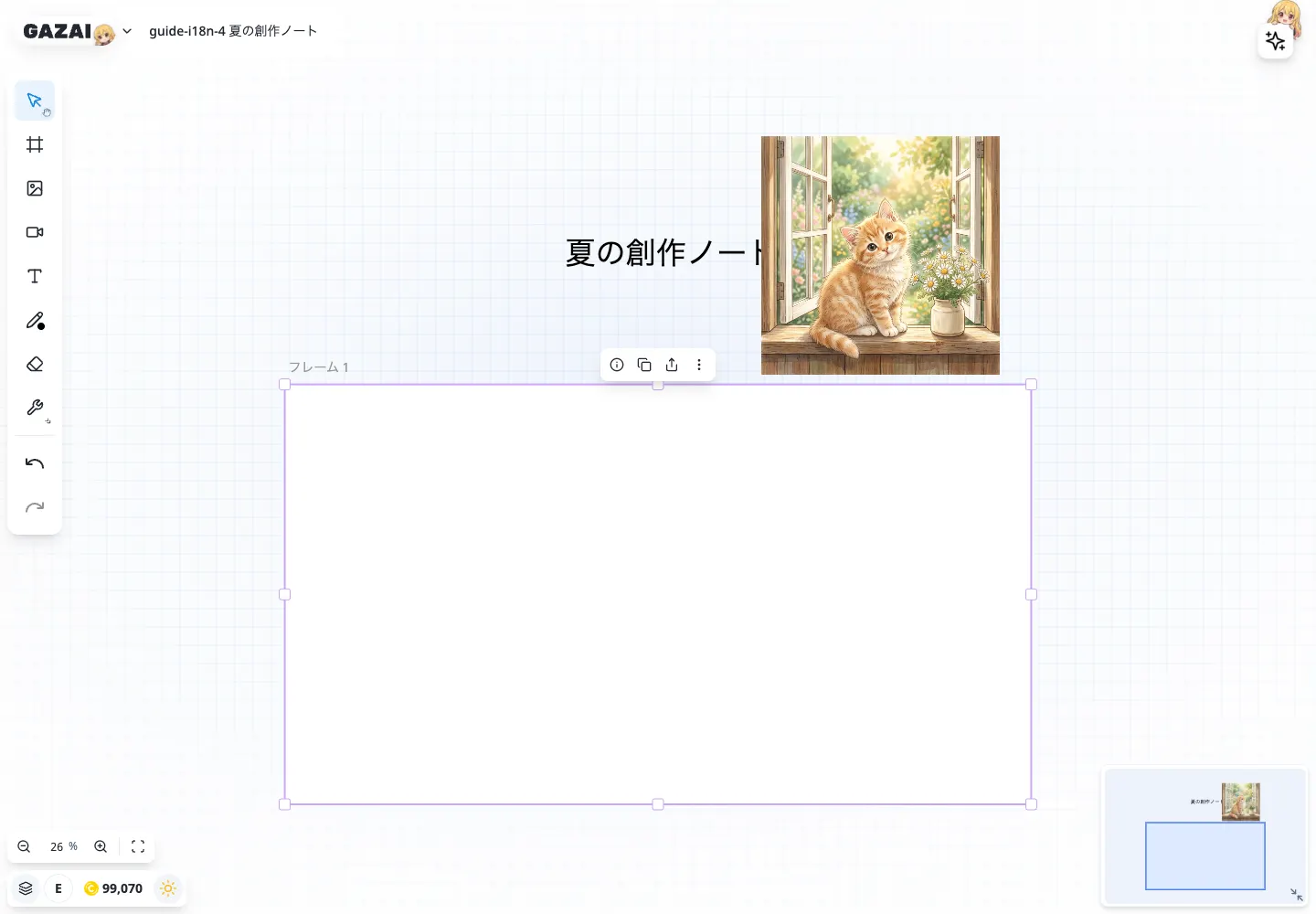
左側の井桁のアイコン「フレームを追加」をクリックします(ショートカット:F)。次に選択ツール(V)に戻して、フレームの空いている部分を作品の近くまでドラッグし、端のハンドルをドラッグして範囲を調整します。
こうなります:白い長方形と「フレーム 1」という名前が表示されます。ここが出力される範囲です。
02|テキストをフレームの中へ移動する
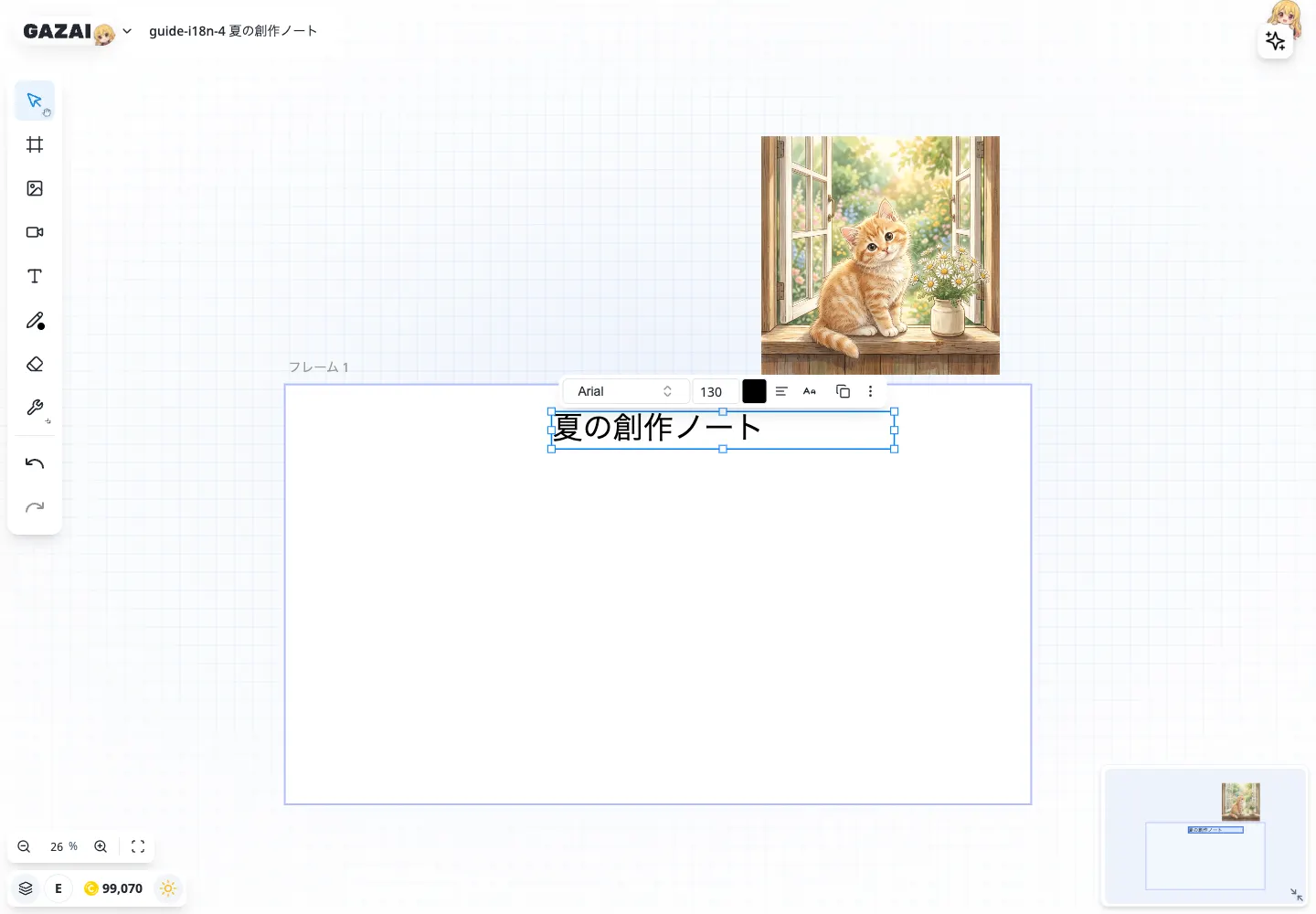
選択ツールでテキスト本体をドラッグして、タイトルをフレームの上のほうに置きます。周りに少し余白を残しましょう。
こうなります:タイトルが白いフレームの中に収まります。オブジェクト本体をドラッグすると移動、ハンドルをドラッグするとサイズ変更になります。
03|画像をフレームの中に配置する
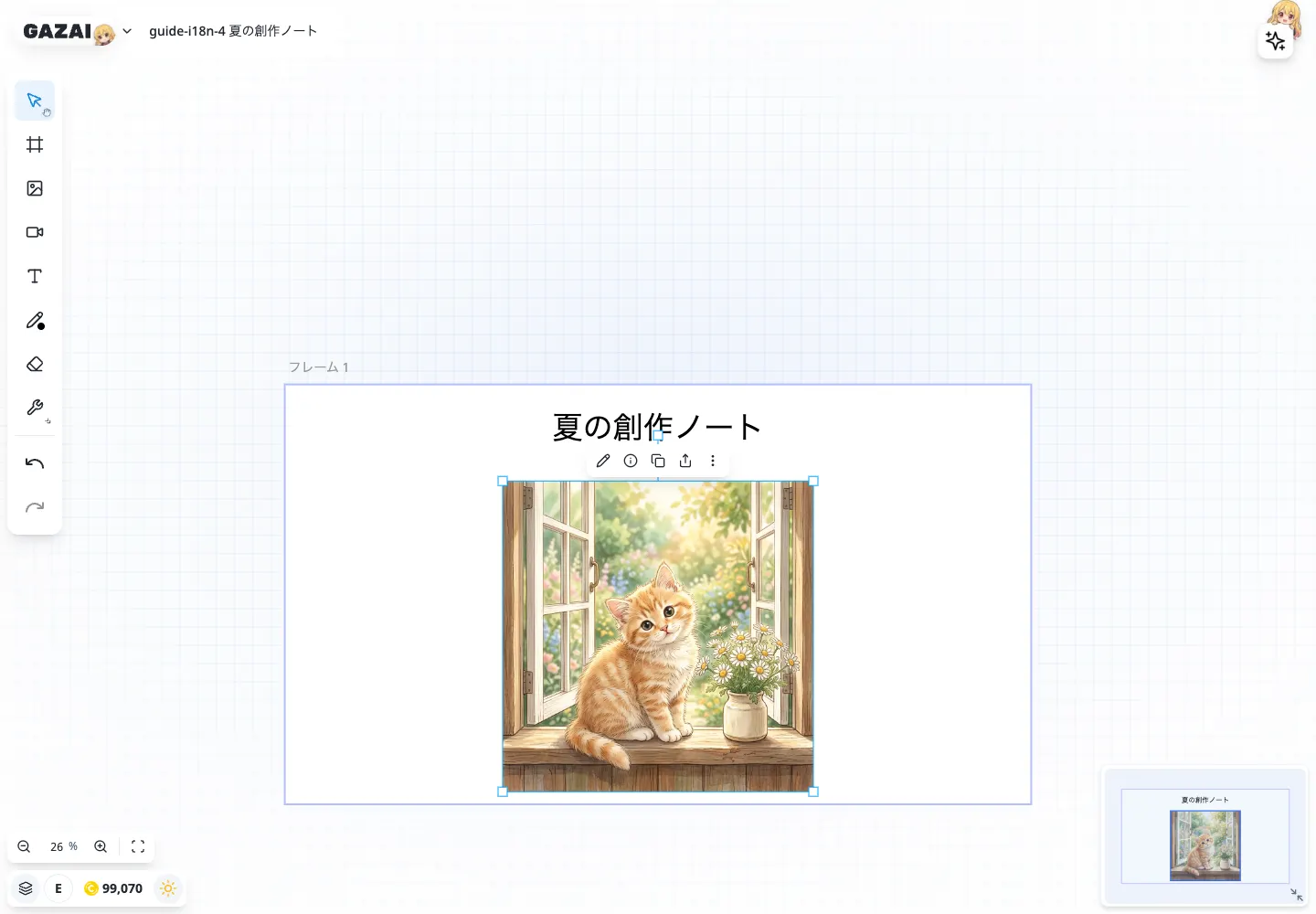
画像をクリックし、角のハンドルをドラッグしてサイズを調整してから、画像本体をタイトルの下へドラッグします。キャンバスの空いている場所をクリックして、全体の仕上がりを確認しましょう。
こうなります:タイトルと画像がどちらもフレーム内に収まり、ほどよい間隔ができます。
04|ダウンロード前に確認する
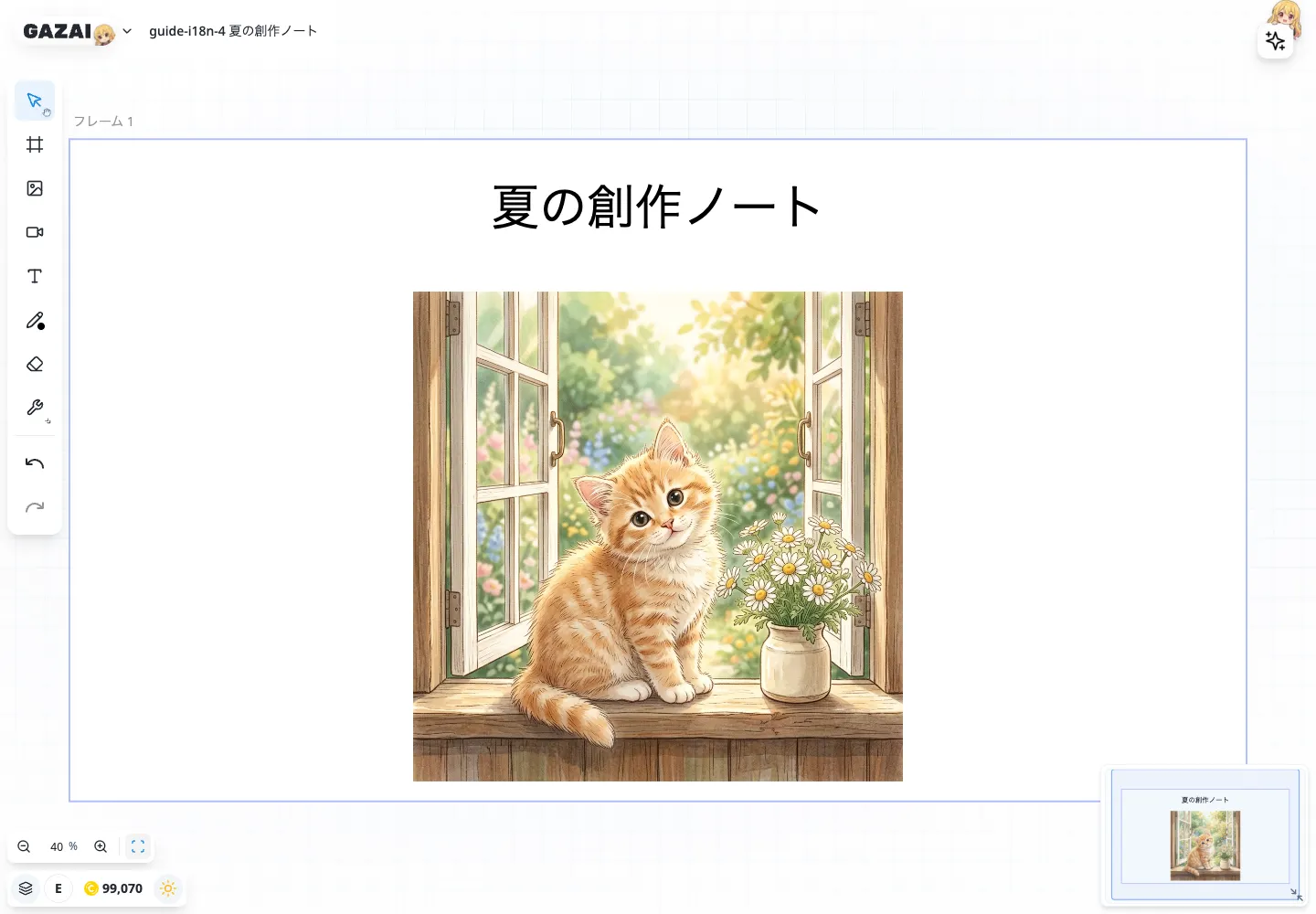
使っていないパネルを閉じて、次の点を確認します:
- タイトルがはっきり読める
- 画像が切れずに全部見えている
- 内容がすべてフレーム内にあり、必要なレイヤーが非表示になっていない
05|ダウンロードパネルを開く
フレームを直接クリックします。クリックしにくいときは、レイヤーリストのフレーム名をクリックしても大丈夫です。フレームのツールバーで「その他」を開き、「ダウンロード」を選びます。
06|形式とサイズを選んでダウンロードする
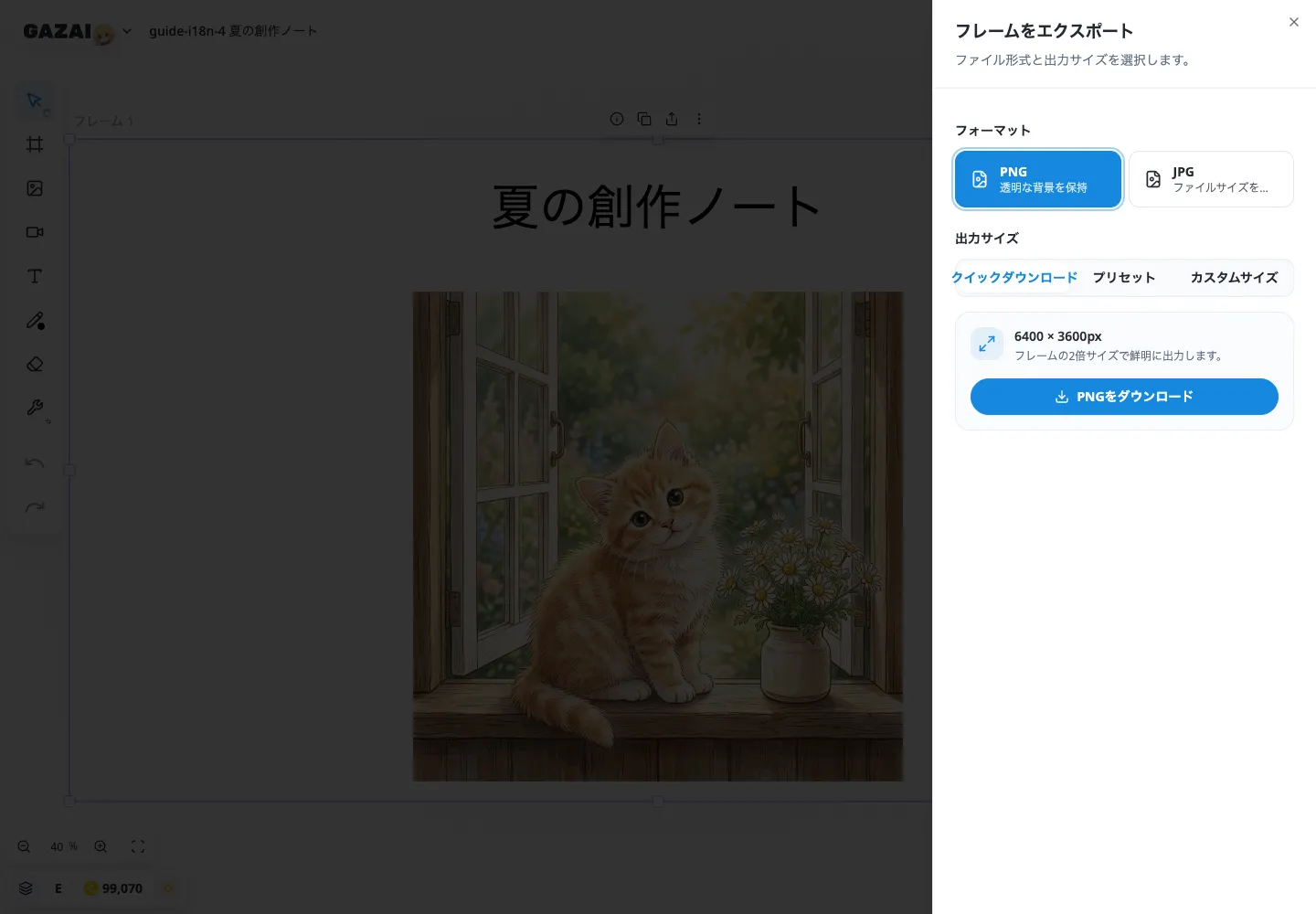
- 形式を選ぶ:「フレームをエクスポート」パネルで PNG または JPG を選びます。PNG は透明な背景を保持でき、JPG は通常ファイルサイズが小さくなります。
- サイズを選ぶ:必要に応じて「クイックダウンロード」「プリセット」「カスタムサイズ」を選び、画面に表示された出力サイズが合っているか確認します。
- ダウンロードする:ダウンロードボタンを押すと、ブラウザのダウンロードフォルダにファイルが保存されます。
🙌 次のステップ
作品が完成したら、みんなに見てもらいませんか?続けてキャンバスから画像とフレームを公開しようを読んで、フレームをそのままホームページに公開しましょう。
🛠️ 困ったときは、まずここをチェック
- 画像に足りないものがあるとき:オブジェクトがすべてフレーム内にあり、必要なレイヤーが非表示になっていないか確認してください。
- ダウンロードに失敗したとき:まずエラーメッセージを確認し、ブラウザがダウンロードをブロックしていないか確かめてから、もう一度試してください。
- 縦横比を変えたいとき:画像だけを引き伸ばさず、先にフレームのサイズを調整しましょう。
- 間違った場所にドラッグしたとき:⌘/Ctrl + Z で元に戻し、⌘/Ctrl + Shift + Z でやり直せます。