
✨ この記事でできること
キャンバスで自信作が完成しましたか?この記事では、GAZAI Chan と一緒に創作しようの続きとして、キャンバスの画像をそのまま作品として公開し、みんなに見てもらう方法を紹介します!
この記事はキャンバスから公開する方法です。画像生成ページから公開したいときは、画像生成ページから作品を公開しようをご覧ください。
🚀 手順に沿って進めましょう
1. キャンバスを開いて、公開する画像を選ぶ
マイキャンバスから作品を開き、公開したい画像をクリックすると、画像の選択枠とフローティングツールバーが表示されます。
ポイント:画像が見つからないときは、左下の「レイヤー」を開いて選択し、表示をそこへ移動しましょう。
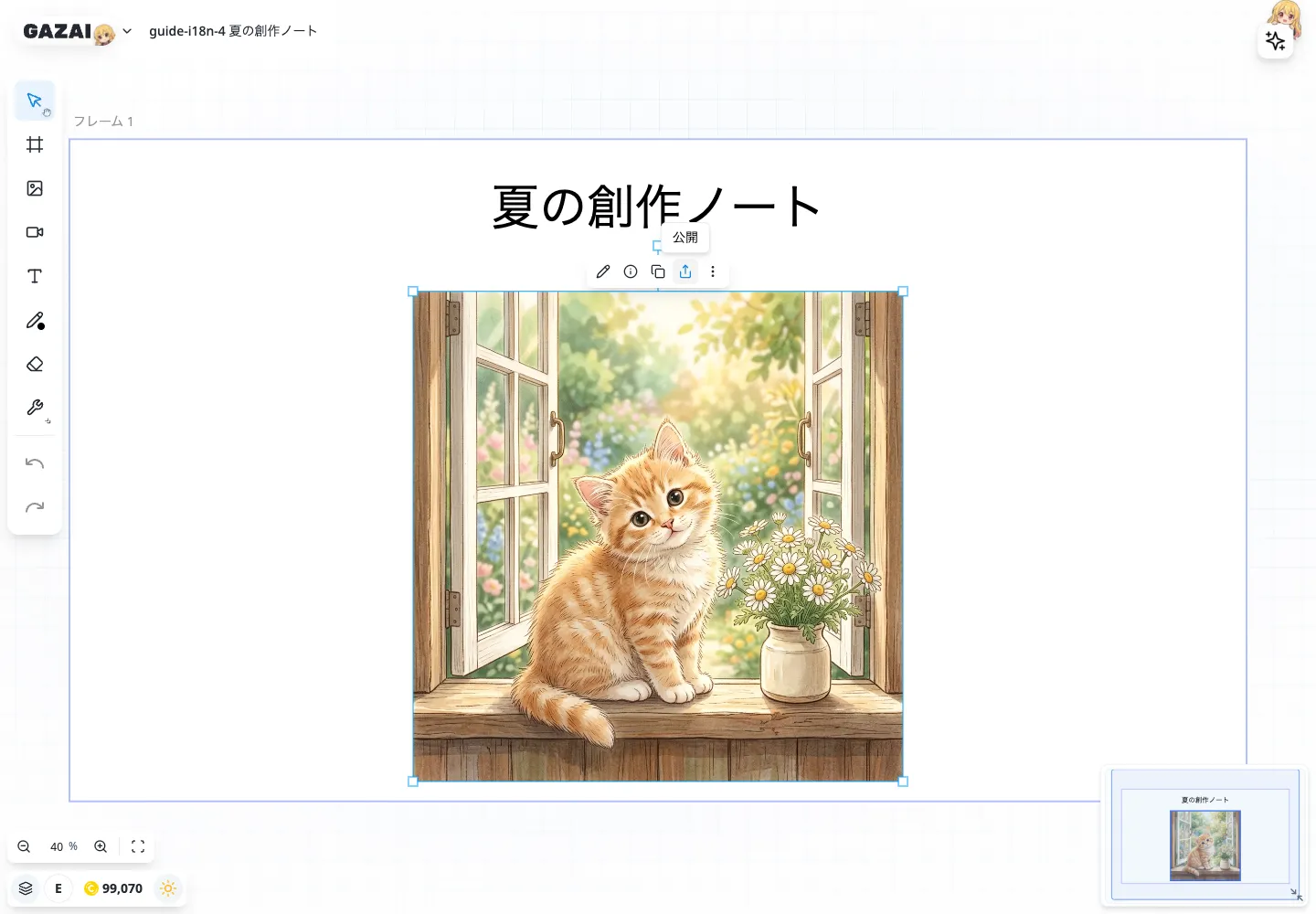
2. 画像ツールバーの「公開」をクリックする
共有アイコンにカーソルを合わせ、「公開」と表示されたらクリックします。ウィンドウの左側に、今回公開する画像が表示されます。
プレビューの画像が違っていたら、キャンセルしてキャンバスで選び直せば大丈夫です。
3. AI が名前・説明・タグを書くのを待つ
ウィンドウが開くと、AI が作品情報を自動で入力します。「AIがクリエイティブな魔法をかけています...」と表示されたら、少し待ちましょう。
入力が終わったら各欄を確認します。画像と合わない説明を消して、自分の創作への思いを書き足すと、より魅力的な紹介になります!
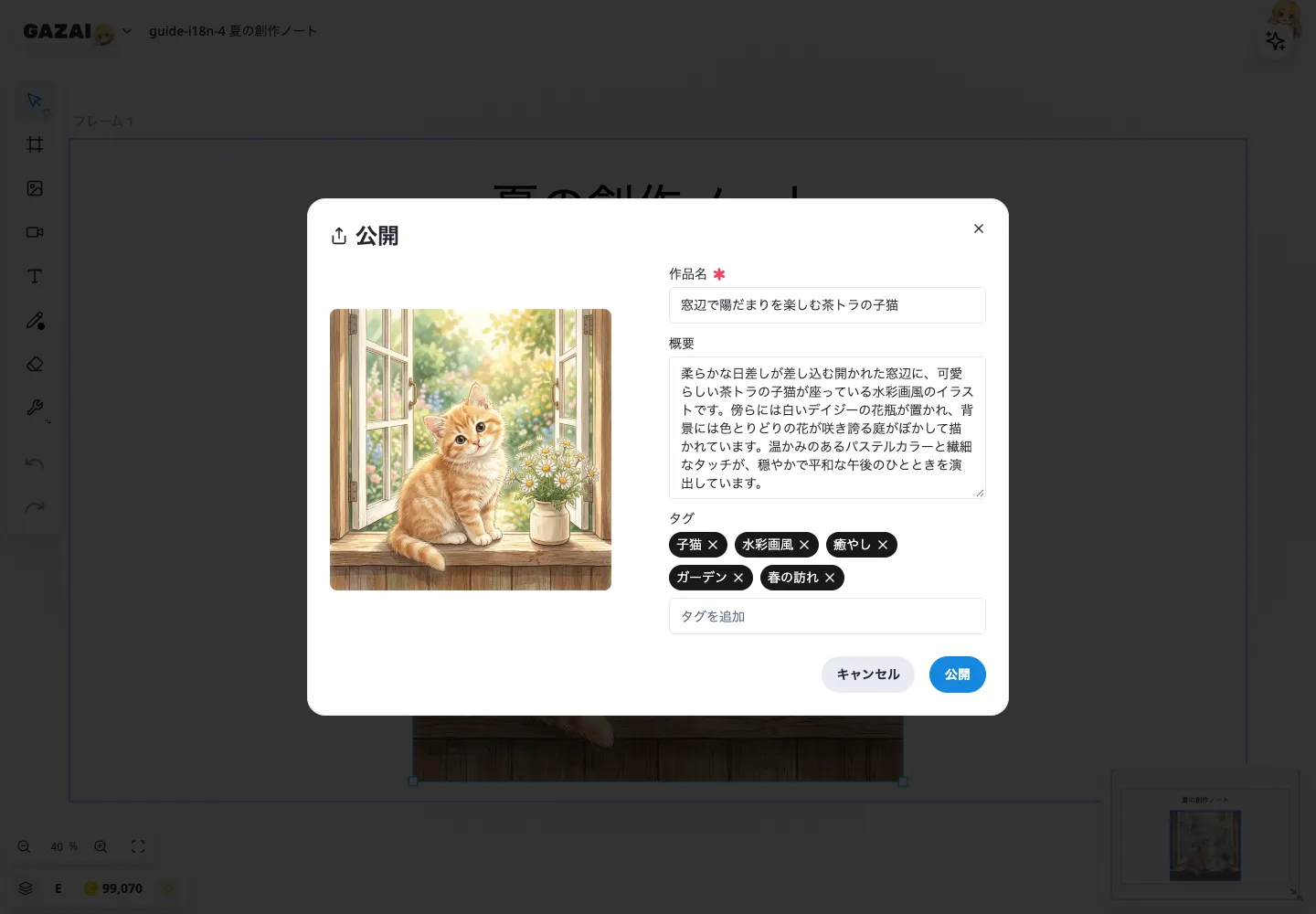
4. 入力内容と公開範囲を確認する
- 作品名:必須項目なので、必ず入力してください。
- 概要とタグ:どちらも編集できます。不要なタグは横の「×」で削除します。
- 左側のプレビュー:もう一度確認しましょう。画像を 1 枚だけ公開するときは、近くのテキストや他の画像は一緒にレイアウトされません。
5. レイアウト全体を公開したいときは「フレーム」を選ぶ
複数の画像やテキスト、背景をまとめて公開したいときは、フレームにおまかせ!
- まず、すべてをフレームの範囲内に配置します。
- 今の公開ウィンドウをキャンセルしてフレームを選択し、フレームのフローティングツールバーの「公開」をクリックします。
- プレビューが表示されたら、フレーム内の内容がすべて入っているか確認し、AI が入力した内容をチェックします。
フレームの範囲を整えるときは、キャンバスにテキストを追加するとフレームでレイアウトして画像としてダウンロードしようも参考にしてください。
6. ウィンドウ右下の「公開」を押す
プレビュー、名前、内容に問題がなければ、青い「公開」を押しましょう!成功すると共有ウィンドウが開き、作品のリンクをそのままコピーできます。
「キャンセル」を押すと、今回の公開を中止してキャンバスに戻るだけです。
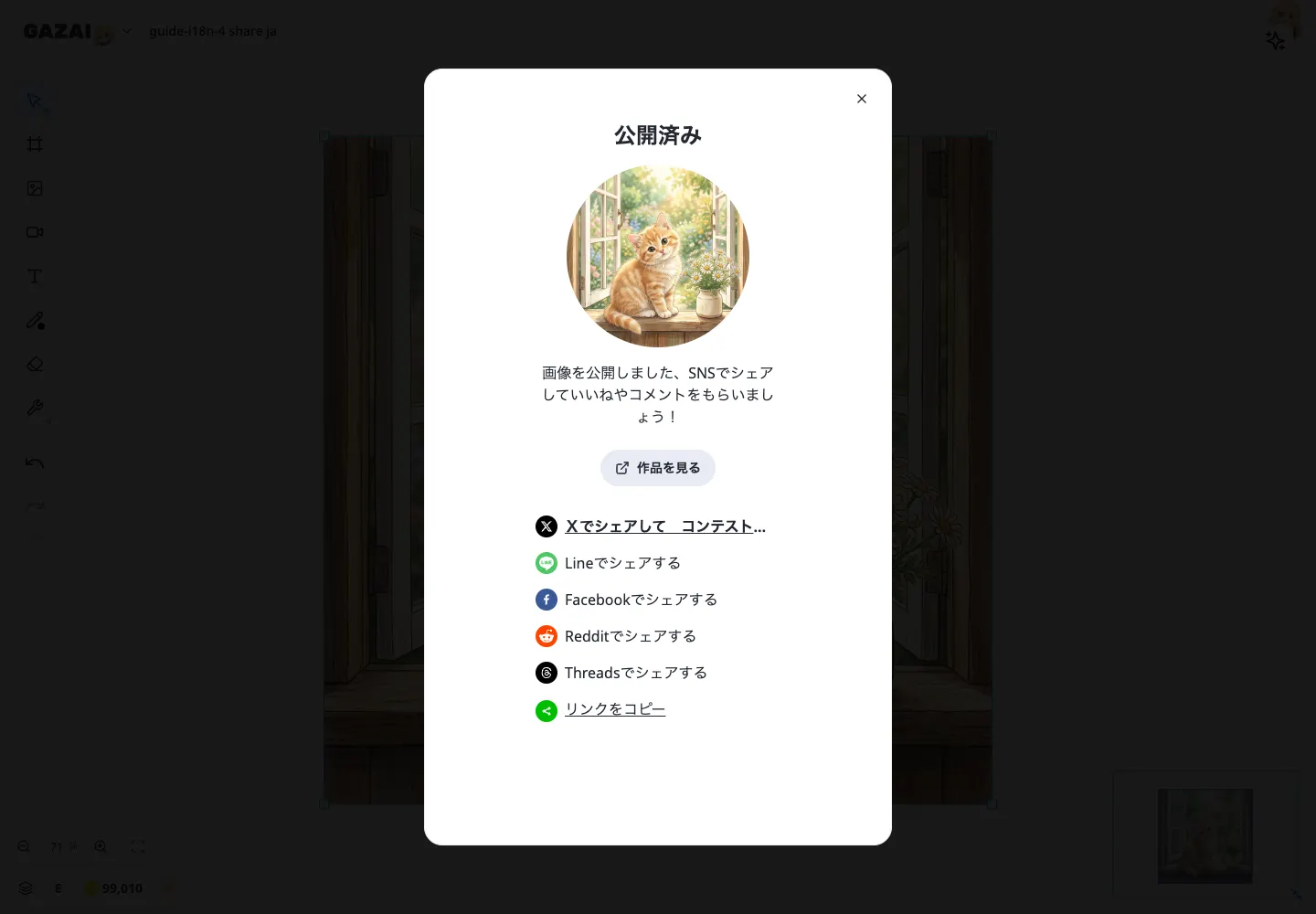
7. ホームに戻って作品を見つける
共有ウィンドウを閉じて GAZAI のロゴをクリックし、ホームに戻って「インスピレーションを探す」までスクロールします。作品名または自分のクリエイター名で検索し、カードを開いて画像と名前が合っているか確認しましょう。
ポイント:公開直後に見当たらないときは、まずページを再読み込みしてください。重複公開を防ぐため、慌ててもう一度公開しないようにしましょう。
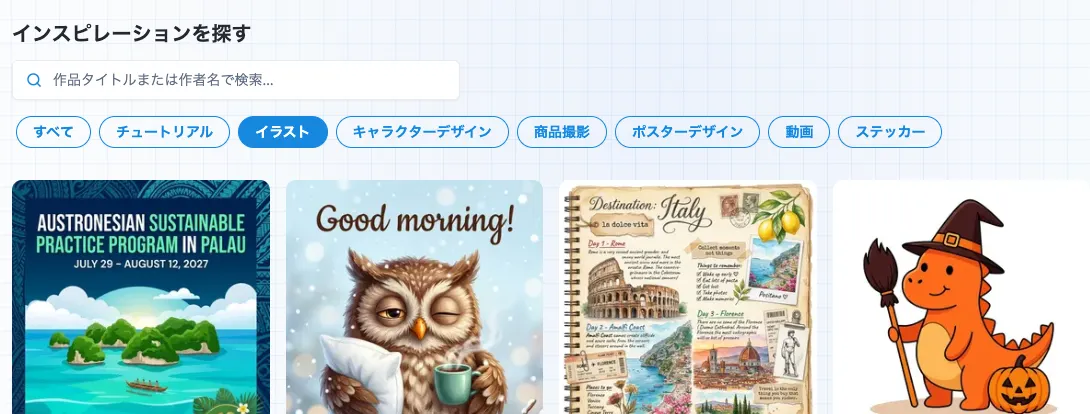
🙌 やってみましょう!
キャンバスのお気に入りの画像を選ぶか、レイアウト全体をフレームに入れて、紹介文を書いて公開しましょう!最後にホームに戻って、作品ウォールに自分の作品が並んでいるか見てみてくださいね。
🛠️ 困ったときは、まずここをチェック
- 公開アイコンが見つからないとき:画像またはフレームを選んでいるか、公開する対象を 1 つだけ選んでいるか確認してください。
- プレビューにテキストがないとき:フレームで公開してください。
- AI が入力してくれないとき:名前、説明、タグを自分で入力しても、まったく問題ありません。
- 公開に失敗したとき:まずエラーメッセージを確認し、実際には公開できていないかも確かめてください。