
✨ このガイドで楽しむこと
画像生成ページで最初の1枚を作ろうや参考画像を加えて、イメージをもっと正確に伝えようはもう読みましたか?次は、生成した画像を作品として公開してみましょう!このガイドは「画像生成」ページの出力エリアから始めます。キャンバスと AI ツールには、それぞれ専用の公開ガイドがあります。
同じ「窓辺の午後のオレンジ色の子猫」を例に、画像選び、AI による入力、公開、ホームページでの確認までを順に進めます。
🚀 一緒に、一歩ずつ進めましょう!
1. 公開する画像を選ぶ
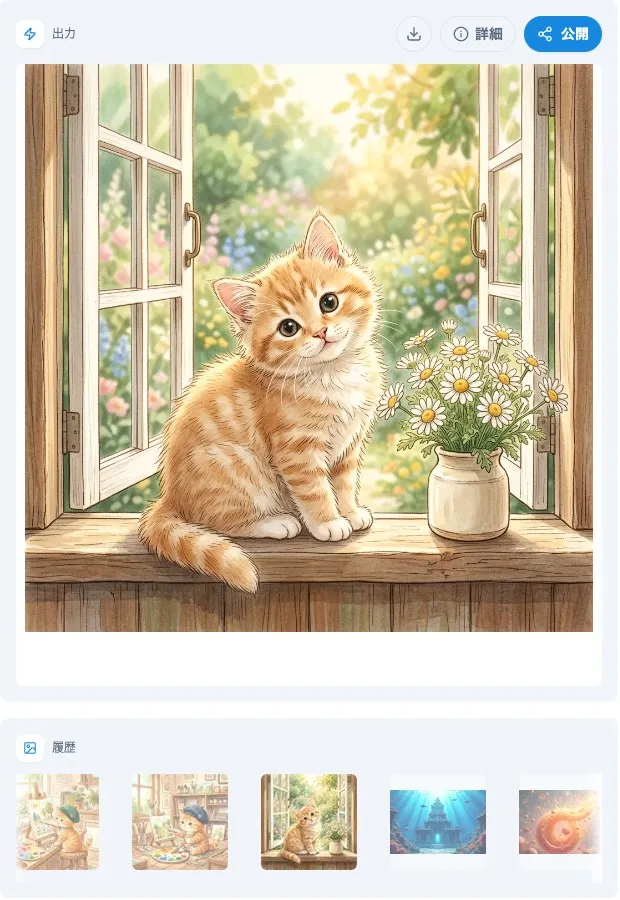
ログインしたら画像生成を開きます。右の「履歴」で公開したい生成をクリックし、上の「出力」に正しいバージョンが表示されているか確認します。まだ生成中の場合は、完了するまで待ちましょう。
2. 「公開」をクリックして、AI に入力してもらう
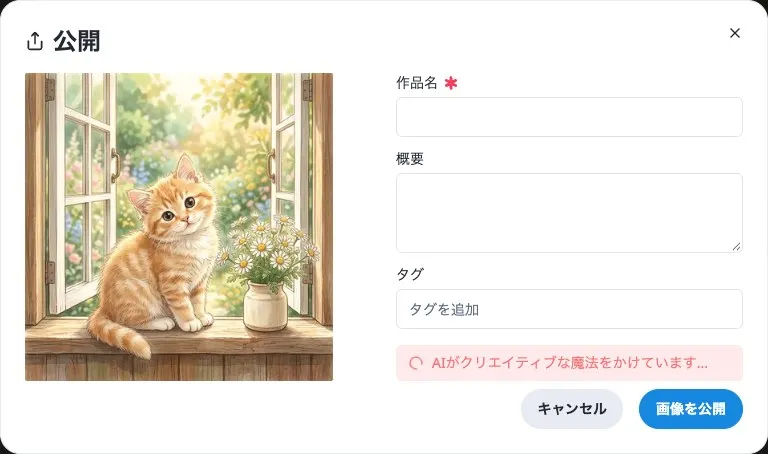
出力エリア右上の「公開」をクリックすると、作品のウィンドウが開きます。左は公開する画像のプレビュー、右は作品名、概要、タグです。
ウィンドウが開くと、AI が画像を見て自動で入力してくれます。別のボタンを探す必要はありません。「AIがクリエイティブな魔法をかけています...」と表示されたら、入力が終わるまで待ってから編集しましょう。
3. 作品名と概要を読んで、自分の言葉に直す
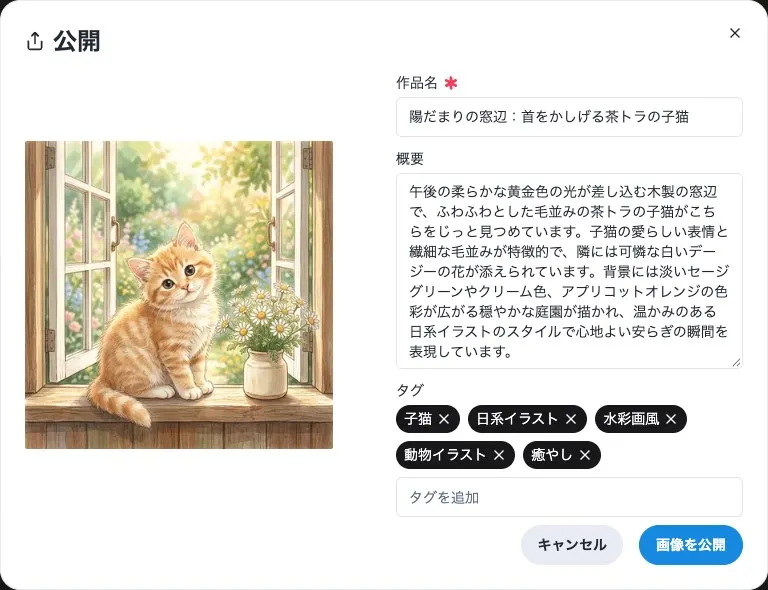
AI の入力が終わったら、「作品名」と「概要」を確認します。作品名は必須で、欄をクリックすれば直接変更できます。概要には創作の思いを足したり、画像にないのに AI が推測した内容を削除したりできます。
たとえば、作品名を「窓辺の午後のオレンジ色の子猫」に変え、概要に「午後の光が差し込む窓辺で、オレンジ色の子猫と白いデイジーが、やさしい風を待っています。」と書いてみましょう。AI の提案は出発点にすぎないので、そのまま使わなくても大丈夫です!
4. タグを整えて、もう一度プレビューを見る
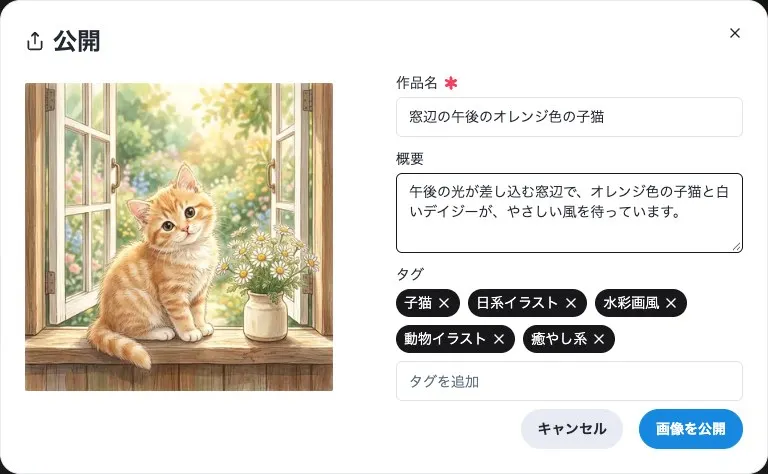
タグが画像のテーマに合っているか確認しましょう。
- タグを削除:不要なタグの横にある「×」をクリックします。
- タグを追加:「タグを追加」にご自身のキーワードを入力します。
最後に左のプレビューをもう一度見て、バージョンに間違いがないか、文章や素材が公開に適しているかを確認しましょう。
5. 「画像を公開」をクリックして、作品のリンクを受け取る
すべて確認できたら、ウィンドウ右下の「画像を公開」をクリックします。処理が終わるまで待ち、連続してクリックしないでくださいね!成功すると共有ウィンドウが開き、作品のリンクをコピーできます。まだ準備ができていないときは、「キャンセル」で戻れます。
「公開済み」と表示されたら公開完了です。「作品を見る」や「リンクをコピー」をクリックできます。
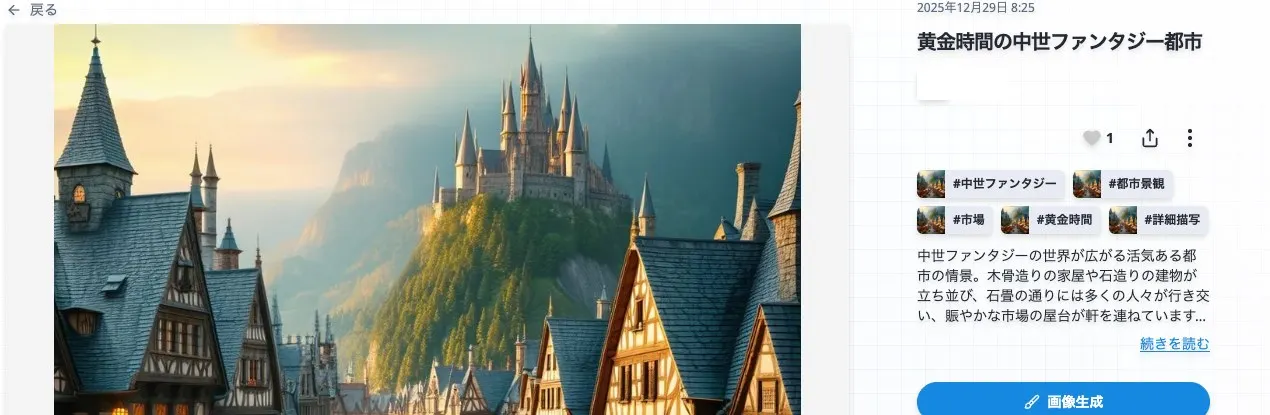
作品ページには、入力した作品名と概要が表示されます。リンクを開いて、もう一度確認しましょう。
6. ホームページに戻って、作品を見つける
共有ウィンドウを閉じ、左上の GAZAI ロゴをクリックしてホームページに戻り、「インスピレーションを探す」までスクロールします。公開した作品が作品カードの中に表示されます。カードを開いて、画像、作品名、作者を確認しましょう。
作品が多いときは、「作品タイトルまたは作者名で検索…」に作品名を入力してください。
ヒント:公開直後に見つからないときは、もう一度公開せず、ページを再読み込みしてください。

🙌 あなたも試してみましょう!
生成履歴からお気に入りの1枚を選び、AI に最初の紹介文を書いてもらって、自分らしい言葉に直してみましょう。公開したらホームページに戻って、作品を探してみてください!
🛠️ 困ったときは、まずここをチェック
- 公開できない:必須項目が未入力かもしれません。画面の案内に沿って入力してから、もう一度試してください。