
✨ このガイドで楽しむこと
「窓辺に座るオレンジ色の猫、午後のやわらかな光」。そんな一文が創作の出発点になります!モデルを選んでイメージを書けば、GAZAI が最初の1枚を描いてくれます。
🚀 一緒に、一歩ずつ進めましょう!
このガイドでは、最初から最後まで同じ文を例に使います。「窓辺に座るオレンジ色の猫、午後のやわらかな光、日本風の手描きイラスト」です。まず1枚生成してから、説明を少し変えて、どう変わるかを見てみましょう!
1. ログインして「画像生成」を開く
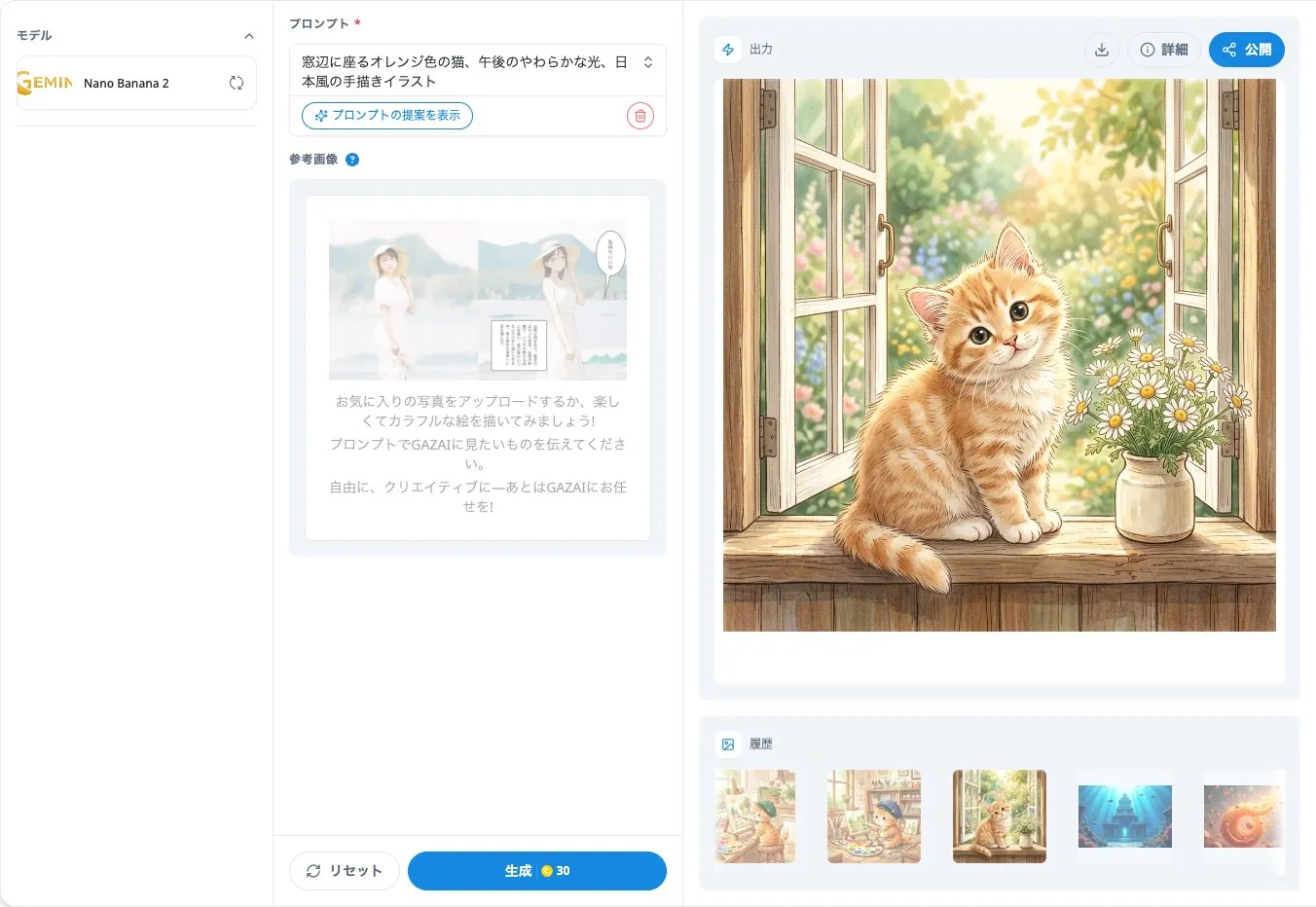
GAZAI にログインしたら、ナビゲーションから「画像生成」を開きます。パソコンの画面は3つに分かれています。左でモデルを選び、中央でプロンプトを書き、右で「出力」と「履歴」を確認します。
2. 画像モデルを選ぶ
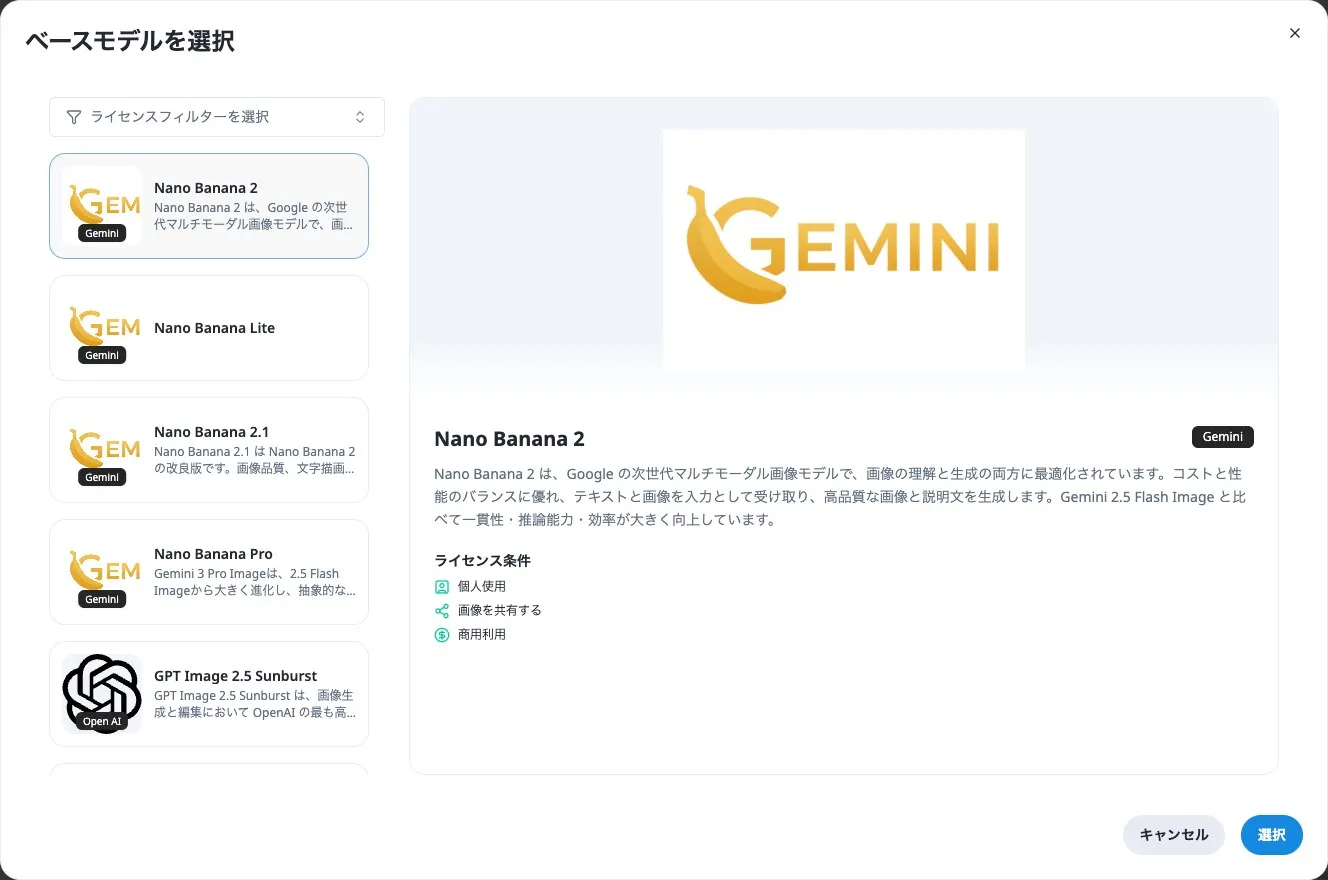
まず左の「モデル」エリアでモデルを選びます。選んだら、カードに表示されているモデルが目的のものか確認しましょう。参考画像やサイズなど、使える設定はモデルごとに少しずつ違うので、画面に表示される項目に沿って進めれば大丈夫です!
初めての練習では、モデルを1つに絞り、設定はデフォルトのままにするのがおすすめです。プロンプトが結果にどう影響するのかが、いちばんわかりやすくなります。今回はテキストからの生成だけを練習するので、参考画像のアップロードは必要ありません。参考画像エリアにご自身の素材が残っている場合は、オレンジ色の猫の結果に影響しないよう、先に削除しておきましょう。
ここではNano Banana 2を使います。モデルカードをクリックして「ベースモデルを選択」を開き、Nano Banana 2 を選んで、右下の「選択」をクリックします。
3. オレンジ色の猫のプロンプトを書く
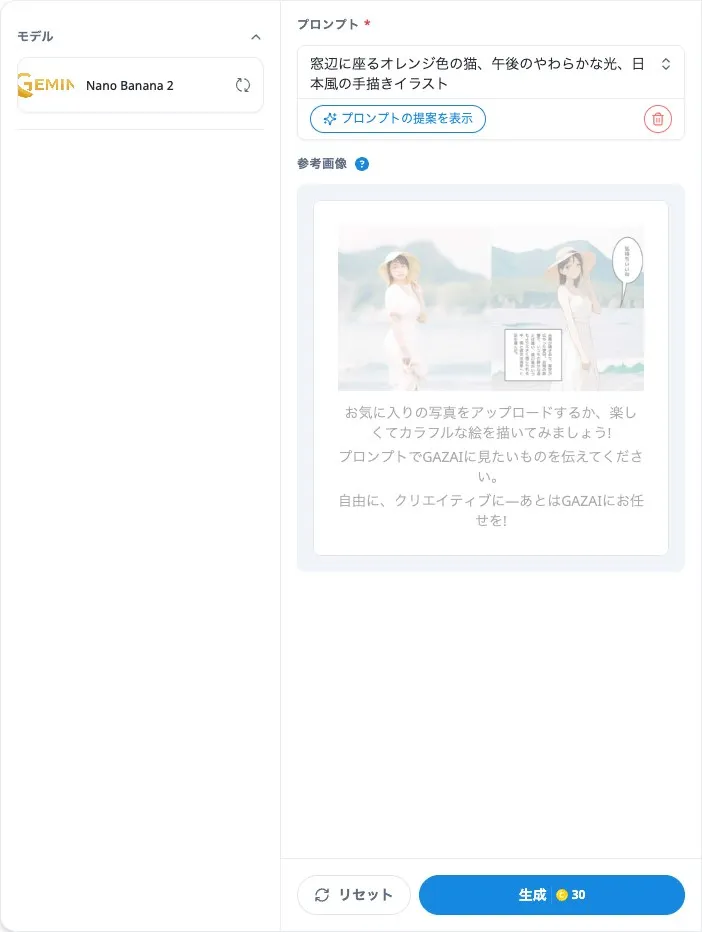
中央の「プロンプト」欄をクリックして、元の例文を次の文に置き換えます。
この文には、4つのポイントが入っています。
- 主役:オレンジ色の猫
- 場面:窓辺に座っている
- 光:午後のやわらかな光
- スタイル:日本風の手描きイラスト
一度に長く書く必要はありません。まずは「何を描くか」と「どこにいるか」をはっきりさせれば十分です。「プロンプトの提案を表示」を使った場合は、適用後にもう一度読み返して、思い描いた猫の場面のままか確認しましょう。
4. 設定とポイントを確認して、生成する
送信する前に、さっと確認しましょう。
- モデル:選んだモデルになっていますか?
- プロンプト:最後まで書けていますか?
- 参考画像:うっかり残っていませんか?
サイズなどの設定があるモデルでも、最初はデフォルトのままで大丈夫です。必要なポイントと残りのポイントを確認して、問題なければ「生成」をクリックしましょう!
ヒント:ポイントはモデルや設定によって変わるので、画面の表示を基準にしてください。生成し直すときも、そのたびに確認しましょう。
5. 少し待って、結果を確認する
送信したら、右の「出力」に画像が表示されるまで待ちます。「生成」を何度もクリックする必要はありません。画像が表示されたら、プロンプトと見比べてみましょう。オレンジ色の猫ですか?窓辺に座っていますか?午後の光や手描きの雰囲気はありますか?
イメージと少し違っても大丈夫です。変えるのは一度に1か所だけにしましょう。たとえば「午後のやわらかな光」を「曇り空のやさしい光」に変え、ほかはそのままにしてもう1枚生成すると、違いを比べられます。
6. 気に入った画像をダウンロードする
右の「出力」で残したい画像か確認し、上部のダウンロードアイコンをクリックします。ブラウザのダウンロードが終わったら、ダウンロード一覧やダウンロードフォルダでファイルを探しましょう。
大きく見たいときは、出力エリアの「詳細」をクリックします。画像全体と、実際に使われたプロンプトやサイズを確認できます。
ヒント:ダウンロードボタンが押せないときは、画像の生成が完了しているか確認してください。
7. 「履歴」で作品を見返す
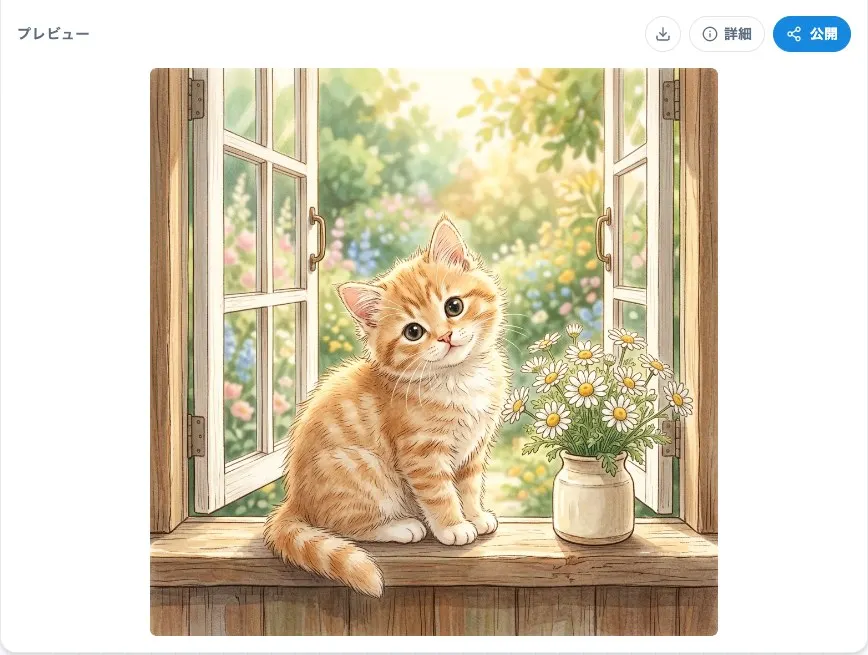
右の「履歴」エリアで以前の生成をクリックすると、「出力」がその画像に切り替わります。探していた画像か確認してからダウンロードしましょう。バージョンを比べるときは、どれを選択中かをよく確認して、古いものを新しい画像と取り違えないようにしましょう。
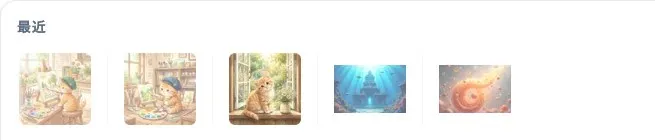
ウィンドウの幅が狭いとき:まず上部の「出力」タブに切り替えます。履歴の列は「最近」、画像エリアは「プレビュー」と表示されます。図4と図5はこのレイアウトの部分画面です。ダウンロードや履歴の選択の操作は同じです。
🖼️ 今回の練習の成果
ここまでの画像はすべて実際のサイトの画面で、窓辺のオレンジ色の猫を例に流れを紹介しました。画面の30ポイントは今回の例です。実際のポイントは、使うモデルや設定によって変わります。
🎨 説明を変えて、もう一度遊ぼう!
一度に1か所だけ変えると、違いがいちばんわかりやすくなります。こんな組み合わせを試してみてください。
- 主役を変える:「オレンジ色の猫」→「柴犬」
- 光を変える:「午後のやわらかな光」→「夜の月明かり」
- スタイルを変える:「日本風の手描きイラスト」→「やわらかな水彩風」
もう一度「生成」をクリックして、同じ場面がどう変わるか見てみましょう!
🛠️ 困ったときは、まずここをチェック
- 生成ボタンが押せない:プロンプトが入力されているか確認し、入力してからもう一度試してください。
- 生成に失敗した:エラーメッセージと「履歴」を確認し、処理中の画像が残っていないか見てみましょう。続けて何度も送信しないでください。