
✨ このガイドで楽しむこと
お気に入りの構図や描きかけのラフはありませんか?参考画像と一緒に、残したいところと変えたいところを伝えれば、次の1枚がもっとイメージに近づきます。
🚀 一緒に、一歩ずつ進めましょう!
今回は草地に座る子犬の写真を使い、背景を陽光あふれる海辺に変える練習をします。プロンプトでは、毛の色、垂れ耳、正面を向いたお座りのポーズを残すようにお願いします。
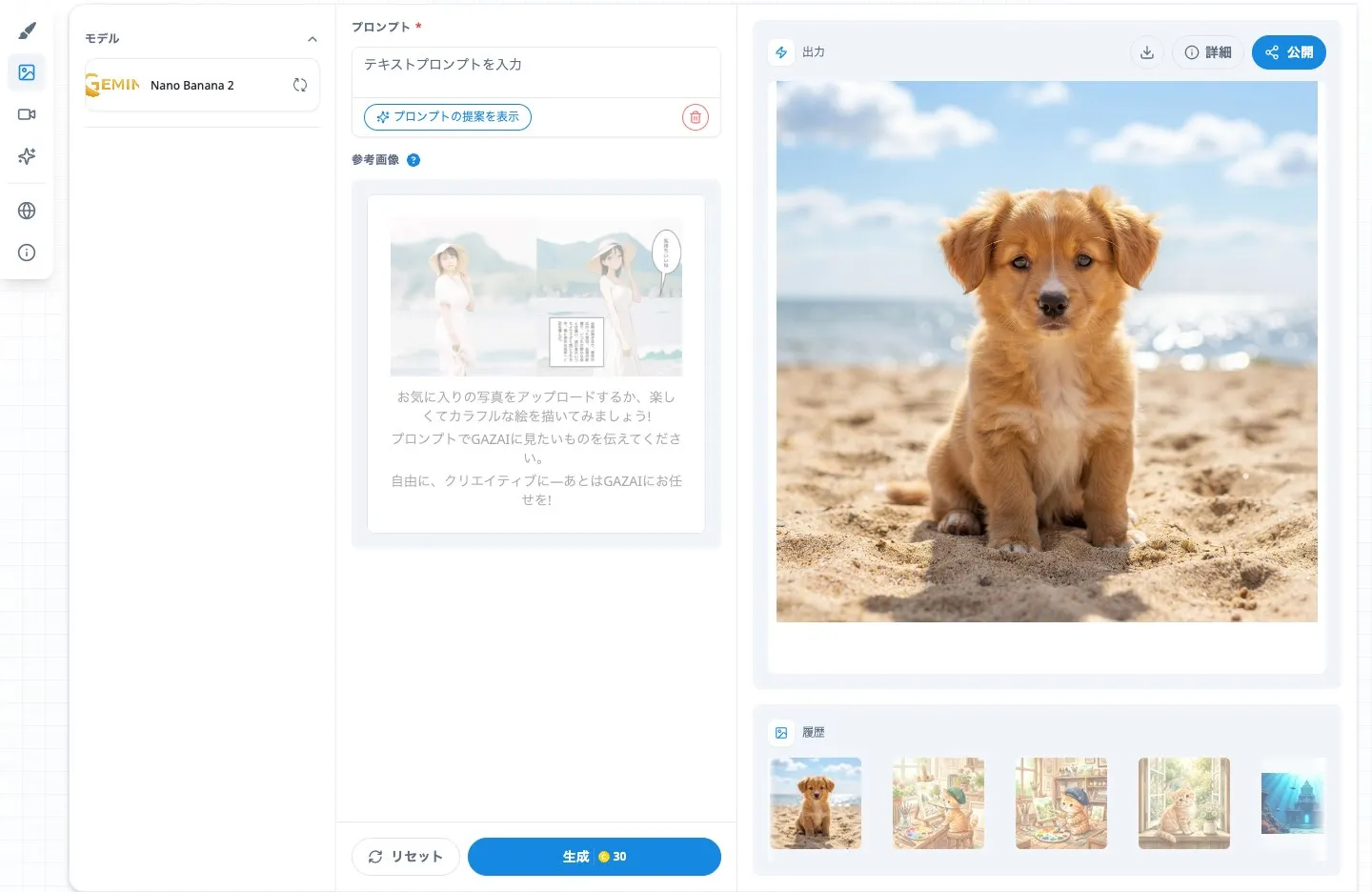
以下はGAZAI 画像生成のパソコン版の操作で、スクリーンショットは 1440 × 1000 のウィンドウで撮影しています。今回は Nano Banana 2 を使い、ボタンには1回の生成につき30ポイントと表示されています。
ヒント:実際のポイントは、操作するときに「生成」ボタンに表示される数値を基準にしてください。右側には以前の出力が残っていることがあります。今回使う素材は、中央の「参考画像」エリアで確認しましょう。
1. 画像生成を開いて、パソコン版の画面を確認する
ログインしたら、画像生成ページを開きます。パソコン版では、左がモデル、中央がプロンプトと参考画像、右が出力と履歴です。
素材を入れる前は、中央にアップロードや描画を案内するイラストが表示されます。これはこのガイドで使う参考写真ではありません。
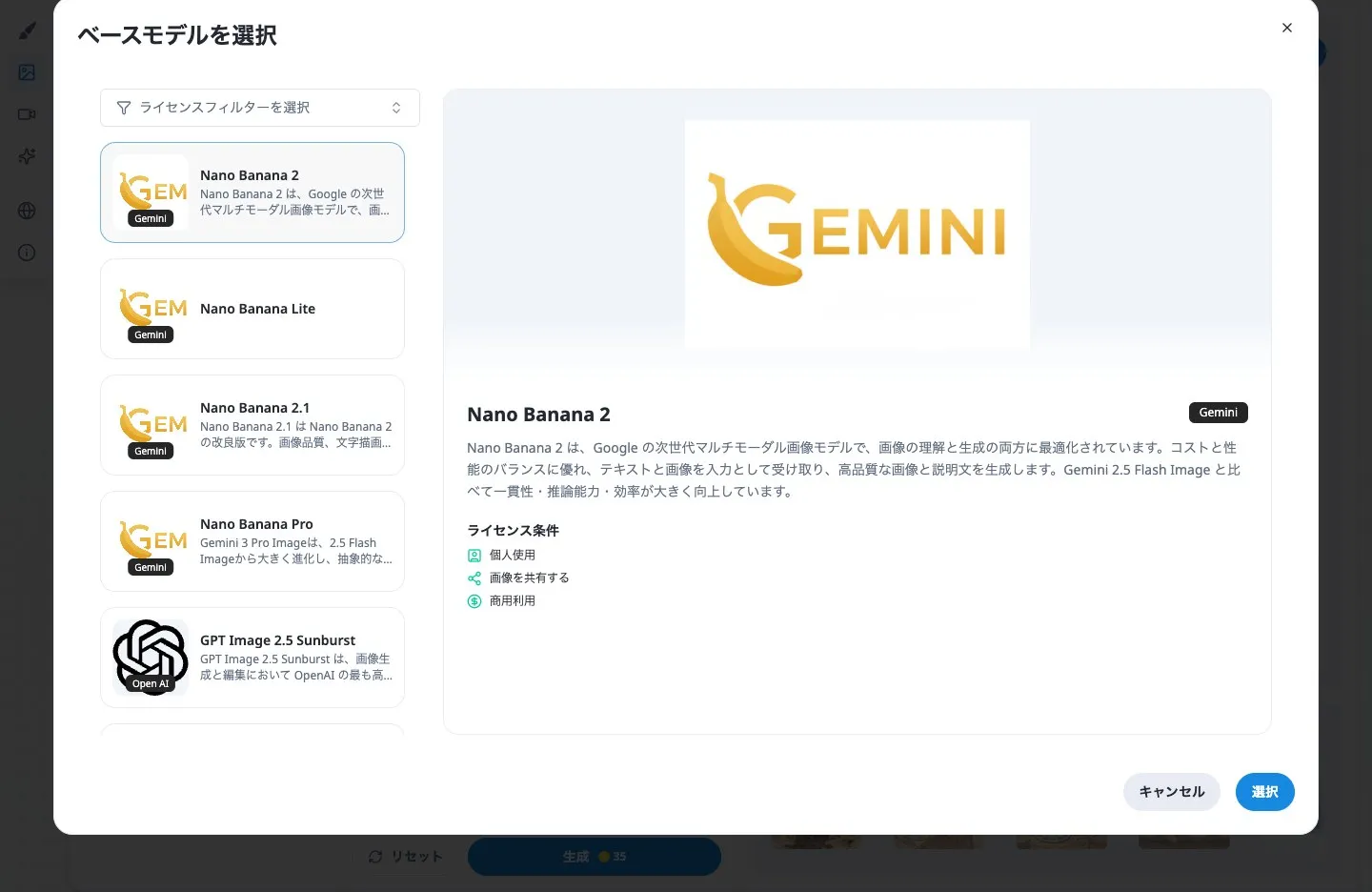
2. 「Nano Banana 2」を選ぶ
左のモデルカードをクリックし、モデルのウィンドウで「Nano Banana 2」を選んで、右下の「選択」をクリックします。今回はこのモデルで元の画像を参考にしながら、背景を変更します。
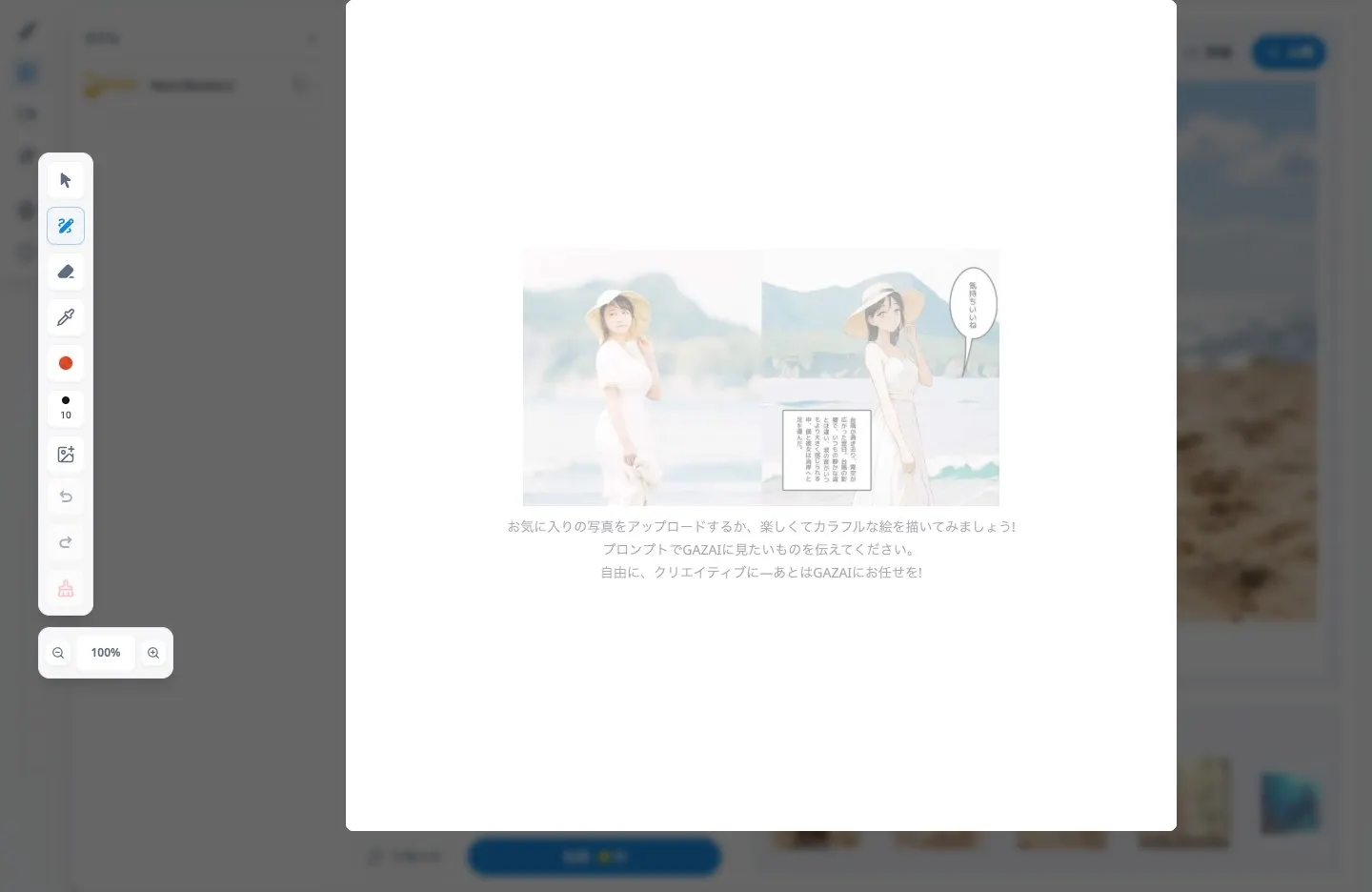
3. 参考画像のスケッチパッドを開く
中央の「参考画像」エリアで「スケッチパッドを拡大」をクリックします。開くと描画ツールバーが表示されます。今回は先に写真を追加するので、ペンは使いません。
左のツールバーの「画像のアップロード」をクリックして、画像を選ぶウィンドウを開きます。
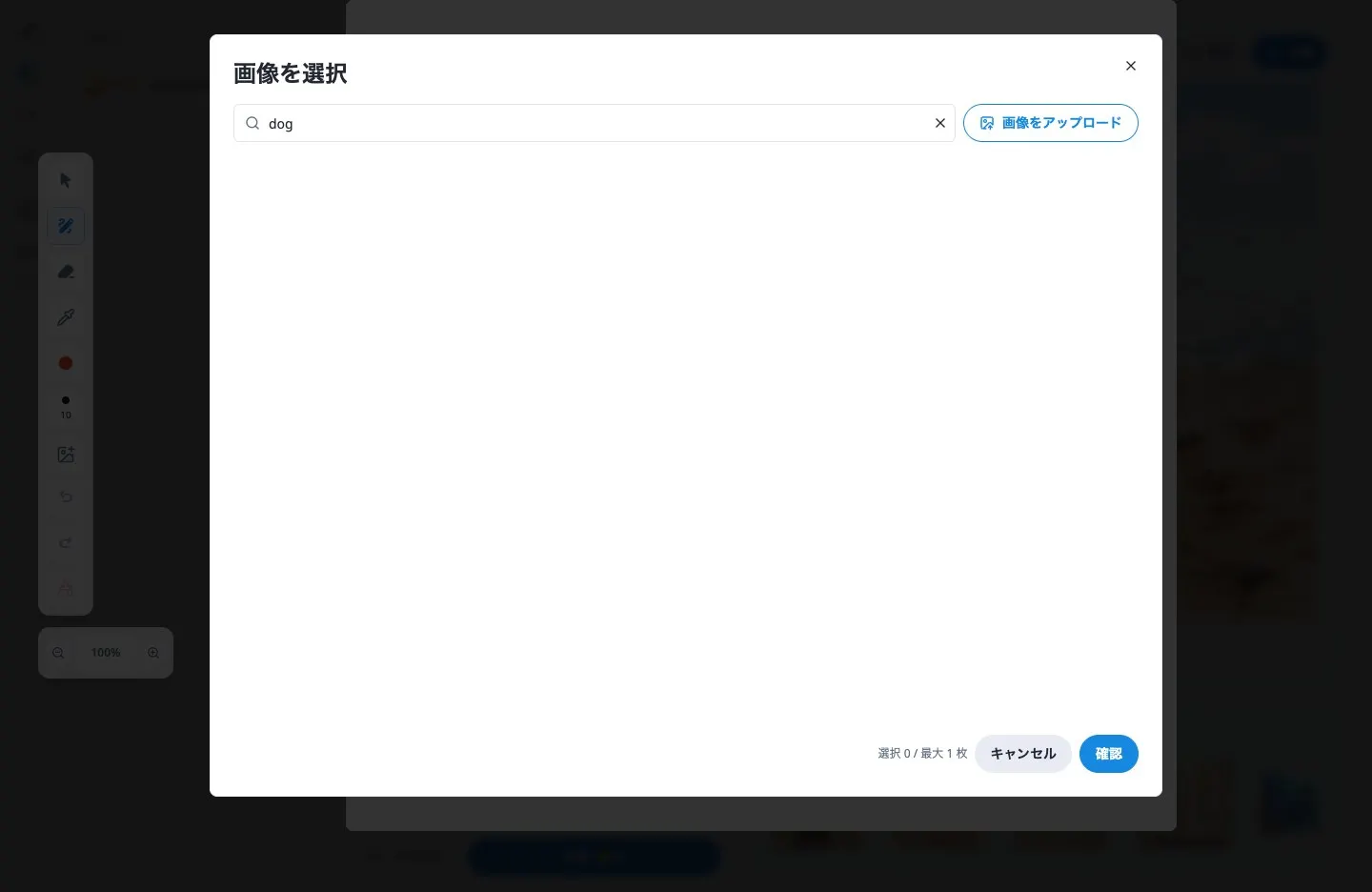
4. 子犬の写真を選ぶ
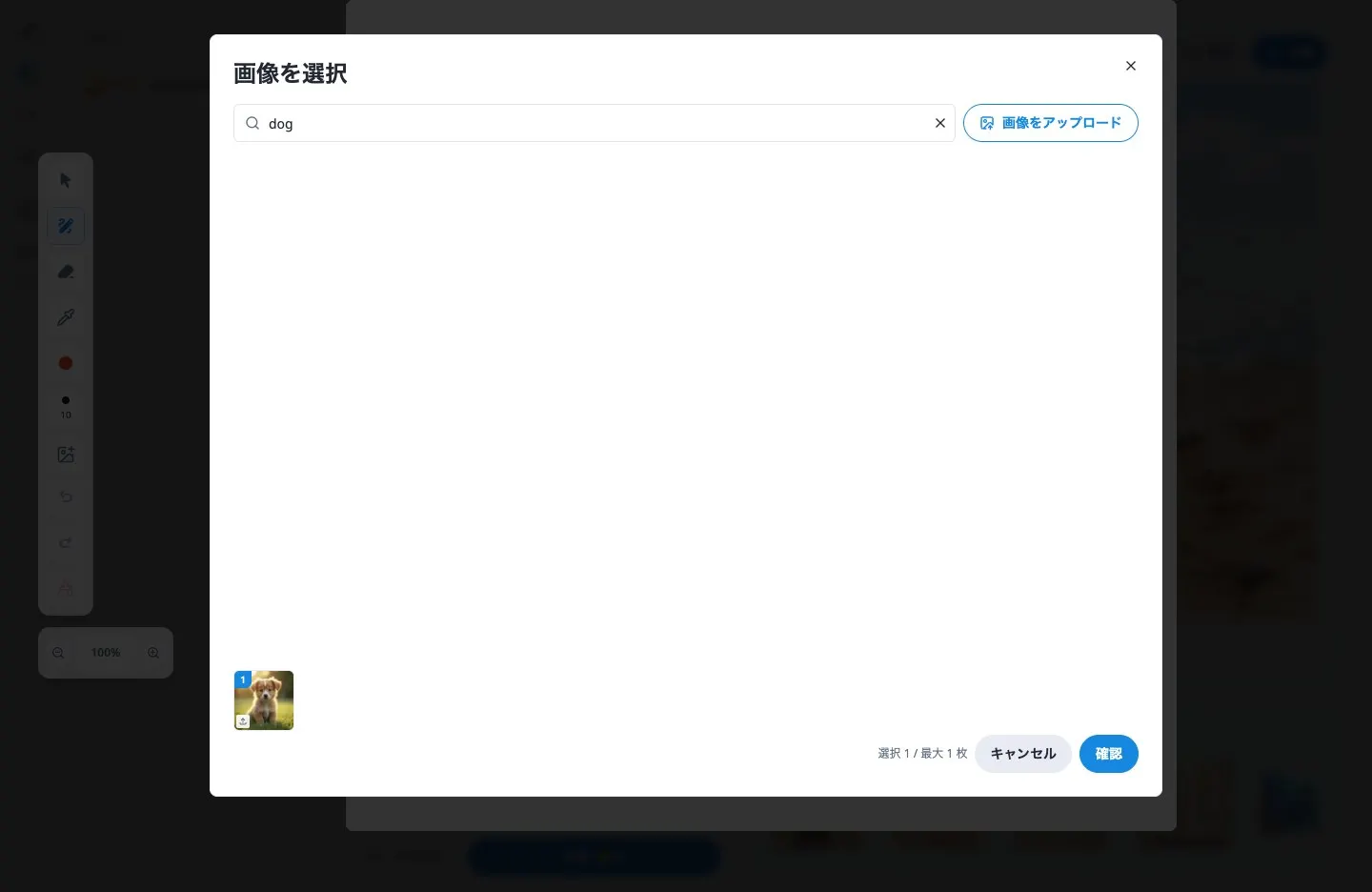
ウィンドウにはご自身のライブラリの画像が表示され、検索欄ではそのプロンプトを検索できます。「dog」と入力して、使える写真がすでにあるか確認しましょう。この画面のように何も表示されないときは、まだライブラリに写真がありません。
ウィンドウ右上の「画像をアップロード」をクリックして、パソコンにある猫や犬の写真を選びます。ここでは、草地に座っている、白い胸元の金茶色の子犬の写真を使います。
5. 選択した画像を確認して「確認」をクリックする
ウィンドウ下部に「選択 1 / 最大 1 枚」と表示され、選択中のサムネイルが草地の子犬になっているか確認します。問題なければ「確認」をクリックします。
ヒント:アップロードした写真は自動で選択されます。下部の選択中のサムネイルを基準にしましょう。
6. スケッチパッドで元の画像全体を確認する
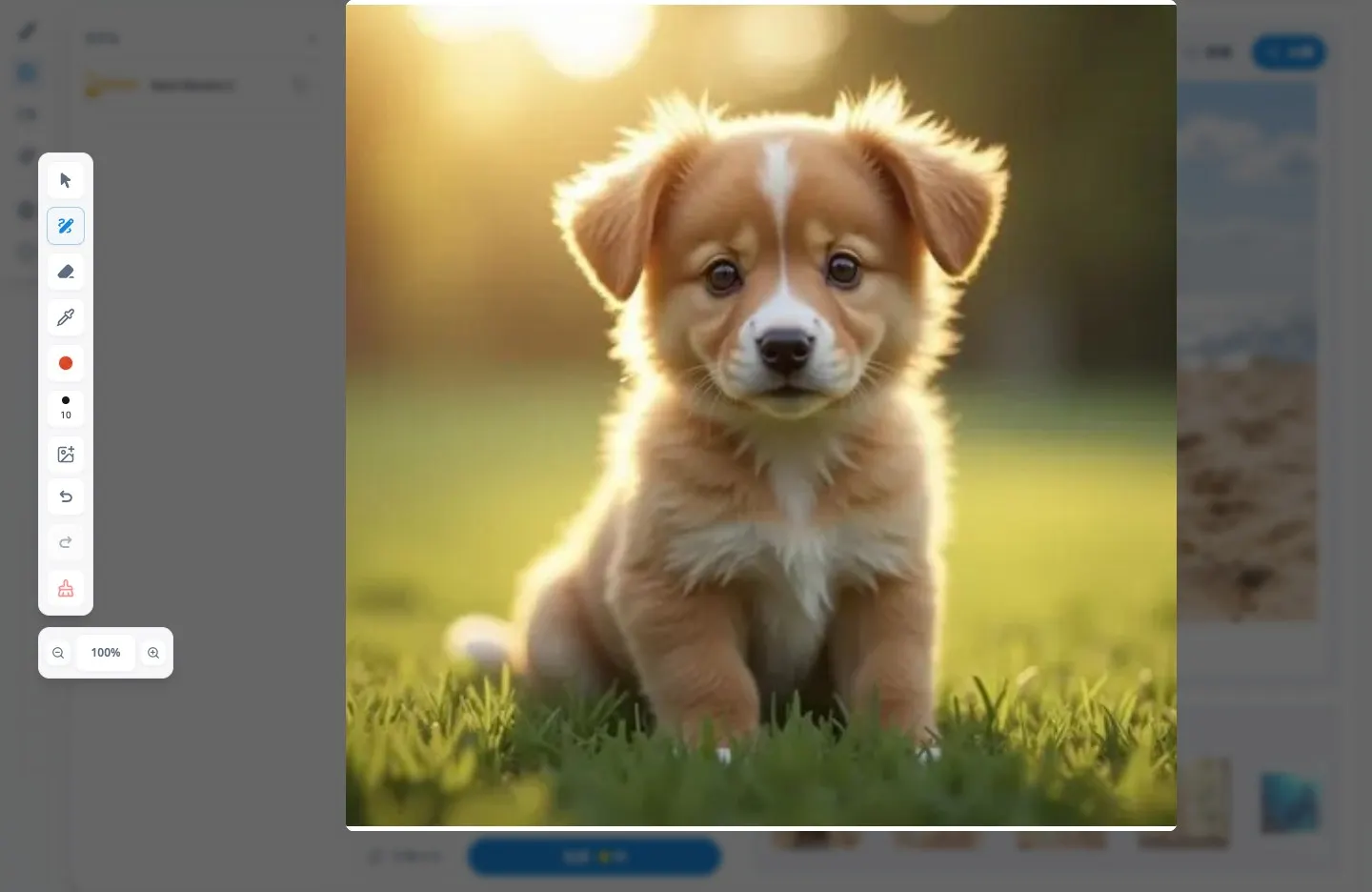
スケッチパッドに子犬の元画像が表示されていることを確認します。金茶色の毛、白い胸元、垂れ耳、正面を向いたお座りのポーズで、背景は緑の草地です。
今回はスケッチパッドに描画しません。確認できたら右上の閉じるボタンをクリックして、パソコン版のメイン画面に戻ります。中央の「参考画像」エリアにこの写真が残ります。
7. 「残すもの・変えるもの」をはっきり書いて、ポイントを確認する
プロンプトを次の文に置き換えます。先に残したい子犬の特徴を書き、そのあとで変更したい背景を書きます。
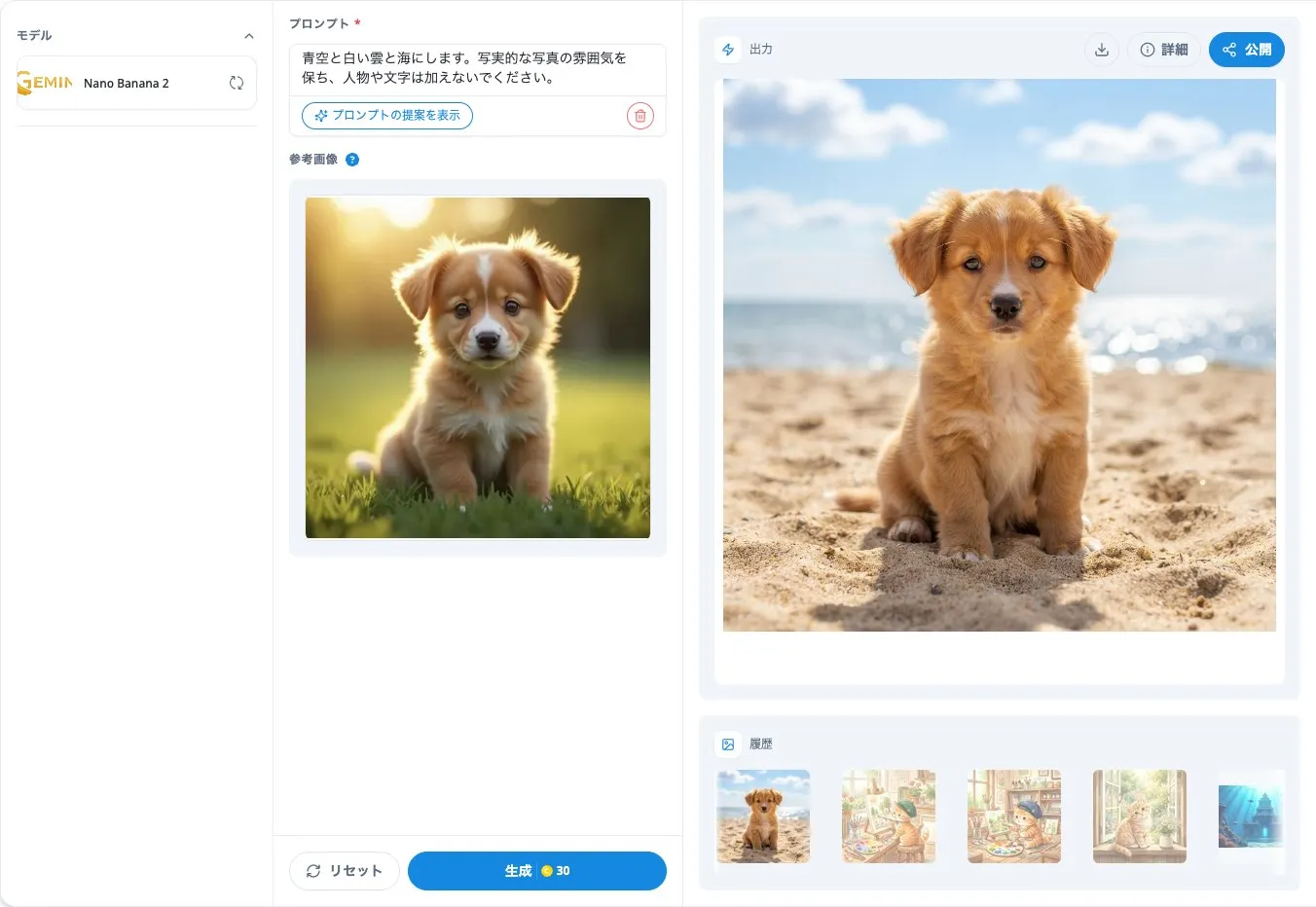
プロンプト欄が狭いときは、右上の展開アイコンをクリックすると全文を確認できます。送信する前に、中央の参考写真、プロンプト、下部の「生成」ボタンに表示されたポイントを確認しましょう。このガイドの画面では30ポイントです。
下の画像でこれらのエリアを確認できます。右側の出力は参考素材ではありません。
8. 「生成」をクリックして、最新の結果を待つ
下部の「生成」を1回クリックします。送信中、ボタンには一時的に「お待ちください」と表示されます。タスクが作成されると、右の「履歴」に生成中のサムネイルが表示されます。
待っている間、右側には以前の出力や待機中の画像が表示されることがあります。最新のサムネイルが完成してから、今回の結果を確認しましょう。
9. 「出力」で海辺の子犬を見る
生成が終わったら、「履歴」の最新のサムネイルをクリックして、右の「出力」で大きな画像を確認します。
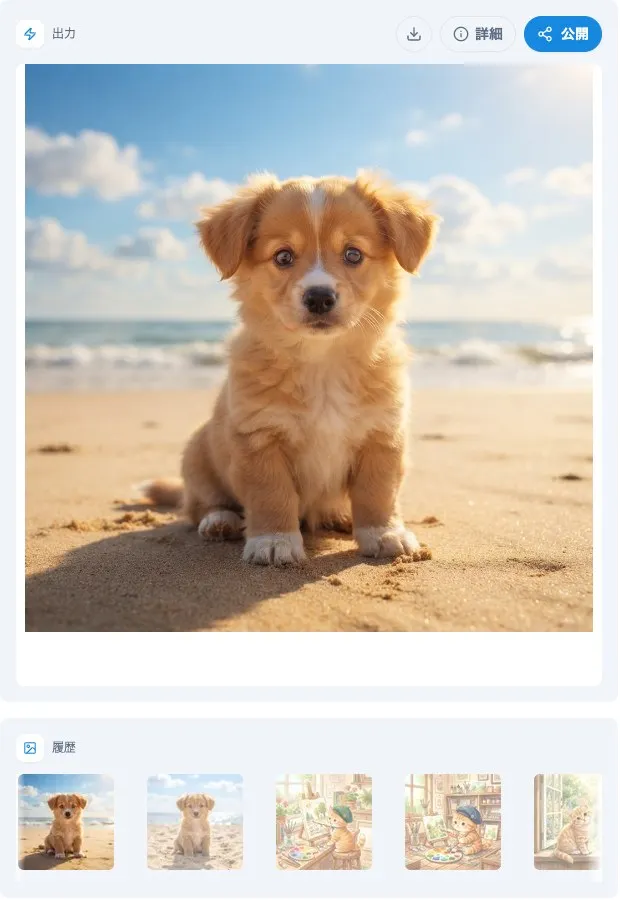
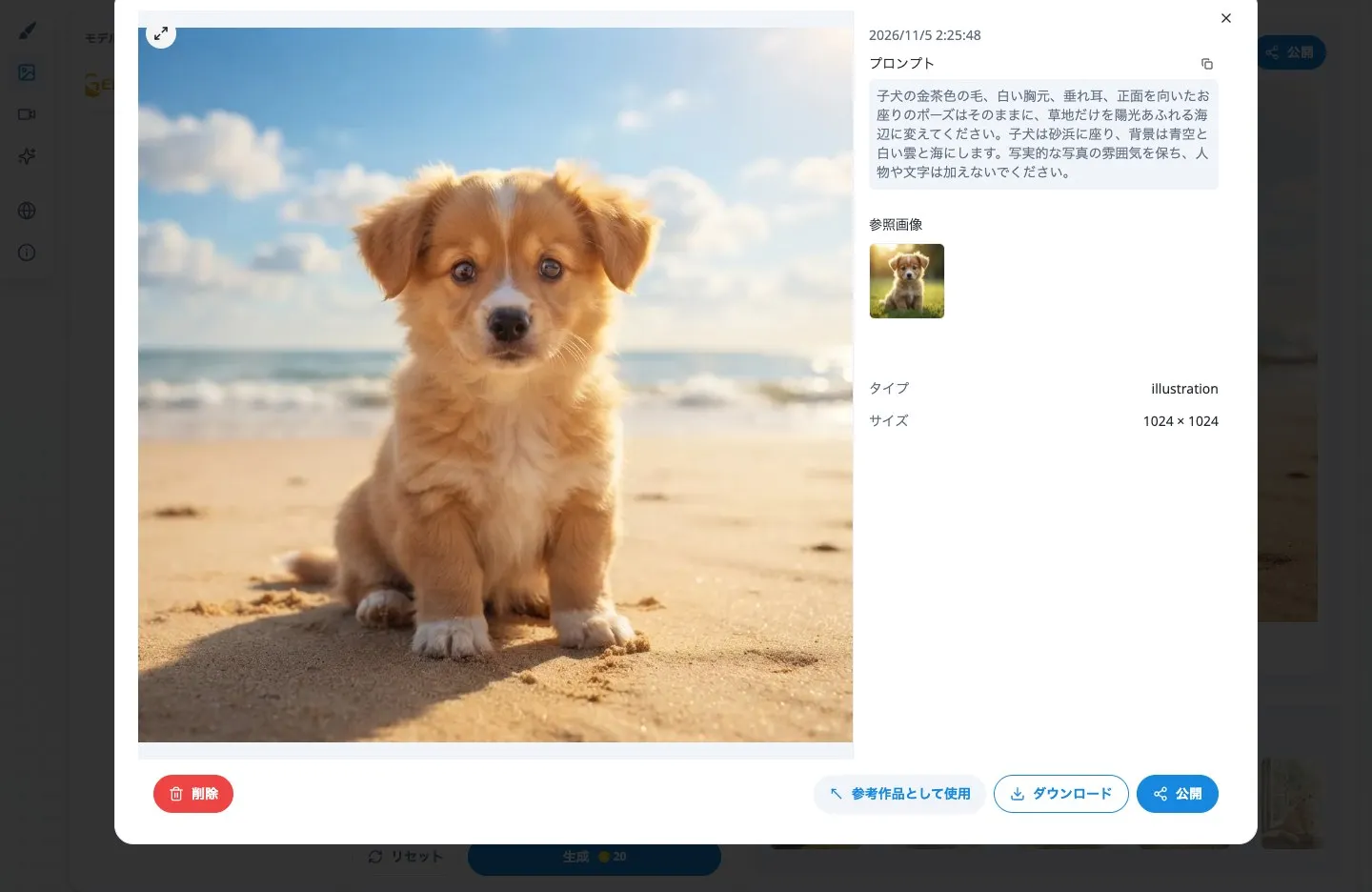
今回の結果には砂浜、海、青空、白い雲があり、子犬は金茶色で垂れ耳、正面向きのままで、人物も追加されていません。
10. 「詳細」をクリックして、プロンプトと参考画像を見比べる
出力の右上にある「詳細」をクリックすると、生成結果、実際に使われたプロンプト、元の参考画像のサムネイルをまとめて確認できます。草地の子犬を使ったことを確かめましょう。
参考画像は生成に影響しますが、見た目の細部がすべて同じになるとは限りません。今回の結果では、額の白い筋、胸元の白い毛、顔の細部が変わっています。これらの模様を必ず残したいときは、より具体的に書いて、次の結果を確認しましょう。
気に入ったら、ウィンドウ下部の「ダウンロード」で画像を保存できます。調整したいときは、詳細を閉じてプロンプトを修正し、ポイントを確認してから生成しましょう。
🛠️ 困ったときは、まずここをチェック
- 項目が見つからない:モデルが対応していない項目は表示されないことがあります。別のモデルを試してみましょう。
- アップロードに失敗した:まずファイル形式、サイズ、ネットワークの状態を確認してください。
- 素材と結果について:使用する権利のある素材を使い、生成結果もご自身で確認してください。