
✨ この記事でできること
レイヤーリストで目的のオブジェクトを選び、拡大・縮小で細部を確認して、ミニマップで別の場所へ移動しましょう。テキストや画像、フレームを配置して、作品を整理したい方にぴったりです!
🎒 始める前に準備しましょう
GAZAIにログインして、内容が入っているキャンバスを開きます。まだ空白のときは、キャンバスにテキストを追加するを見ながら、素材を置いてみましょう。
🚀 手順に沿って進めましょう
ステップ 1:レイヤーリストからオブジェクトを選ぶ
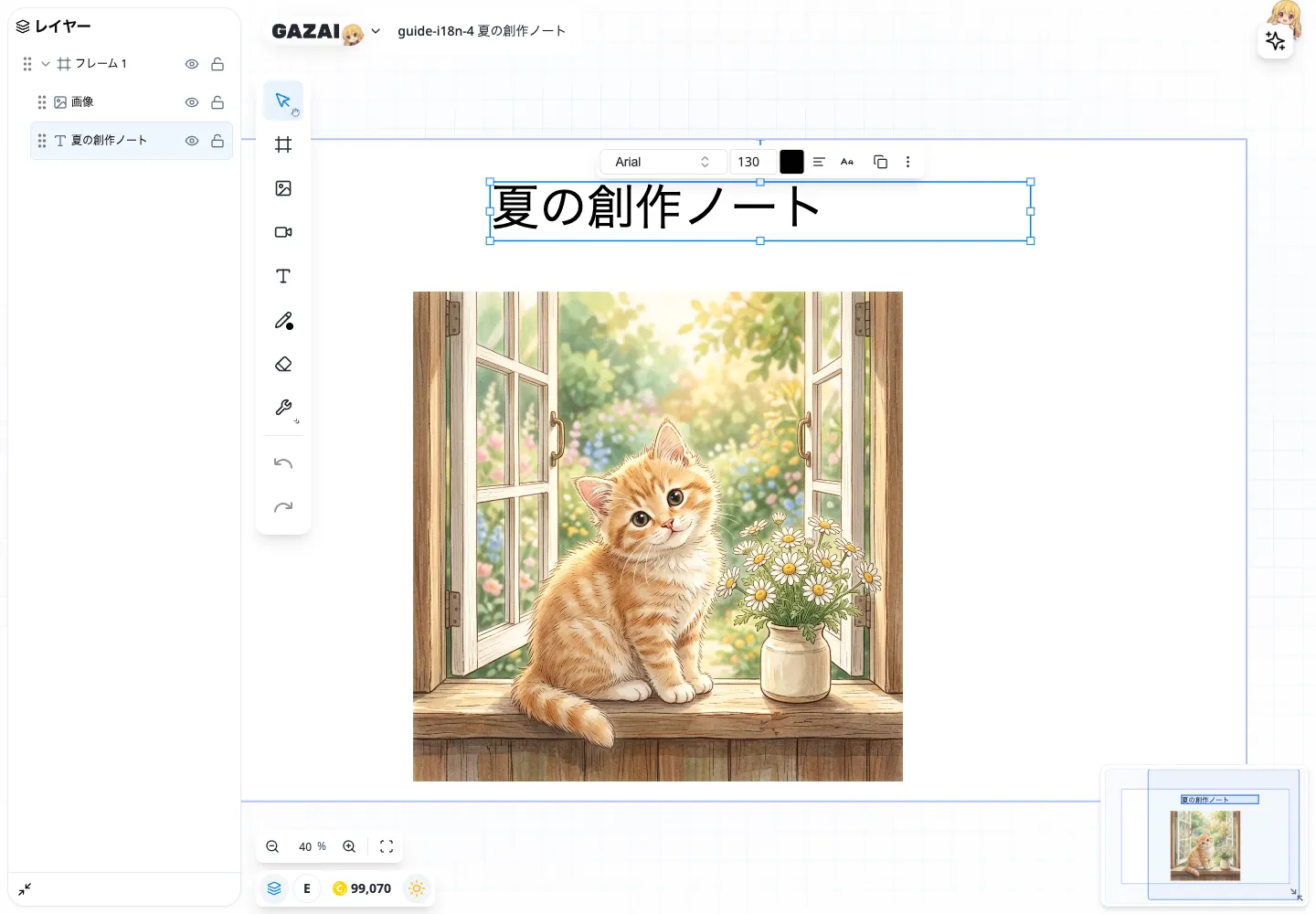
左下の重なったアイコン「レイヤー」をクリックして、編集したいオブジェクトの名前を探します。オブジェクトがフレームの中にあるときは、フレームの横にある矢印をクリックしてリストを開いてから、オブジェクト名をクリックします。
こうなります:選んだレイヤーの行がハイライトされ、キャンバス上の対応するオブジェクトに選択枠が表示されます。選んだら「選択 / パン」ツールに戻すと、キャンバス上で位置を調整できます。
レイヤーの右にある目のアイコンで内容を一時的に非表示にでき、鍵のアイコンで配置済みのオブジェクトを固定できます。詳しい操作やトラブル対処は、キャンバスでオブジェクトが見つからない?3つの方法で見つけようをご覧ください。
ステップ 2:ズームで細部と全体を切り替える
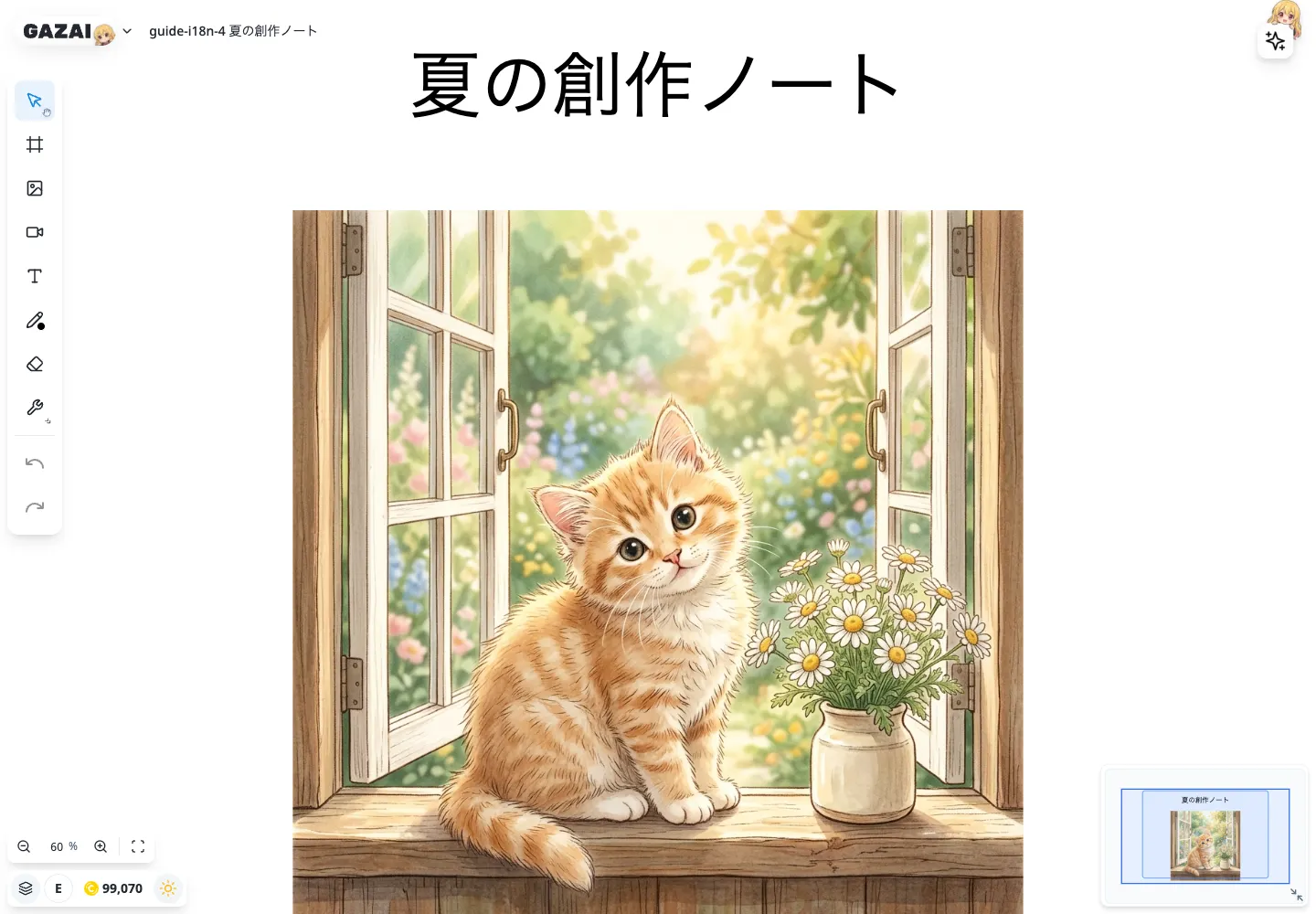
左下のズームツールバーで「+」または「-」を押すか、パーセント欄に数値を入力して Enter を押します。レイヤーパネルを開いているときは、ズームツールバーが少し右に移動します。
こうなります:表示倍率が変わり、ミニマップの表示枠も一緒に変わります。
ポイント:ズームで変わるのは見え方だけで、オブジェクト自体のサイズは変わりません。テキストを大きくしたいときは、文字サイズを調整してくださいね。
細部を確認したら、ツールバーの一番右にある「すべて表示」(Shift + 1)を押すと全体の表示に戻れます。
ステップ 3:ミニマップで表示範囲を移動する
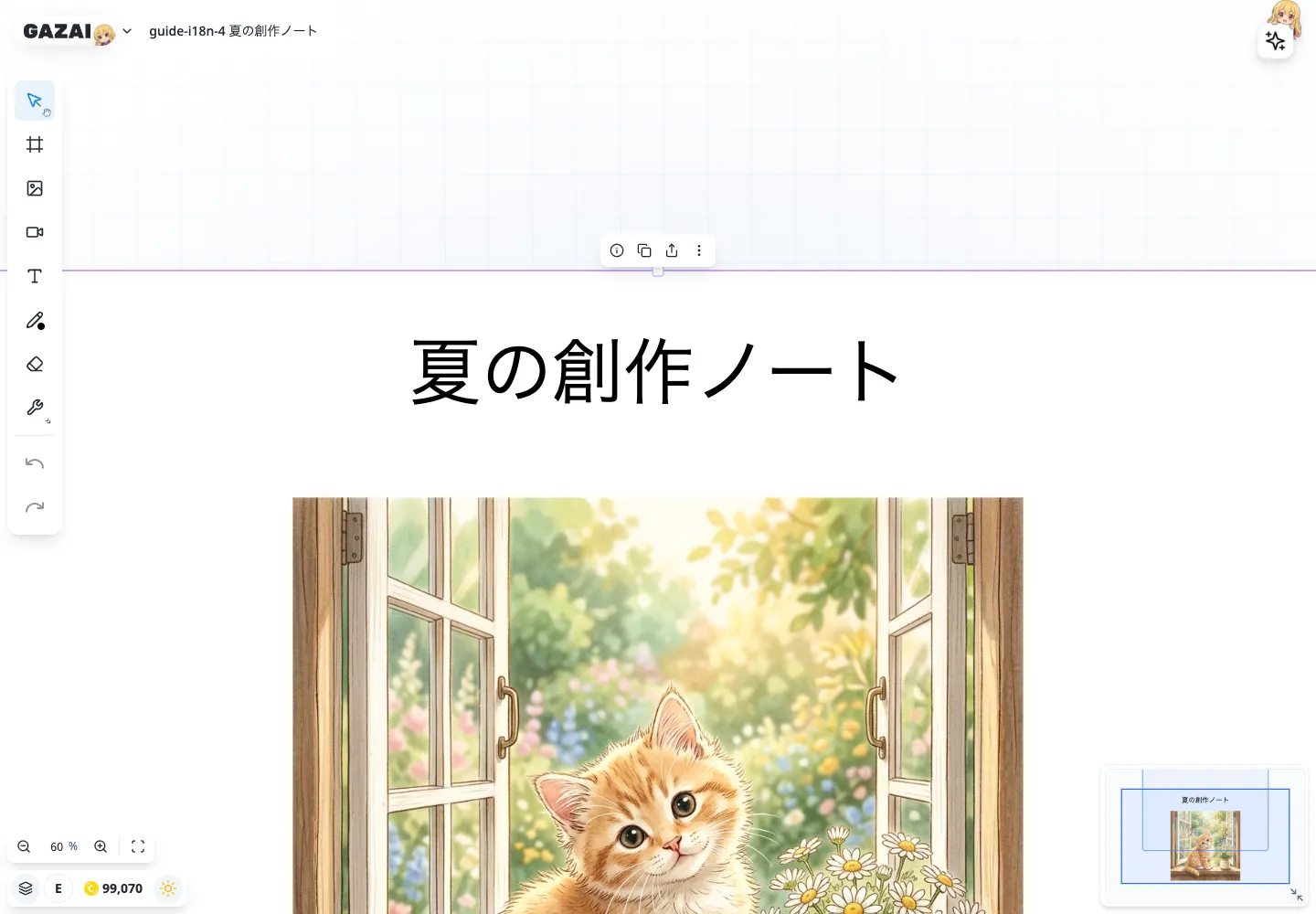
右下のミニマップには作品全体が表示され、青い表示枠が今見ている範囲を示します。見たい場所をクリックするか、ミニマップ上でドラッグすると、メイン画面がその場所へ移動します。
こうなります:ズーム倍率はそのままで、メイン画面とミニマップの表示枠が一緒に新しい位置へ移動します。ミニマップで動くのは見ている位置だけなので、作品内のオブジェクトは動きません。
✅ ミニ練習
3 つの操作を続けて試してみましょう:レイヤーからオブジェクトを選ぶ → 拡大して細部を確認する → ミニマップで別の場所へ移動する → 最後に「すべて表示」で全体を確認する。
🛠️ 困ったときは、まずここをチェック
- オブジェクトが見つからない、または動かせないとき:キャンバスでオブジェクトが見つからない?3つの方法で見つけようで解決方法を確認してください。
- レイヤーパネルが場所を取るとき:「レイヤーパネルを折りたたむ」をクリックするか、左下の「レイヤー」ボタンをもう一度クリックします。