
✨ この記事でできること
さっきまであった画像が急に消えた?テキストは見えているのにドラッグできない?作り直すのはちょっと待ってください!この記事では、キャンバス上のオブジェクトを見つける 3 つのコツとして、「すべて表示」、レイヤーパネル、目と鍵のアイコンの使い方を紹介します。
🚀 手順に沿って進めましょう
準備:キャンバスを開く
GAZAI にログインして「マイキャンバス」に進み、確認したいキャンバスを開きます。練習だけしたいときは、「新しいキャンバス」をクリックして空白のキャンバスで試せば、今ある作品に影響しません。
以下のスクリーンショットはすべてライトモードです。ダークモードを使っている場合は、左下のテーマ切り替えボタン「ライトモードに切り替える」をクリックしてください。
ステップ 1:オブジェクトを追加する
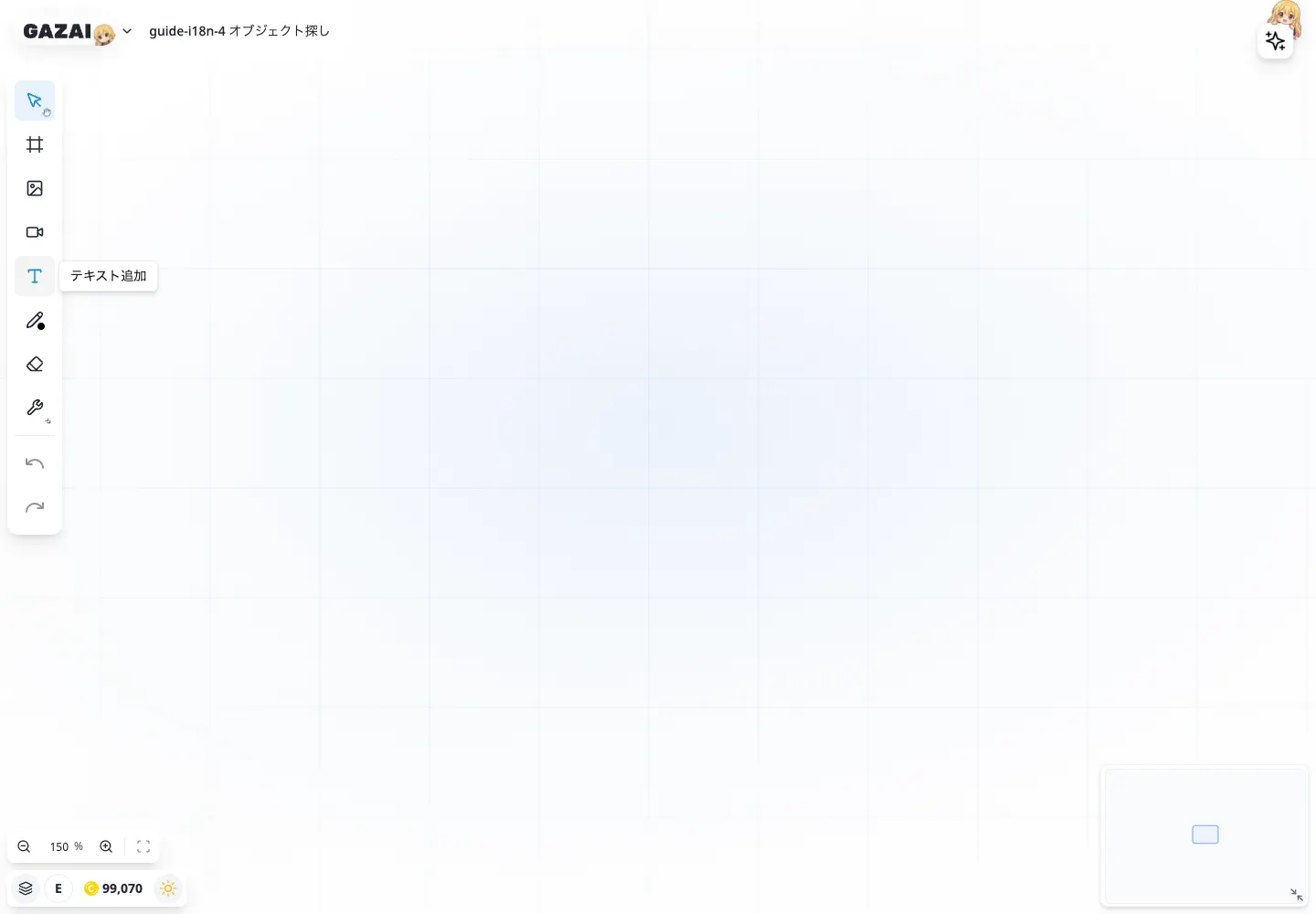
ここではテキストを例にします。左側の縦型ツールバーにある「T」のアイコン「テキスト追加」をクリックする(またはキーボードの T を押す)と、キャンバスにテキストオブジェクトが追加され、編集できる状態になります。
見つからない画像やテキストがすでにある場合は、追加せずにステップ 3 へ進んでください。
ステップ 2:テキストを入力して、追加を確認する
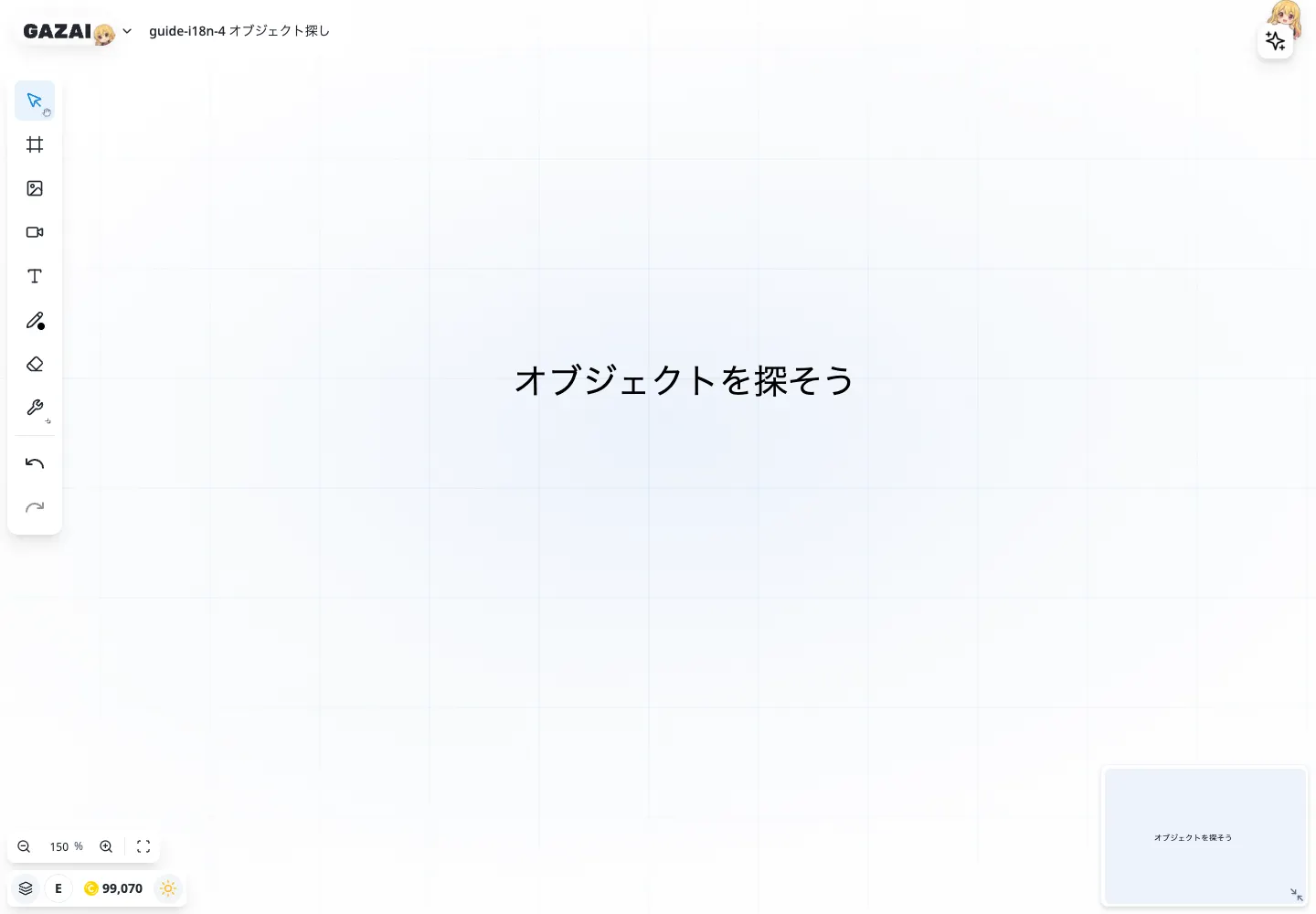
入力欄に「オブジェクトを探そう」と入力し、キャンバスの空いている場所をクリックして編集を終えます。キャンバス上のテキストがすべて表示されているか、レイヤー名と同じかを確認しましょう。スクリーンショットは黒いテキスト、文字サイズ 25、表示倍率 150% です。文字が小さすぎるときは、左下の「+」を押して表示を拡大してください。
- テキストが一部しか見えないとき:今の文字サイズがテキストボックスに収まっていないのかもしれません。文字サイズを小さくするか、テキストボックスを広げて確認してください。
ポイント:キャンバスの表示を拡大するだけでは、テキストボックスに入る文字数は増えません。
ステップ 3:コツ 1、「すべて表示」で表示を戻す
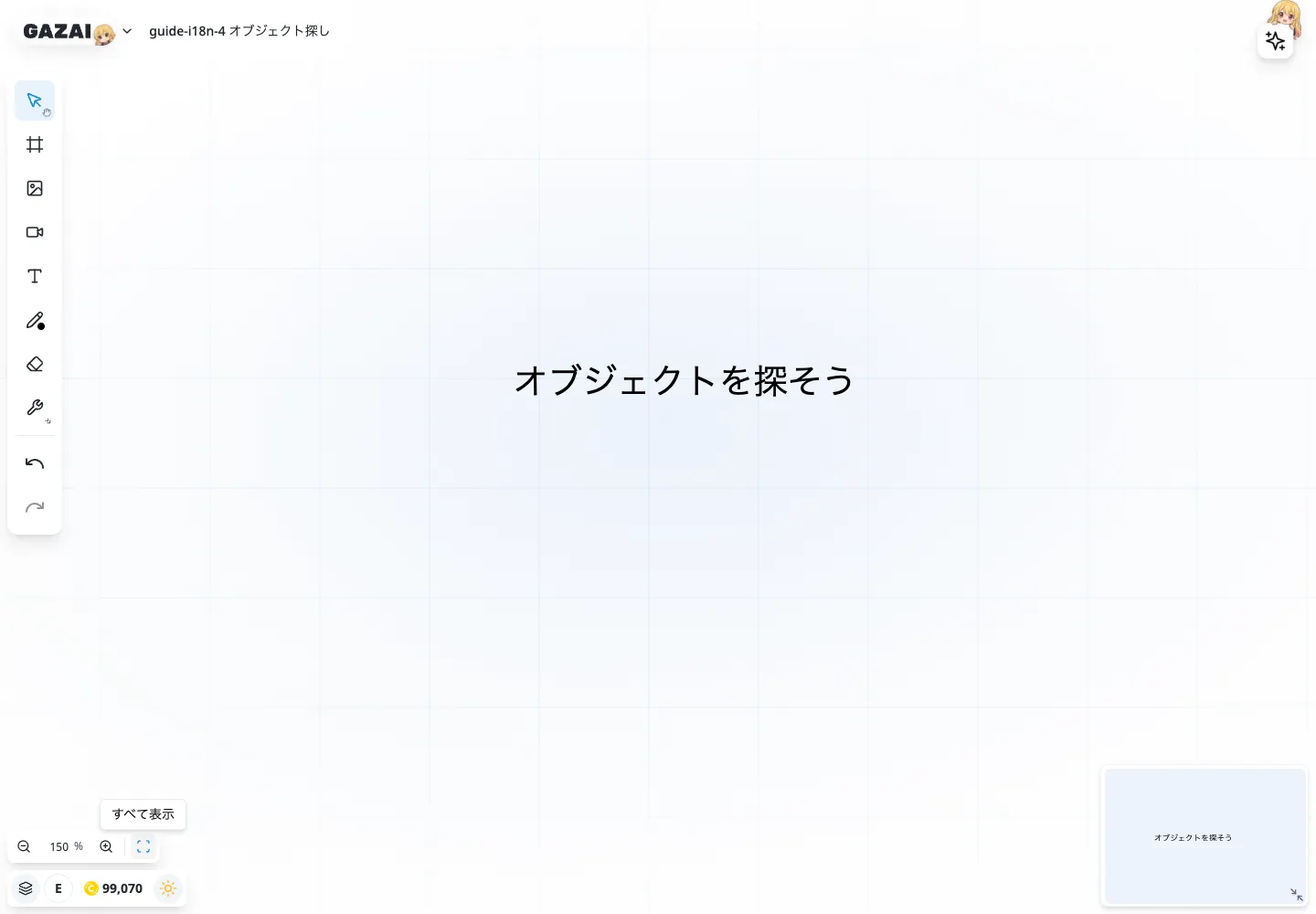
画面左下の 2 列のボタンを見てみましょう。上の列はズーム操作で、一番右の四隅の枠のアイコンが「すべて表示」です。下の列の一番左にある重なったアイコンが「レイヤー」です。
オブジェクトは消えたのではなく、表示範囲の外にあるだけのことがよくあります。「すべて表示」をクリックする(または Shift + 1 を押す)と、表示されているオブジェクトがすべて入る範囲に画面が自動で調整されます。動くのは表示だけなので、オブジェクトが追加されたり変更されたりすることはありません。
「すべて表示」がグレーのときは?今キャンバスに見えているオブジェクトがないという意味で、非表示になっている可能性があります。次にレイヤーパネルを開いて確認しましょう!
ステップ 4:コツ 2、レイヤーパネルでオブジェクトを探す
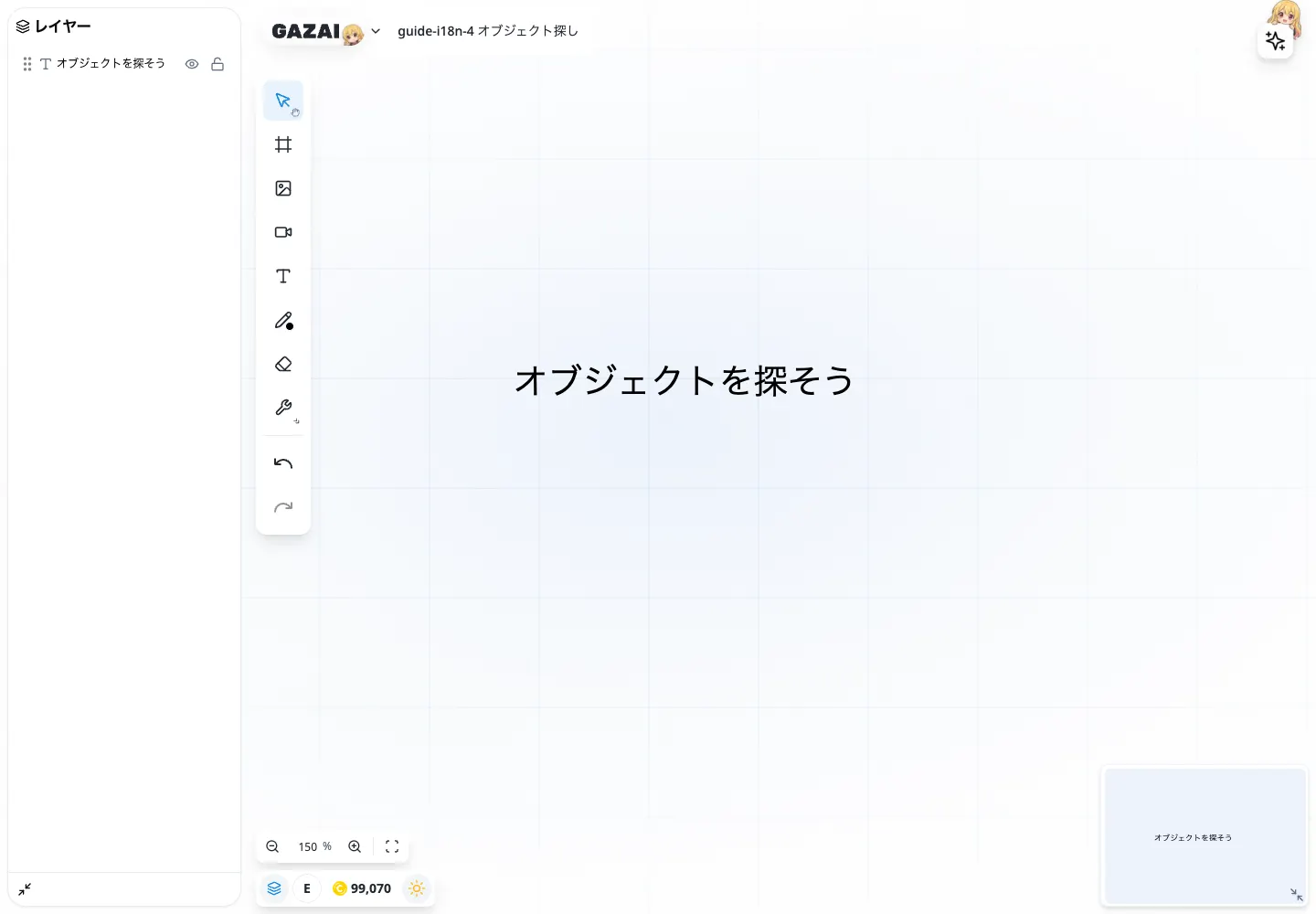
左下の重なったアイコンをクリックすると、左側に「レイヤー」パネルが開きます。キャンバス上のオブジェクトがすべて一覧で表示され、先ほど追加した「オブジェクトを探そう」もここにあります。
リストで探しているオブジェクトをクリックすると、キャンバス上の対応するオブジェクトが選択されます。リストが長いときは下にスクロールしましょう。フレームの中にあるオブジェクトは、先にそのフレームを開いてから探してください。
ステップ 5:コツ 3-1、オブジェクトが見えないときは目をチェック
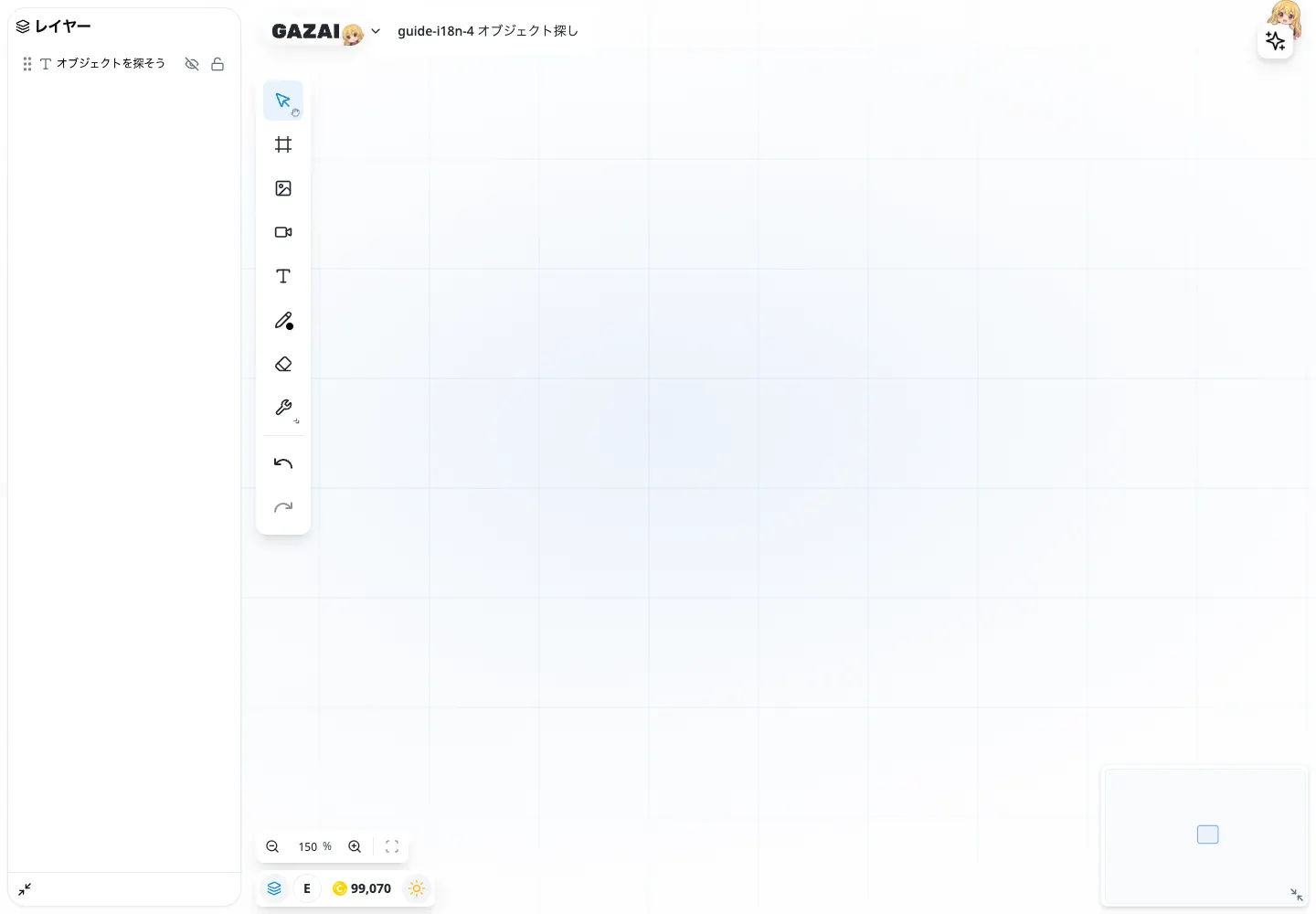
オブジェクトの行の右側にある目のアイコンを探します。目に斜線が入っていれば、オブジェクトは非表示です。クリックすると表示に戻るので、「すべて表示」を押して位置を確認しましょう。
下の画像はテキストを非表示にした状態です。レイヤーリストには残っていますが、キャンバスには見えません。追加し直さなくても、クリックするだけで元に戻せます!
ステップ 6:コツ 3-2、オブジェクトが動かせないときは鍵をチェック
オブジェクトは見えるのにドラッグできない?同じ行の一番右にある鍵を確認しましょう。鍵が閉じていたらクリックしてロックを解除し、左側の「選択 / パン」の矢印ツール(V)に戻してオブジェクトを選ぶと、ドラッグできるようになります。
目は見えるかどうか、鍵は編集できるかどうかを切り替えるものなので、別々に確認しましょう。すべて済んだら、レイヤーでオブジェクトを見つけられて、キャンバスにも表示され、解除後は選択して移動できるはずです。
🛠️ 困ったときは、まずここをチェック
- ショートカットが効かないとき:テキストを入力中なら、Esc を押して編集を終えてからショートカットを使ってください。
- うっかり削除してしまったとき:まず ⌘/Ctrl + Z で元に戻してみましょう。
- レイヤーリストにも見つからないとき:同じキャンバスを開いているか確認してください。作品が多い場合は、「マイキャンバス」に戻って検索欄で名前を検索しましょう。