
✨ この記事でできること
画面を動かしてみましょう!まずは簡単な動きと短いカットから。テキストや画像を動画モデルに渡して、好みのテンポになるまで少しずつ調整していきます。
🚀 手順に沿って進めましょう
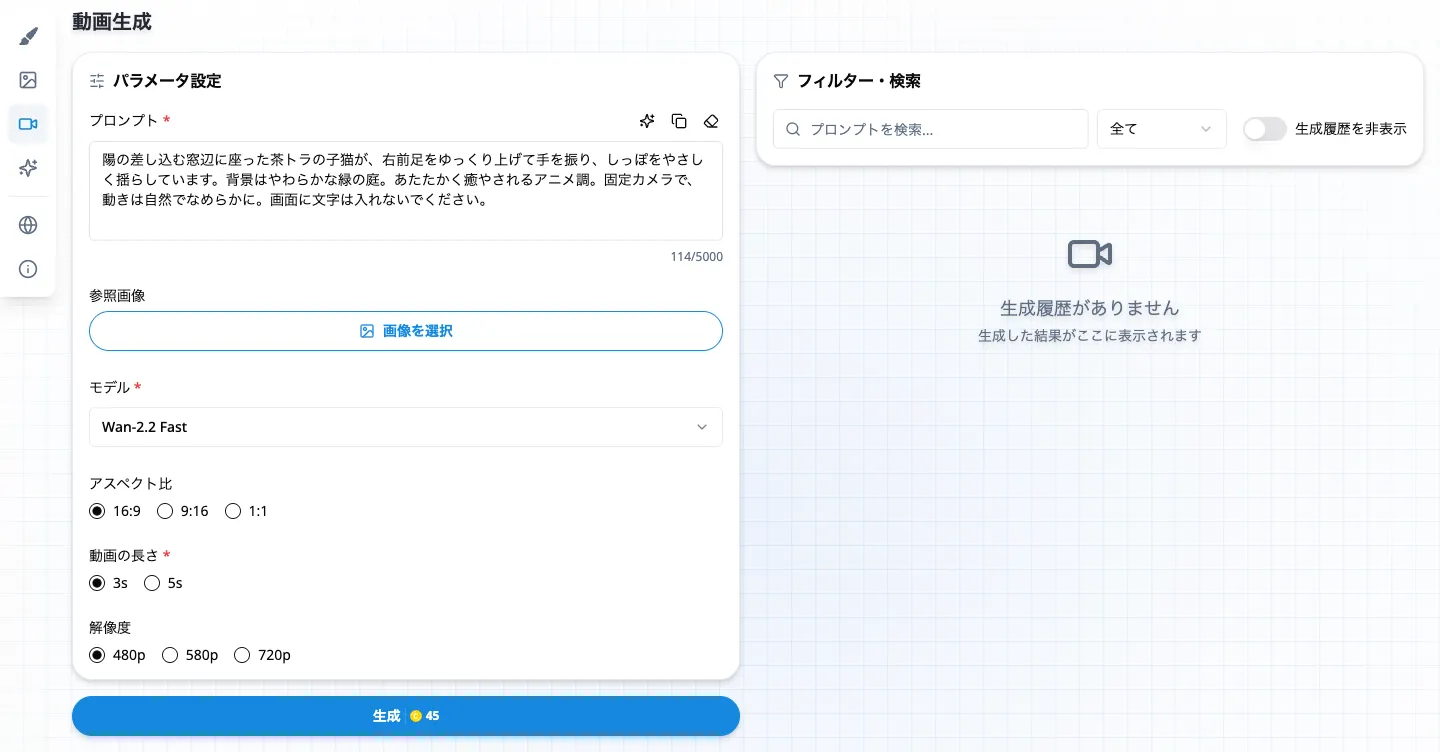
- 動画生成を開きます。今回はテキストだけで生成するので、参照画像の準備はいりません。
- 「モデル」でWan-2.2 Fastを選び、「アスペクト比」を16:9、「動画の長さ」を3s、「解像度」を480pにします。実際に試したときはこの設定で45 トークンでした。少ないトークンで練習するのにぴったりです!
- 下のサンプルを「プロンプト」欄に貼り付けます。最初は簡単な動きをひとつ入れるだけで十分です。キャラクター、場面、動き、カメラをはっきり書きましょう。
陽の差し込む窓辺に座った茶トラの子猫が、右前足をゆっくり上げて手を振り、しっぽをやさしく揺らしています。背景はやわらかな緑の庭。あたたかく癒やされるアニメ調。固定カメラで、動きは自然でなめらかに。画面に文字は入れないでください。 - ボタンに「生成 45」と表示されたら、一度だけクリックします。
ちょっとしたヒント:必要なトークンはモデルや設定によって変わります。送信する前にボタンの数字を確認しましょう。
- 右側の生成履歴で動画の完成を待ちます。「処理中」と表示されている間は、あわてず待ちましょう。もう一度送信しないでくださいね!履歴が多くて見つからないときは、「プロンプトを検索...」に「陽の差し込む窓辺に座った茶トラの子猫」と入力すると探せます。
- 完成したら動画をクリックして再生します。キャラクターの動き、背景、カメラがプロンプトに合っているかを見て、次にどこを調整するか決めましょう。
💡 プロンプトの変え方
このサンプルは「茶トラの子猫(主役)+陽の差し込む窓辺(場面)+前足を上げて手を振る(動き)+固定カメラ(撮り方)」という組み合わせです。
最初に変えるときは、主役か動きのどちらかだけを変えましょう。たとえば「子犬がやさしくうなずく」のようにすると、違いがいちばん分かりやすくなります。
自分の画像を動かしたいときは、「参照画像」の「画像を選択」から素材を追加して、画像入力に対応したモデルを選びます。必須項目はモデルごとに違うので、画面に表示された項目を入力すれば大丈夫です。画像を使うときは、送信前にもう一度トークンを確認してください。
🖼️ 画面と見比べてみましょう
① プロンプトを入力してモデルを設定する
プロンプトは左側の「プロンプト」欄に入力します。その下で Wan-2.2 Fast、16:9、3s、480p を順に確認し、ボタンの 45 トークンも見ておきましょう。送信すると、右側の履歴に新しい動画が追加され、完成するまで「処理中」と表示されます。
② 完成したら動画を開いて確認する
こちらは別のモデル「Seedance 2.0 fast」と別の猫のプロンプトで実際に生成した結果なので、みなさんの子猫とは見た目が違います。動画が完成したらクリックして再生し、右側でプロンプトとモデルの設定を見比べましょう。
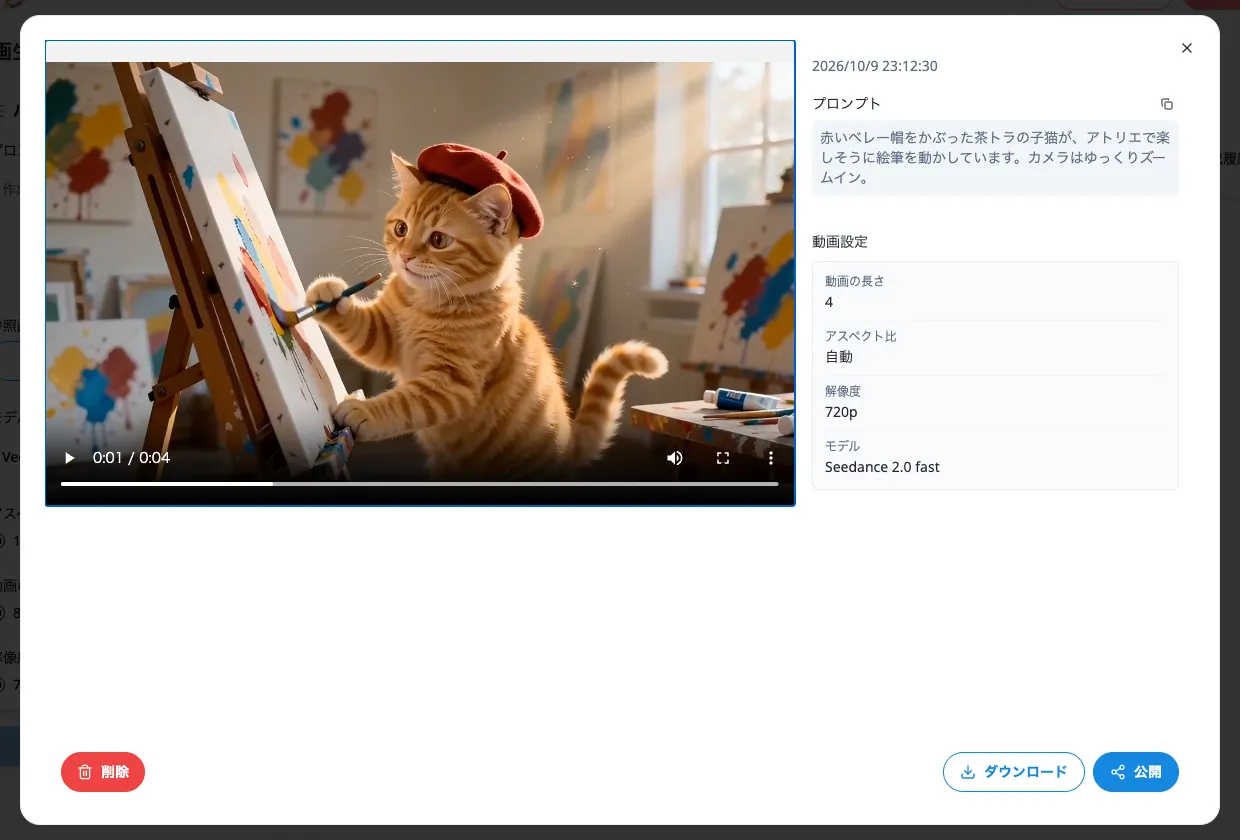
猫が窓辺にいて、指定した動きをしていれば、メインの動きは成功です。この練習はクリアです!
お気づきかもしれませんが、画面はわりと写実的で、想像していたほど「アニメ」らしくないかもしれません。これはよくあることで、AI はまず主役と動きを作り、スタイルは何度か試すうちに近づいていきます。次回は「2D の日本風アニメ、きれいな線」のようにスタイルを具体的に書くか、別のモデルも試してみてください。
🛠️ 困ったときは、まずここをチェック
- 選択肢が違うとき:使える長さ、解像度、入力素材はモデルごとに違います。画面に表示された選択肢に沿って選びましょう。
- トークンが足りない、必須項目が足りないとき:画面の案内に沿って解決してから送信してください。
- 待機中や処理中のとき:完了するまで待ちましょう。同じリクエストを重ねて送信しないでください。