
✨ この記事でできること
動画ができたら、ぜひみんなに見てもらいましょう!この記事は動画生成ページで最初の動画を作ろうや参照画像・動画・音声で Seedance を導こうの続きとして、完成した動画を作品として公開する方法を紹介します。
流れはとても簡単です。動画を一度再生してから、名前と紹介文を付けるだけです。
🚀 手順に沿って進めましょう
1. 動画の生成履歴を開く
ログインしたら動画生成を開き、生成履歴から完成した動画を探します。
履歴が多いときは、上にある「プロンプトを検索...」にキーワードを入力するか、隣のドロップダウンで「全て」「今日」「今週」「今月」から期間を絞り込みましょう。処理中の動画は、完成してから公開してください。
2. 動画を開いて再生する
結果カードをクリックして詳細ウィンドウを開き、再生してキャラクター、動き、カメラを確認します。右側のプロンプトやモデルの設定も見て、公開したい動画で間違いないか確かめましょう。
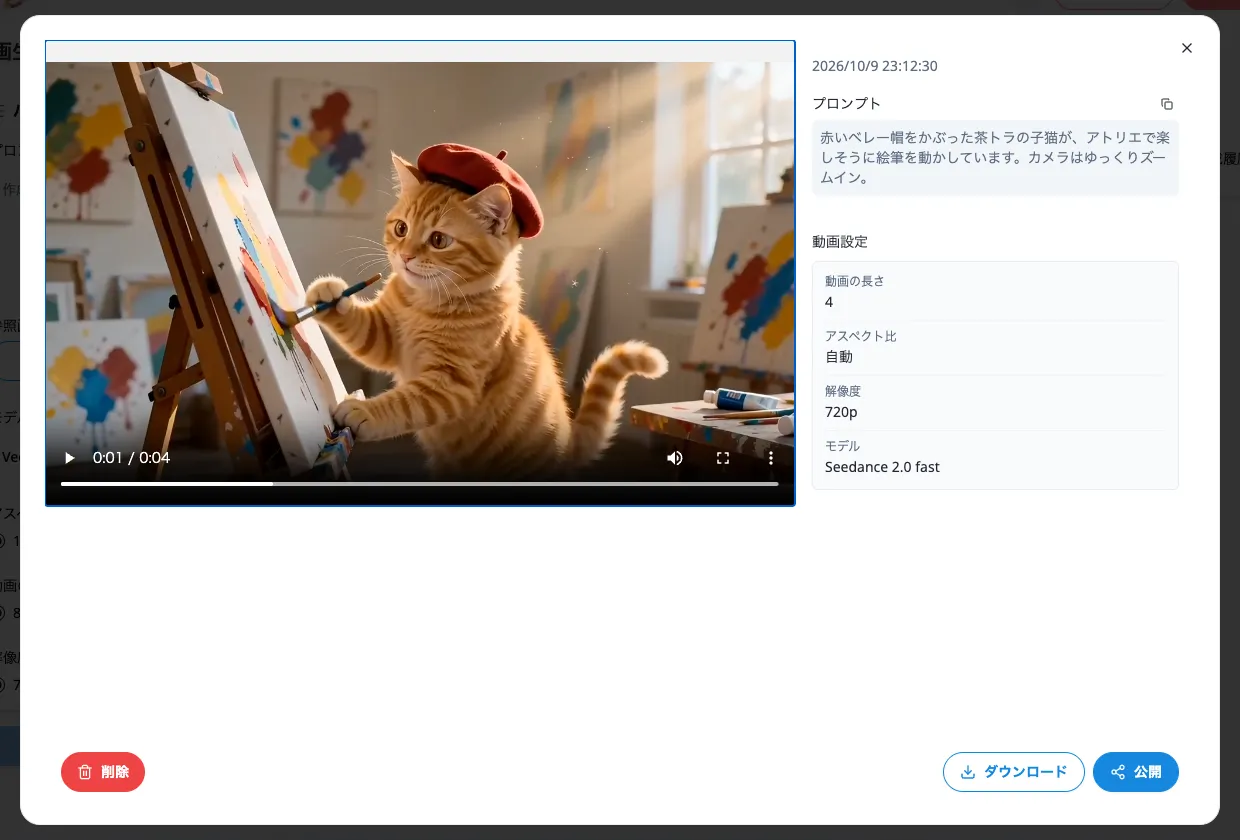
3. 詳細ウィンドウ右下の「公開」をクリックする
「公開」を押すと作品情報のウィンドウが開きます。別の動画を選んでいないか、動画のプレビューをひと目確認しましょう。
ちょっとしたヒント:動画の公開ボタンは動画の詳細ウィンドウにあります。画像生成ページの出力エリアとは場所が違います。
4. AI の入力を待ってから内容を確認する
公開ウィンドウでは、作品名、概要、タグが自動で入力されます。「AIがクリエイティブな魔法をかけています...」と表示されたら、少し待ちましょう。
入力されたら、動画に合う内容に直します。AI が書いた動きやストーリーが本当に動画に出てくるかは、特によく確認してください。
- 作品名:必須です。たとえば「窓辺の子猫の午後のごあいさつ」のように付けます。
- 概要:「あたたかな陽ざしの中で、子猫がゆっくり前足を上げました。」のように書けます。AI の文章をすべてそのまま使わなくても大丈夫です。
5. タグを整えて、確認したら「公開」を押す
タグがテーマやスタイルに合っているかを見て、いらないものは「×」で削除します。プレビュー、作品名、概要を確認したら、右下の青い「公開」を押しましょう!公開に成功すると、シェアウィンドウから作品のリンクを取得できます。
6. ホームで自分の動画を探す
シェアウィンドウを閉じ、GAZAI のロゴをクリックしてホームに戻ります。「インスピレーションを探す」までスクロールして「動画」に切り替えるか、作品名で検索します。作品を開いてもう一度再生し、問題がないか確認しましょう。
ちょっとしたヒント:公開した直後に見つからないときは、まずページを再読み込みしてください。重複して公開しないよう、あわててもう一度公開するのは避けましょう。
🙌 やってみましょう!
いちばんお気に入りの動画を選んで、小さなストーリーを書き、公開したらホームで自分の作品を探してみましょう!
🛠️ 困ったときは、まずここをチェック
「公開」ボタンが見つからないときは、次の 3 つを確認してください:
- アカウント:自分のアカウントでログインしていること。
- 動画の状態:動画の生成が完了していること。
- 履歴:自分の生成履歴を開いていること。