
✨ 今回はなにをするの?
頭の中の要点を、わかりやすいプレゼン用カードにしましょう!ツールを選び、プロンプトを書いて、比率と解像度を設定したら、ダウンロードして資料に追加します。
今回使うのは「説明画像をつくる」です。作った画像は、そのまま PowerPoint や Google スライドに貼り付けられます。テーマと要点をいくつか用意して、さっそく始めましょう!
🚀 順番にやってみましょう!
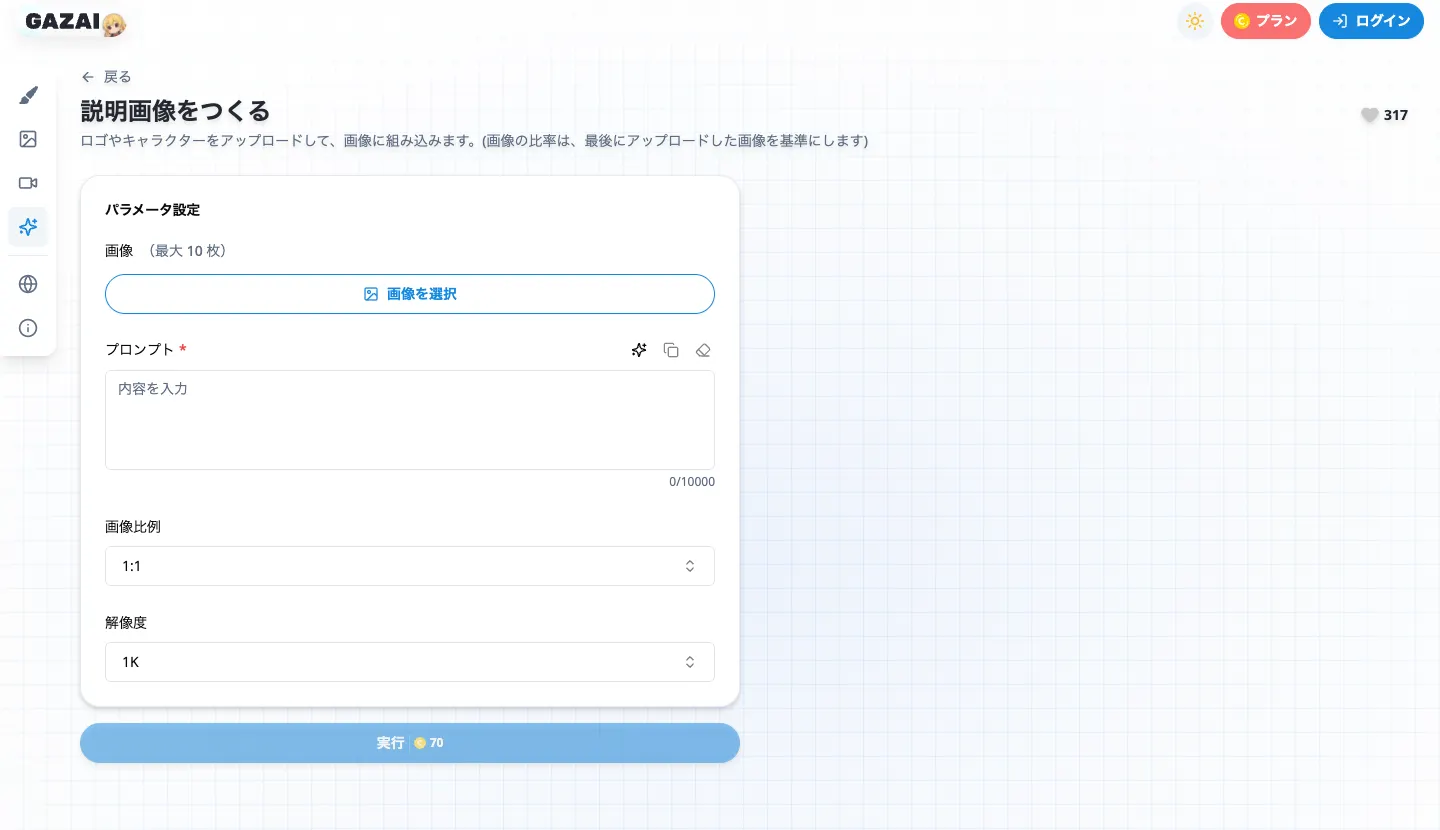
- ツールを開きます:GAZAI にログインして「AI ツール」に進み、「説明画像をつくる」を検索して開きます。
- テーマ、読み手、用途を決めます:たとえば「GAZAI をはじめて使う方に、創作の流れを 3 つのステップで紹介する」といった形です。文字は短いほど効果的で、1 枚のカードにテーマは 1 つで十分です。
- (任意)参考画像を追加します:ブランドやキャラクターを入れたいときは「画像を選択」を押して素材を追加します。最大 10 枚まで追加できます。残したい要素はプロンプトにはっきり書きましょう。今回の例のように、文字だけで始めることもできます。
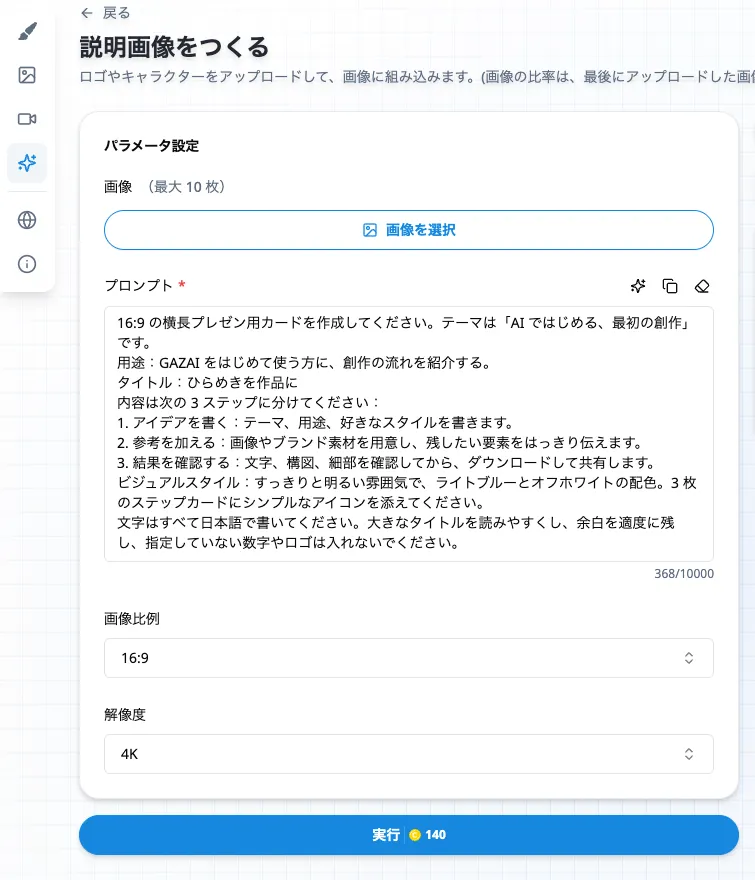
- プロンプトを書きます:必須の「プロンプト」欄に、タイトル、各ブロックの文字、配色、レイアウトの方向性を書きます。最大 10,000 文字まで入力できます。下の例をそのまま書き換えて使えます!
- 「画像比例」を選びます:横長のスライドなら 16:9、縦長の SNS 用カードなら 9:16 など、用途に合わせて選びます。プロンプトに書いた比率も同じものに直しておきましょう。
- 「解像度」を選んで実行します:1K、2K、4K から選べます。今回の例は、文字や細部を確認しやすい 4K です。「実行」ボタンに表示されるポイントと残高を確認して、問題なければ 1 回押して生成を始めます。
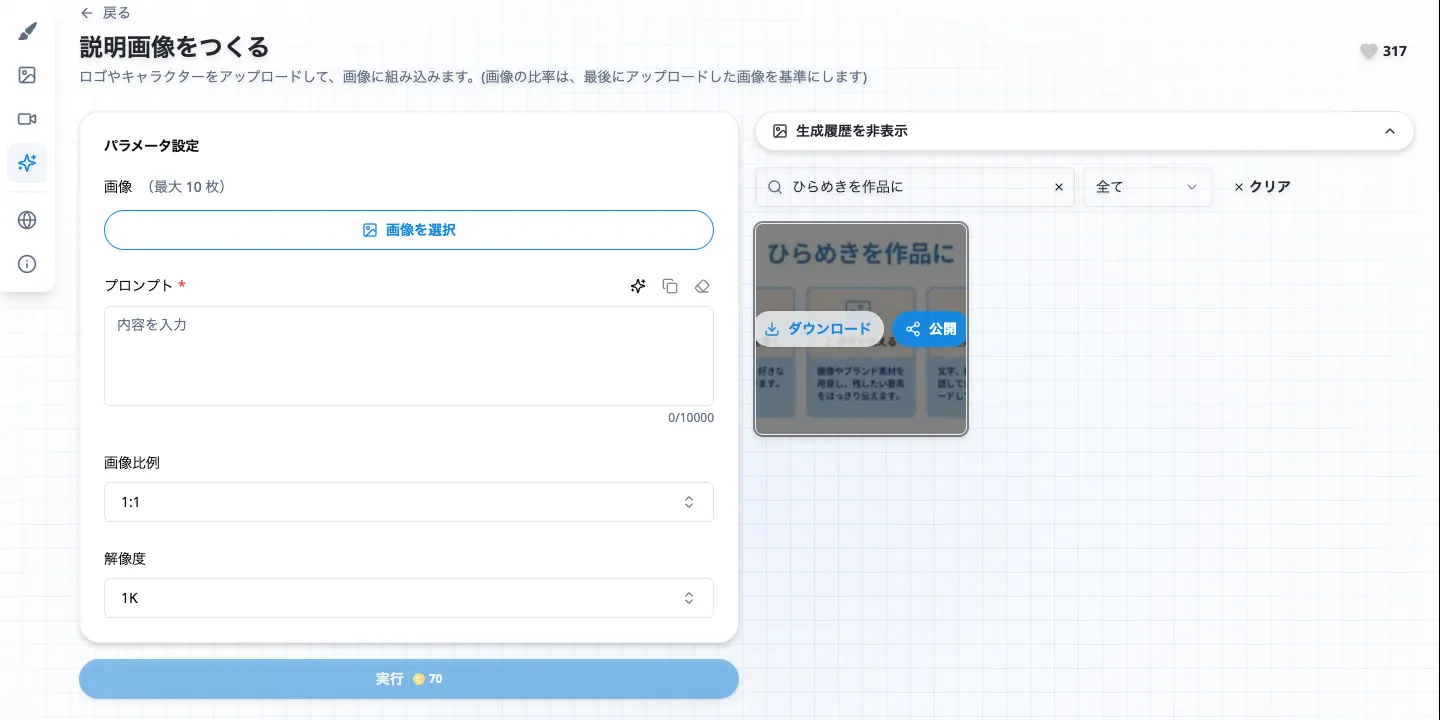
- 結果が出るまで待ちます:完了すると右側の生成履歴に表示されます。処理中は「実行」を何度も押さないようにしましょう。ページを離れても、同じツールに戻れば履歴を確認できます。
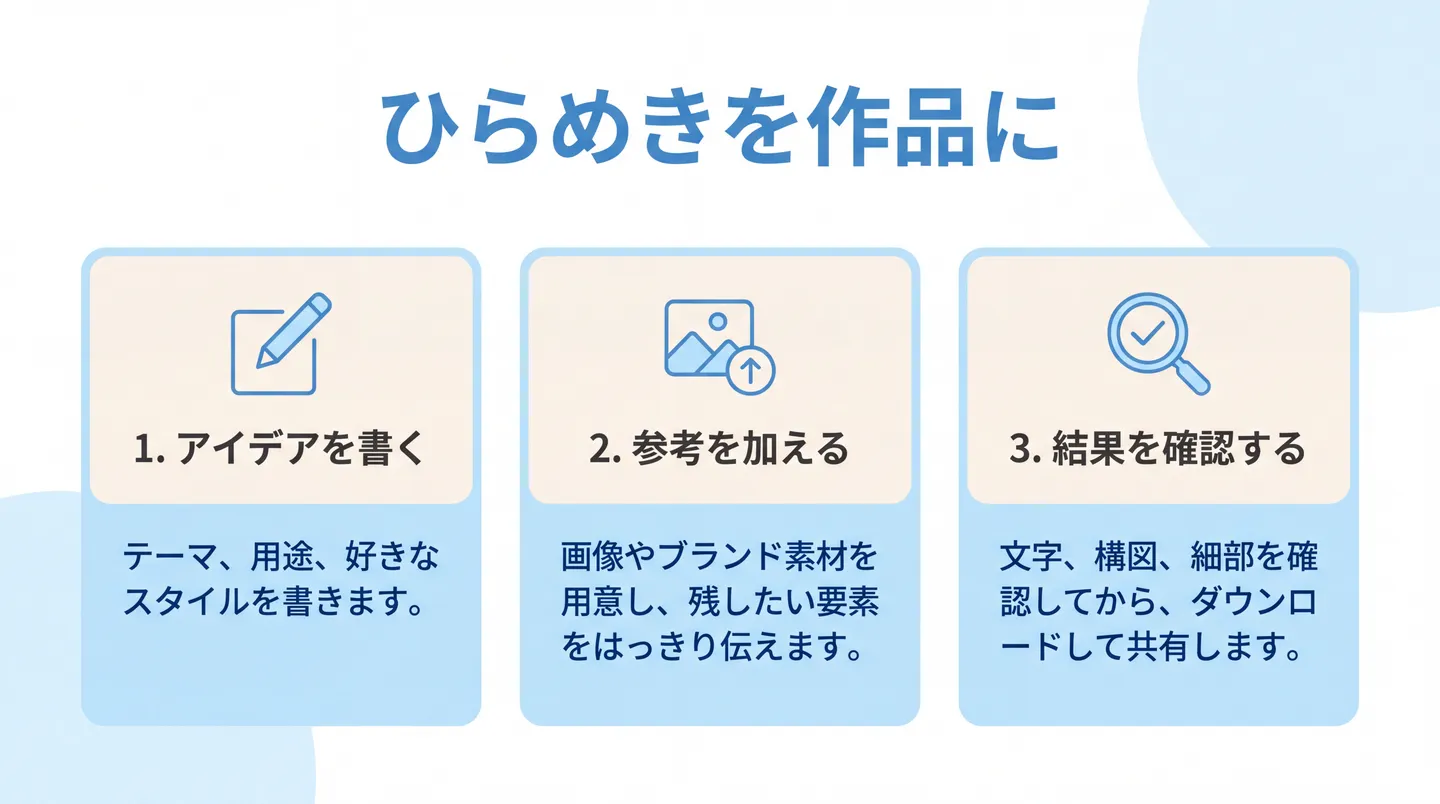
- 結果を開いて確認します:文字、順序、構図が合っているか確かめます。直したいときは、プロンプトを修正してもう一度実行します。
- ダウンロードして資料に追加します:結果カードにマウスを重ねて「ダウンロード」を押し、保存した画像を PowerPoint や Google スライドに挿入します。カードの文字は画像の一部なので、内容を変えるときはプロンプトを修正して生成し直します。
✍️ プロンプトの書き方:まず 1 枚試してみましょう!
テーマ、タイトル、3 つのステップを自分の内容に置き換えれば、いろいろな用途のカードを作れます。「スライドを作って」とだけ書かず、載せたい文字をそのまま書き出しましょう。
16:9 の横長プレゼン用カードを作成してください。テーマは「AI ではじめる、最初の創作」です。
用途:GAZAI をはじめて使う方に、創作の流れを紹介する。
タイトル:ひらめきを作品に
内容は次の 3 ステップに分けてください:
1. アイデアを書く:テーマ、用途、好きなスタイルを書きます。
2. 参考を加える:画像やブランド素材を用意し、残したい要素をはっきり伝えます。
3. 結果を確認する:文字、構図、細部を確認してから、ダウンロードして共有します。
ビジュアルスタイル:すっきりと明るい雰囲気で、ライトブルーとオフホワイトの配色。3 枚のステップカードにシンプルなアイコンを添えてください。
文字はすべて日本語で書いてください。大きなタイトルを読みやすくし、余白を適度に残し、指定していない数字やロゴは入れないでください。
🖼️ 画面と見比べてみましょう
🛠️ 困ったときはここをチェック
- 「実行」が押せない:プロンプトを入力済みか、画像のアップロードが終わっているか、ポイントが足りているかを確認しましょう。
- 参考画像が多すぎる:10 枚以内に減らしましょう。
- 生成に失敗した:エラーメッセージを読んで、案内どおりに調整します。処理中は何度も実行しないようにしましょう。
- 文字が間違っている:AI が作る文字には間違いが残ることがあります。固有名詞、数字、ブランド名は特に確認しましょう。
- 内容が詰まりすぎている:文字を減らす、複数のカードに分ける、または「タイトルを大きく、各ブロックは 1 文だけ」とプロンプトに書き加えてみましょう。