
✨ 今回はなにをするの?
AI ツールで、はじめてのプレゼン用カードを作ろうは読みましたか?次は、AI ツールで作ったカードを公開しましょう!今回も同じ「ひらめきを作品に」のプレゼン用カードを使い、ツールの生成履歴から始めます。
🚀 順番にやってみましょう!
1. 画像を作った AI ツールに戻ります
AI ツールから、先ほど使ったツールを開きます。今回の例は説明画像をつくるです。生成履歴はツールごとに分かれているので、同じツールに戻りましょう!
2. 作った画像を見つけます
右側の生成履歴から、公開したい結果を探します。画像を開いて、文字、構図、バージョンに間違いがないか確認しましょう。
- 履歴が閉じている:先に開きます。
- 見つからない:日付の絞り込みと検索欄を確認しましょう。
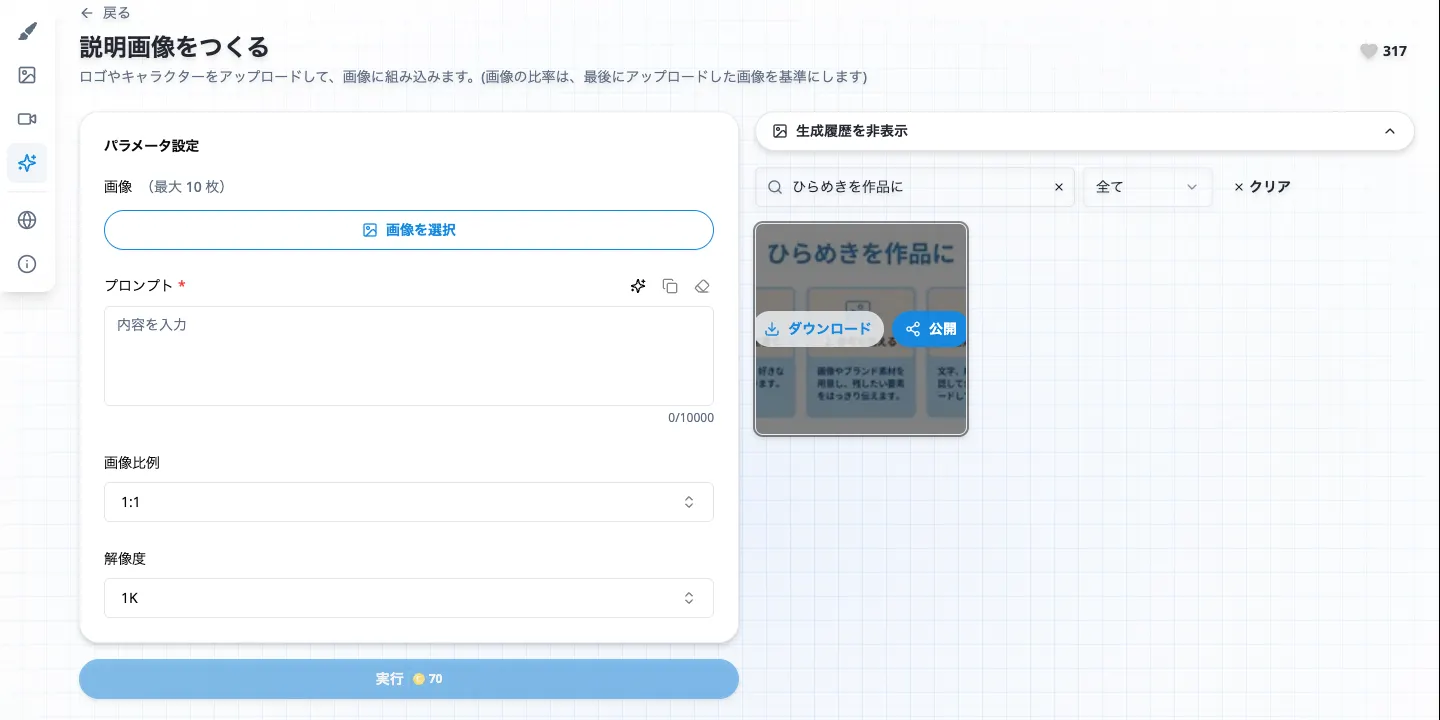
3. 結果カードの「公開」を押します
完成した画像カードにマウスを重ねて「公開」を押します。一度に複数枚を生成したときは、どの画像の公開ボタンかを確かめましょう。開いたウィンドウの左側のプレビューに、その画像が表示されているはずです。
4. AI が作品情報を入力するのを待ちます
作品名、概要、タグは AI が入力してくれます。「AIがクリエイティブな魔法をかけています...」が終わるのを待ってから、各欄を修正しましょう。作品名は必須です。概要には、「GAZAI をはじめて使う方に、3 つの創作ステップを紹介」のように、カードの用途を書くのもおすすめです。
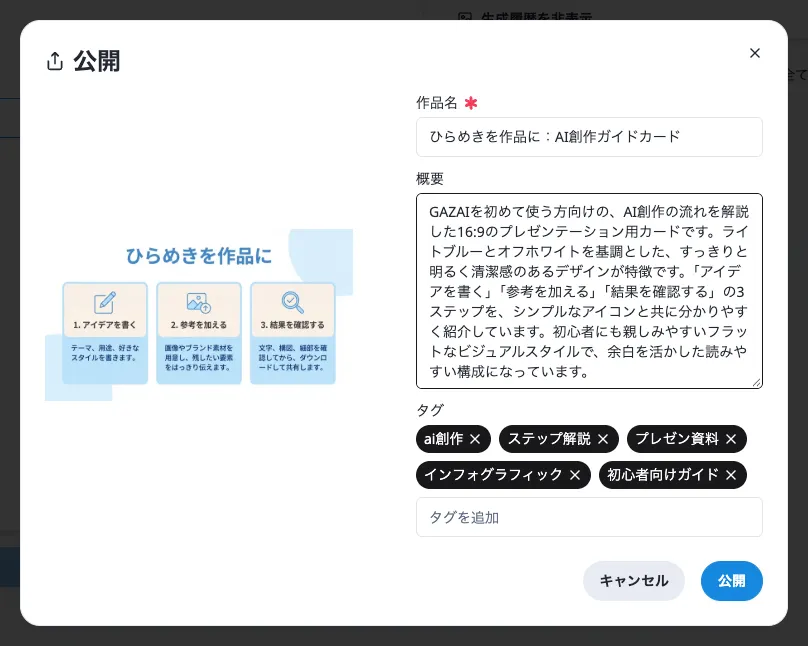
5. カードの文字を確認して「公開」を押します
画像の中のタイトル、数字、固有名詞、ブランド名をひととおり読みましょう。
ワンポイント:AI が入力する紹介文では、画像の中の誤字は直せません。画像を直すときは公開をキャンセルして、ツールに戻って生成し直します。
問題がなければ、ウィンドウ右下の青い「公開」を押します。成功すると、シェア用のウィンドウで作品のリンクをコピーできます!
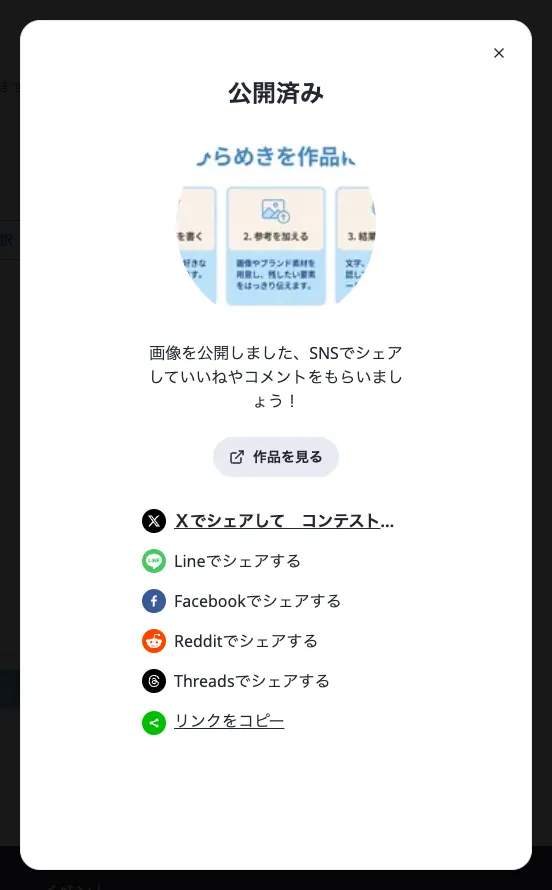
6. ホームに戻って作品を見つけます
公開できたらシェア用ウィンドウを閉じ、GAZAI のロゴを押してホームに戻り、「インスピレーションを探す」までスクロールします。作品タイトルや作者名で検索し、カードを開いて画像と作品名を確認しましょう。
ワンポイント:公開直後に見当たらないときは、まずページを再読み込みしましょう。もう一度公開する必要はありません。

🙌 やってみましょう!
作ったカードに覚えやすい名前をつけ、用途や制作の感想も書き添えて公開したら、ホームで探してみましょう!
🛠️ 困ったときはここをチェック
- 公開ボタンが見当たらない:ログインしているか、生成が完了して履歴に保存された画像を選んでいるかを確認しましょう。ツールによって結果の種類が異なる場合があります。
- AI の入力が終わらない:作品名は自分で入力できます。
- 公開するとエラーが出る:エラーメッセージを読み、実はすでに公開されていないかも確認してから、もう一度試すか決めましょう。