
✨ この記事でできること
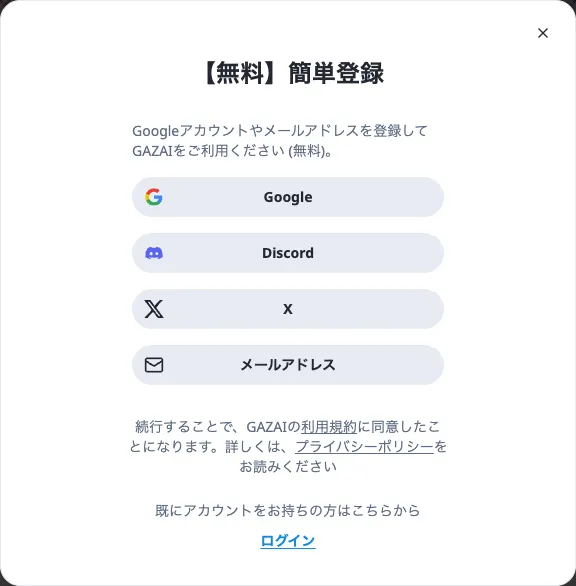
創作を始める準備はできましたか?いちばんのおすすめは、一番上にある「Google」から Google アカウントで GAZAI にログインする方法です。Google を使わなくても大丈夫。Discord、X、メールアドレスからも始められるので、使いやすい方法を選んでください!
🚀 手順に沿って進めましょう
- 画面上部の「ログイン」を押します:はじめての方は、ウィンドウ下部の「登録」を押すと「【無料】簡単登録」が開きます。
- 一番上の「Google」を選びます:使いたい Google アカウントを選び、Google の画面の案内に沿ってログインまたは許可をします。
- GAZAI に戻って続けます:画面の案内に沿って進めば完了です。次回のログインでも、同じ Google アカウントを選んでくださいね!
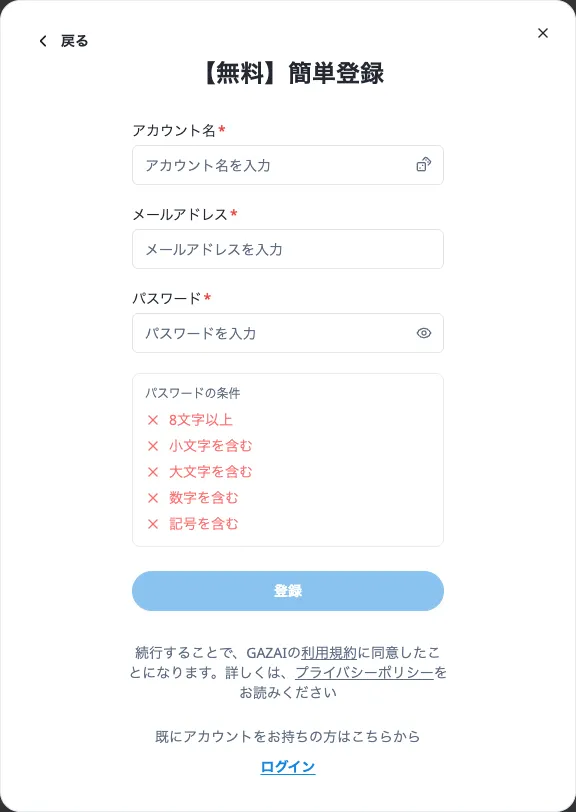
- Google を使わない場合は、別の方法でも OK です:Discord、X、「メールアドレス」を選べます。メールアドレスで登録するときは、画面に沿って情報を入力し、認証を済ませてください。すでにアカウントをお持ちの場合は、登録済みのメールアドレスとパスワードを入力するとログインできます。
- 元の場所に戻ります:ログインしたら、キャンバス、画像生成、AI ツールに戻って、続きを楽しみましょう。
🖼️ 画面と見比べてみましょう
🛠️ 困ったときは、まずここをチェック
- 登録したときと同じ方法でログインします:ログイン方法とアカウントが、作成時と同じかどうかを確認してください。
- Google、Discord、X でログインできないとき:各サービスの画面に表示される案内に沿って対応してください。
- パスワードを忘れたとき(メールアドレスのアカウント):「パスワードを忘れた?」を押して再設定を申請してください。
- メールが届かないとき:迷惑メールフォルダを確認し、メールアドレスに入力間違いがないかも見直してください。
ご注意:認証コードとパスワードは、絶対に他の人に教えないでください。登録や認証の条件は、そのときの画面の表示に従ってください。