
✨ 歡迎來到 GAZAI,你想先創作什麼?
腦中有個角色、一段故事,或一張想完成的圖卡,卻不知道第一步要按哪裡?把這篇當成創作的十字路口吧!先想想「我現在想做什麼」,再挑一條適合你的路。
在 GAZAI,你可以用文字生成圖片、把素材放進畫布排版、讓畫面變成影片,也能在熱門 AI 工具裡找到這次需要的效果。不用一次全部學會,先完成一個小作品,再慢慢探索就好!
🧭 四個入口,先選你的方向
- 想把圖片和文字排成完整作品 →我的畫布:建立自己的創作空間,整理素材、調整構圖,做出海報、封面或社群圖片。
- 有一句想法,想先得到一張圖 →圖像生成:描述主角、場景和風格,讓 AI 畫出第一個版本。
- 想讓角色或場景動起來 →影片生成:從文字開始,或用圖片搭配支援的模型,做出一段動態內容。
- 想快速完成特定效果,或找點新靈感 →AI 工具:切到「熱門」分頁看看大家愛用的工具,也可以直接搜尋想做的效果。
還在猶豫?只有想法、沒有素材,就先生成一張圖;手上已經有圖、想加標題排版,直接開畫布;想做動態內容就去影片生成。只是想看看 AI 能玩出什麼,從熱門工具開始逛也很棒!
🎨 路線一:我的畫布,把素材組合成作品
適合這樣的你:已經有照片或插畫,想加上標題、整理版面,做成海報、封面、活動圖卡;或是想要一個能一直回來編輯的創作空間。
把畫布想成一張工作桌:圖片、文字和畫框都是桌上的素材。先把東西放上來,再移動、縮放、調整前後順序,讓每個元素待在最適合的位置。
第一次可以這樣玩:
- 開啟我的畫布:登入後建立新畫布,取一個下次好找的名字。
- 放一張圖、加一句標題:先完成「一張圖+一句話」,就能練習基本排版。
- 用畫框圈出輸出範圍:把圖片和文字調整到你想要的位置。
- 照畫框下載圖片:下載後看一下,想保留的內容是不是都在裡面。
跟著教學做:
- 在畫布,建立你的第一個創作空間:從建立、命名到再次開啟,先把你的工作桌準備好。
- 在畫布加入文字、圖片與畫框:認識排版的基本積木,練習加入素材、調整位置。
- 把畫框下載成圖片:學會設定輸出範圍、格式和尺寸,把完成的作品帶走。
🖌️ 路線二:圖像生成,讓一句想法變成畫面
適合這樣的你:還沒有素材,但腦中已經有主角、場景或喜歡的風格;想先做一張角色圖、插畫或靈感草稿。
把畫面描述清楚就能開始。第一次不用寫很長,也不用一口氣調整所有設定:先選一個模型、用簡單的描述生成一張圖,再看看哪些地方跟你想的一樣。
第一次可以這樣玩:
- 開啟圖像生成:選一個圖片模型。
- 填入提示詞:例如「一隻橘貓坐在窗邊,午後暖光,日系手繪插畫。」
- 確認後送出:看一下模型、設定和需要的點數,送出一次,等結果出來。
- 檢查並下載:看看主角、場景和風格對不對,下載喜歡的版本。想調整時,一次只改一個地方,例如把午後改成夜晚,再比較兩次的差別。
跟著教學做:
- 在圖像生成頁,生成第一張圖片:從選模型、填提示詞到查看結果和下載,完整走過第一次生成。
- 加入參考圖片,把想法說得更清楚:手上有草圖或參考素材時,學會說清楚哪些要保留、哪些要改。
圖做好了,接下來呢?想加標題和排版,就下載後帶進畫布;想讓它動起來,就到影片生成選一個支援圖片輸入的模型。
🎬 路線三:影片生成,讓你的畫面動起來
適合這樣的你:想讓角色揮揮手、讓風吹過場景,或把一個想法做成短短的動態畫面。
你可以從文字描述開始,也可以拿一張圖片當起點。每個模型支援的素材和設定不太一樣,先選好模型,再照畫面上出現的欄位來就對了。
第一次可以這樣玩:
- 開啟影片生成:先選一個模型。
- 從一個簡單動作開始:例如「一隻橘貓坐在陽光窗邊,慢慢抬起前腳揮手,尾巴輕輕擺動,固定鏡頭。」
- 想用自己的圖片?選一個支援圖片輸入的模型,再加入參考素材。
- 確認設定後送出:看一下時長、比例、解析度和所需點數,送出一次。完成後播放影片,看看動作和鏡頭符不符合你的想像。
跟著教學做:
- 在影片生成頁,生成第一支影片:從橘貓的小動作開始,學會提示詞、模型設定和結果檢查。
- 用參考圖片、影片與音訊引導 Seedance:想更精準控制素材怎麼被使用時,再來練習多種參考輸入。
🪄 路線四:熱門 AI 工具,找一個小幫手試試
適合這樣的你:想處理手上的素材、套用特定效果,或想快速做一張簡報圖卡,但不確定從哪個工具開始。
先到AI 工具切到「熱門」分頁,看看最近受歡迎的工具和範例。熱門清單會更新,挑當下有興趣的效果開始就好;如果已經知道要做什麼,也可以用關鍵字搜尋,再搭配分類或輸出類型縮小範圍。
第一次可以這樣玩:
- 開啟 AI 工具,切到「熱門」:有明確需求的話,直接搜尋想做的效果,例如「背景移除」或「簡報」。
- 點開有興趣的工具卡片:先看說明和範例,確認它輸出的是圖片、影片還是文字,以及要準備哪些素材。
- 填好欄位、按一次執行:照工具欄位加入圖片或填寫提示詞,確認設定和執行點數後送出。
- 到生成紀錄看成果:檢查沒問題就下載。還在處理中就耐心等一下,不用重複送出。
想直接跟著做一個作品?試試「製作PPT、懶人包圖卡」:準備一個主題和三個重點,讓 AI 生成一張圖卡,再下載放進簡報。想在圖卡外再補上文字或素材,也可以接著用畫布排版。
跟著教學做:
- 在 AI 工具裡找到合適的效果:學會用搜尋、分類篩選和熱門清單,找到這次任務需要的工具。
- 在 AI 工具,做出第一張簡報圖卡:用一份可以直接改寫的提示詞,練習設定比例、解析度、生成和下載。成果是一張圖片,使用前記得檢查裡面的文字。
🗺️ 選好起點後,把功能串成自己的創作路線
四個入口可以互相接力。每完成一小步再決定下一步,就不會被一堆選項淹沒。
- 做一張角色海報:圖像生成角色圖 → 下載圖片 → 在畫布加入圖片和標題 → 用畫框下載完成品。
- 讓插畫動起來:生成或準備一張插畫 → 在影片生成選支援圖片輸入的模型 → 加入圖片和動作描述 → 播放檢查結果。
- 做一張簡報圖卡:在 AI 工具找圖卡工具 → 整理主題和重點 → 生成並檢查文字 → 下載放進簡報,或帶到畫布繼續排版。
🎒 出發前,先準備這三件事
- 登入帳號:要生成或儲存個人內容時,記得先登入。還沒有帳號?跟著登入、註冊與找回密碼一下就能搞定。
- 看一下點數:不同模型、工具和設定需要的點數不一樣,每次送出前瞄一眼畫面上顯示的費用就好。
- 先做小作品:一張圖、一張簡單圖卡,或一段只有一個動作的影片,都很適合當第一次練習。完成後再慢慢加細節。
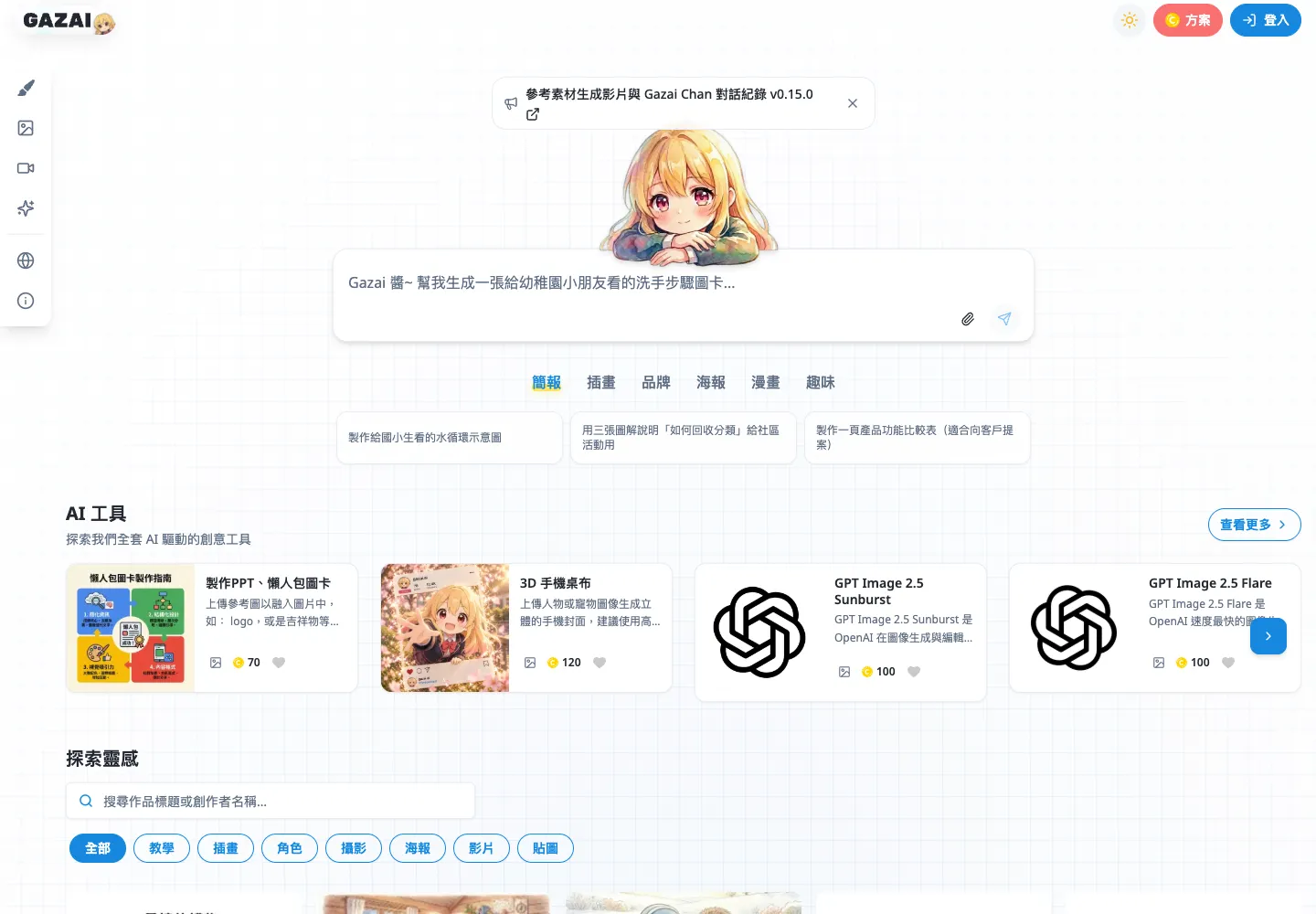
可以先從GAZAI 首頁找到導覽入口,用手機的話先打開選單;也可以直接點上面的功能連結,前往你想試的路線。
🖼️ 對照畫面試看看
🛠️ 卡住了?先看看這裡
- 跳出登入要求:有些工具需要登入,登入完再繼續就好。
- 找不到某個功能:不同帳號、模型和版本能用的選項可能不一樣,先確認自己在哪個頁面、用的是哪個語言。