
✨ 這篇一起玩什麼?
讓畫面動起來吧!先從一個簡單動作、一小段鏡頭開始,把文字或圖片交給影片模型,再慢慢調整成你想要的節奏。
🚀 跟著做,一步步來!
- 打開「影片生成」。這次先用純文字來生成,不用準備參考圖片。
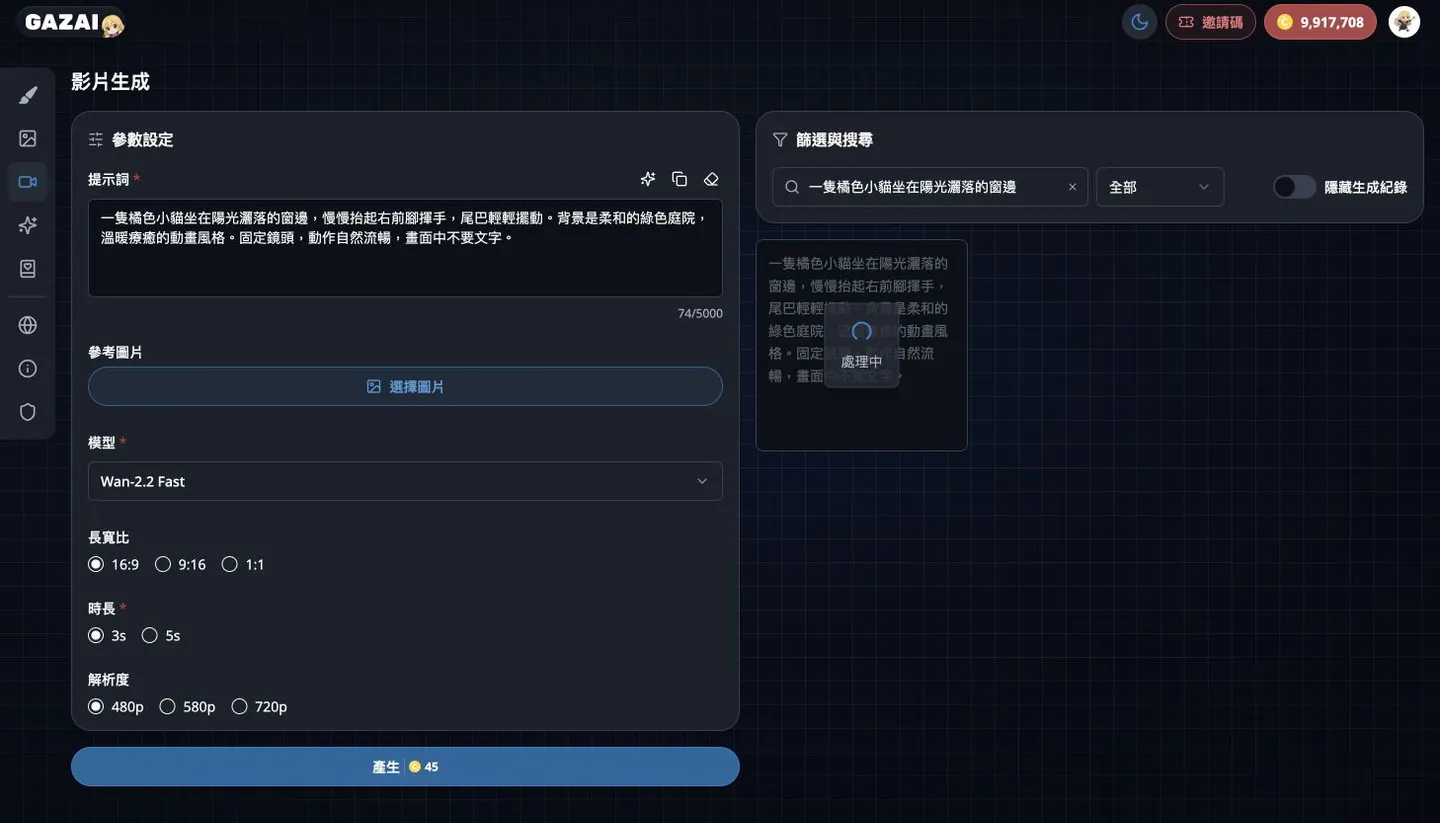
- 在「模型」選Wan-2.2 Fast,長寬比選16:9、時長選3s、解析度選480p。我們實際操作時這組設定是45 點,很適合用少少的點數先練手!
- 把下面的範例貼進「提示詞」欄位。第一次先安排一個簡單動作就好,把角色、場景、動作和鏡頭寫清楚。
一隻橘色小貓坐在陽光灑落的窗邊,慢慢抬起右前腳揮手,尾巴輕輕擺動。背景是柔和的綠色庭院,溫暖療癒的動畫風格。固定鏡頭,動作自然流暢,畫面中不要文字。 - 看到按鈕顯示「產生 45」,點一次就好。
小提醒:點數會隨模型和設定改變,送出前看一下按鈕上的數字就對了。
- 到右側的生成紀錄等影片完成。顯示「處理中」時耐心等一下,不要重複送出喔!紀錄太多找不到的話,在「搜尋提示詞...」輸入「一隻橘色小貓坐在陽光灑落的窗邊」就能找到這次的作品。
- 完成後點開影片播放,看看角色動作、背景和鏡頭跟提示詞像不像,再決定下一次要調整哪裡。
💡 提示詞怎麼改?
這段範例的組合是「橘色小貓(主角)+陽光窗邊(場景)+抬腳揮手(動作)+固定鏡頭(拍攝方式)」。
第一次改的時候,只換主角或動作就好,例如改成「小狗輕輕點頭」,這樣最容易比較出差別。
想讓自己的圖片動起來?在「參考圖片」按「選擇圖片」加入素材,再挑一個支援圖片輸入的模型。每個模型的必填欄位不太一樣,照畫面上出現的來填就好;用圖片模式時,送出前記得再確認一次點數。
🖼️ 對照畫面試看看
① 填寫提示詞與設定模型
提示詞填在左邊的「提示詞」欄位;下面依序確認 Wan-2.2 Fast、16:9、3s、480p,還有按鈕上的 45 點。右邊是送出後顯示「處理中」的紀錄。
② 生成完成,打開影片檢查
下面是用同一段提示詞實際生成的影片截圖,設定是 Wan-2.2 Fast/16:9/3s/480p,花了 45 點。完成後點開作品就能播放,右邊可以對照提示詞和模型設定。
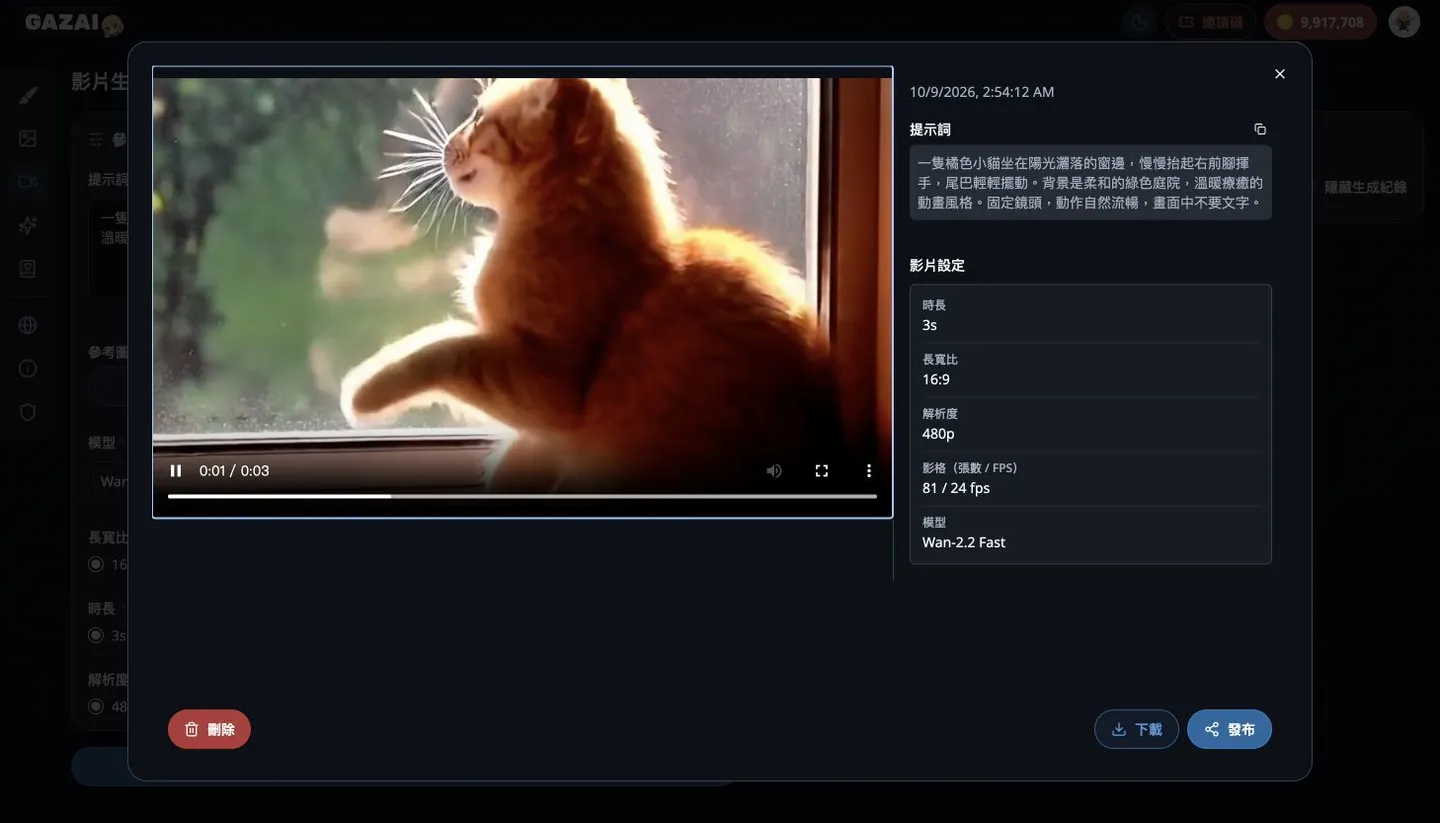
橘貓真的在陽光窗邊抬起前腳了!主要動作成功,這次練習就過關啦。
你可能也注意到,畫面看起來比較寫實,沒有想像中那麼「動畫」。這很常見:AI 會先把主角和動作做出來,風格則需要多試幾次。下次可以把風格寫得更具體,例如「2D 日系動畫、乾淨線條」,或換一個模型試試看。
🛠️ 卡住了?先看看這裡
- 選項不一樣:每個模型能用的時長、解析度和輸入素材都不同,照畫面上看到的選項來就好。
- 點數不足或缺必填欄位:先照畫面提示把問題處理掉,再送出。
- 還在排隊或處理中:耐心等它跑完,不要重複送出同一個請求。