
✨ 這篇一起玩什麼?
把腦中的重點變成一張好懂的簡報圖卡!跟著選工具、寫提示詞、設定比例和解析度,再下載加入你的簡報。
這次要用的是「製作PPT、懶人包圖卡」,做出來的圖片可以直接放進 PowerPoint 或 Google 簡報。準備好主題和幾個重點,我們開始吧!
🚀 跟著做,一步步來!
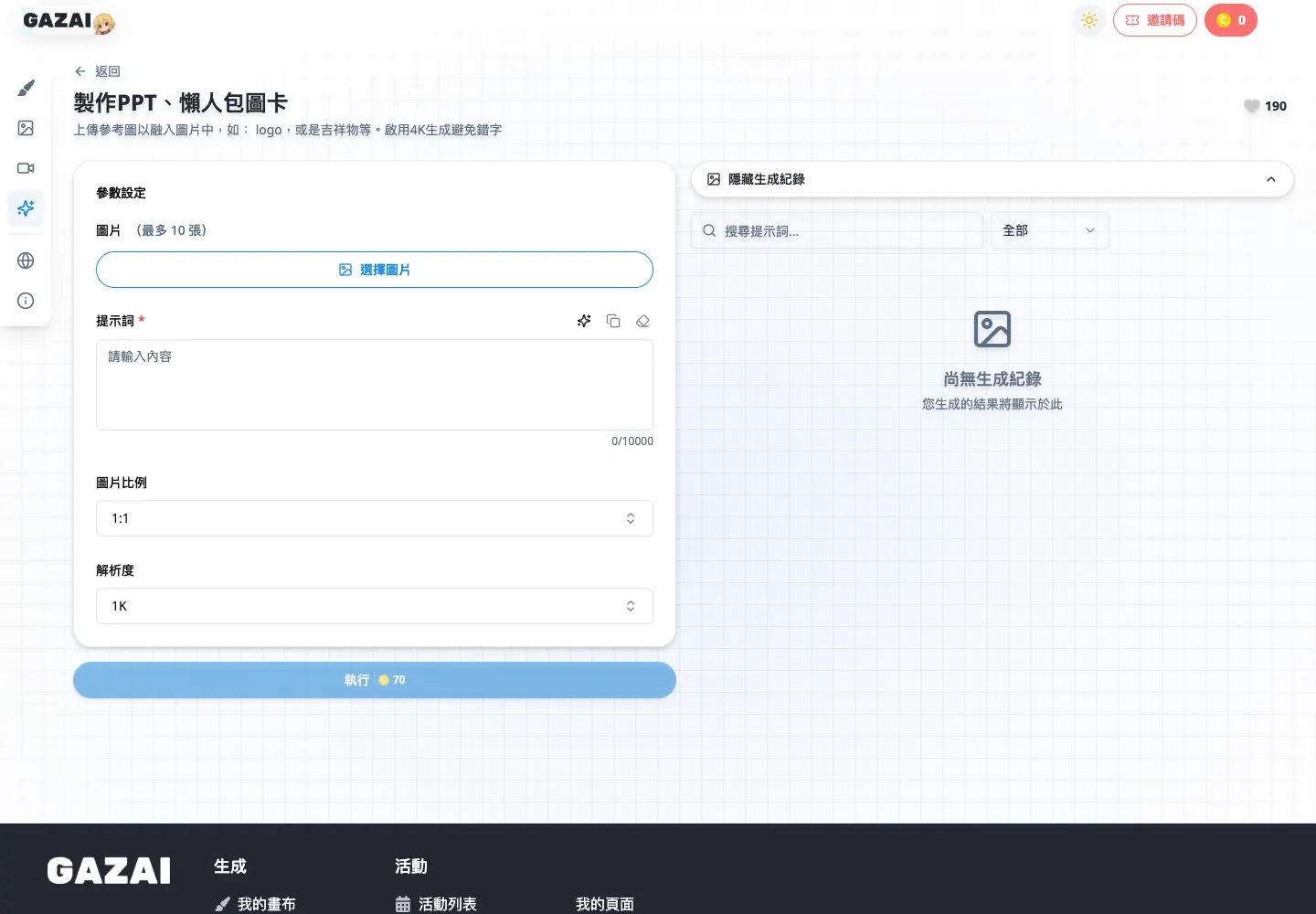
- 打開工具:登入 GAZAI,進入「AI 工具」,搜尋並打開「製作PPT、懶人包圖卡」。
- 先想好主題、讀者和用途:例如「向第一次用 GAZAI 的朋友介紹創作流程,分成三個步驟」。文字越精簡越好,一張圖卡聚焦一個主題就夠了。
- (選用)加入參考圖片:想放品牌或角色的話,按「選擇圖片」加入參考素材,最多 10 張,並在提示詞裡說清楚要保留哪些元素。也可以像這篇的範例一樣,直接從文字開始。
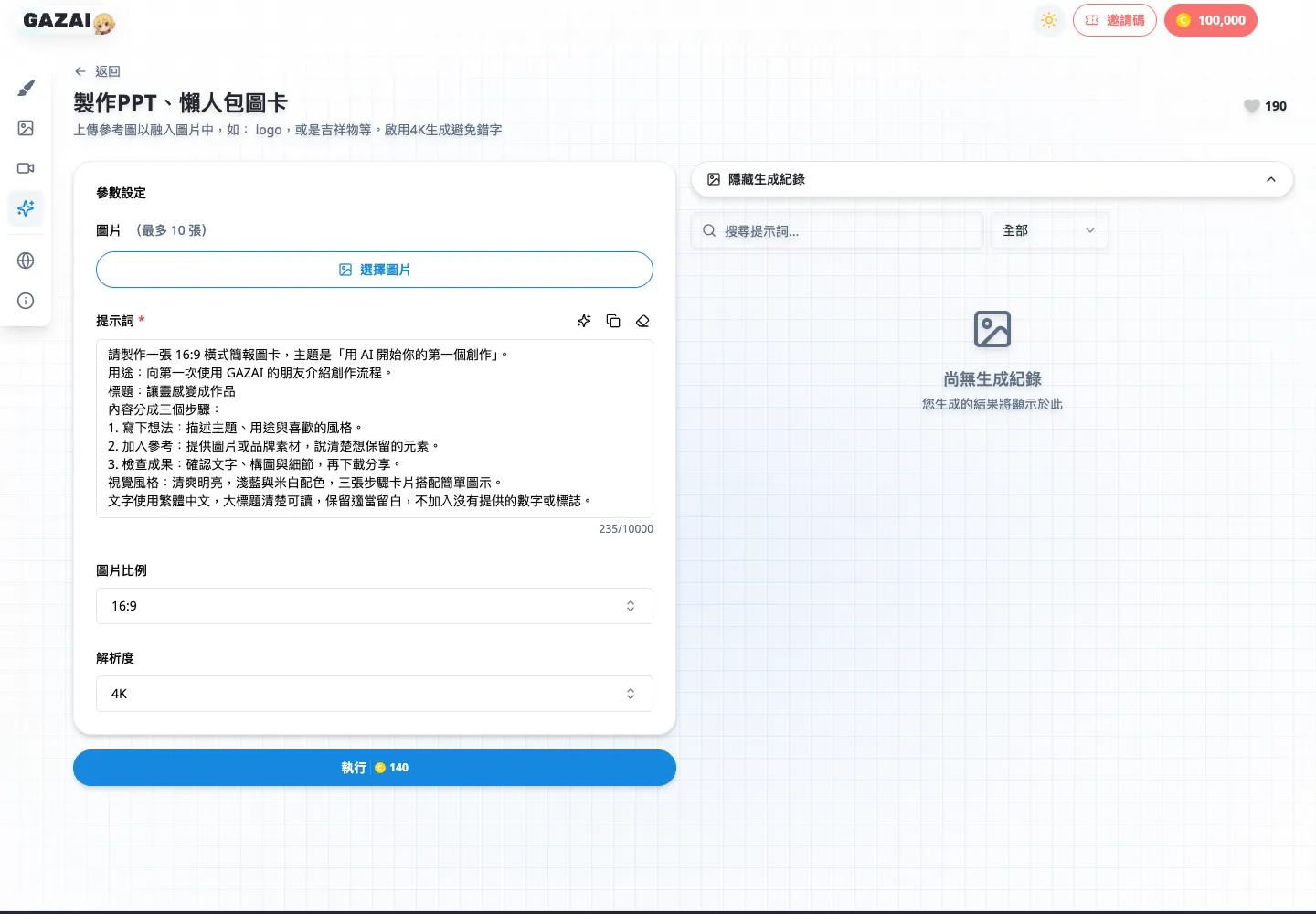
- 寫提示詞:在必填的「提示詞」欄位寫下標題、各區塊文字、配色和排版方向,最多 10,000 字。下面有一份範例可以直接改著用!
- 選「圖片比例」:橫式簡報選 16:9;要做直式社群圖卡,就照用途選 9:16 等比例。記得把提示詞裡寫的比例也改成一樣的。
- 選「解析度」並執行:可以選 1K、2K 或 4K,範例用的是 4K,文字和細節比較好檢查。看一下「執行」按鈕上的所需點數和帳戶餘額,沒問題就按一次開始生成。
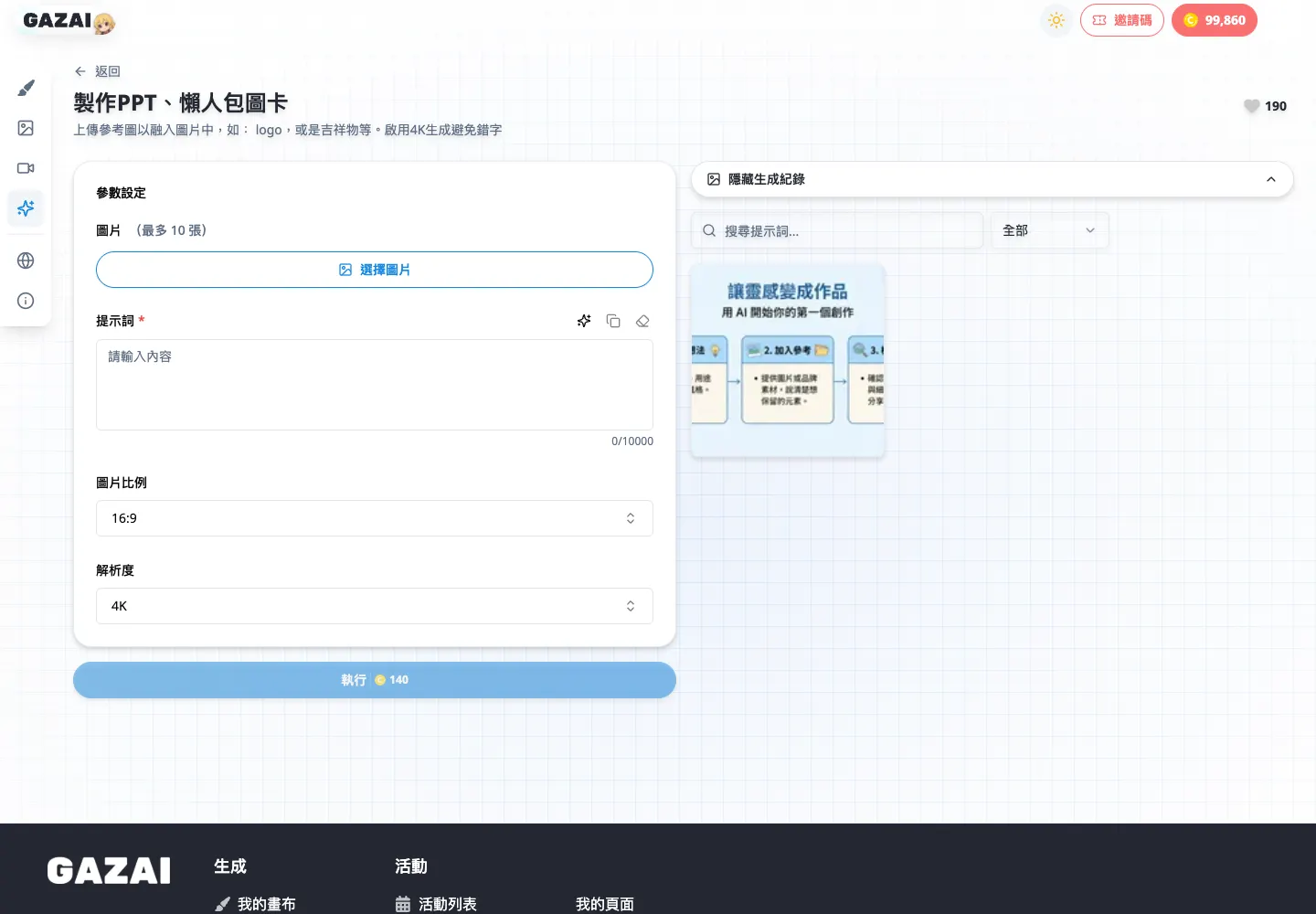
- 等成果出來:完成後會出現在右邊的生成紀錄。處理中先別重複按執行;就算先離開頁面,之後回到同一個工具也能看到紀錄。
- 點開成果檢查:看看文字、順序和構圖對不對。想調整的話,改一下提示詞再執行一次。
- 下載放進簡報:滑鼠移到成果卡片上,按「下載」存下圖片,再插入 PowerPoint 或 Google 簡報。圖卡上的文字是圖片的一部分,想改內容就調整提示詞重新生成。
✍️ 提示詞這樣寫,先來一張試試!
把主題、標題和三個步驟換成你的內容,就能做出不同用途的圖卡。想保留的文字直接列出來,別只寫「幫我做一份簡報」喔。
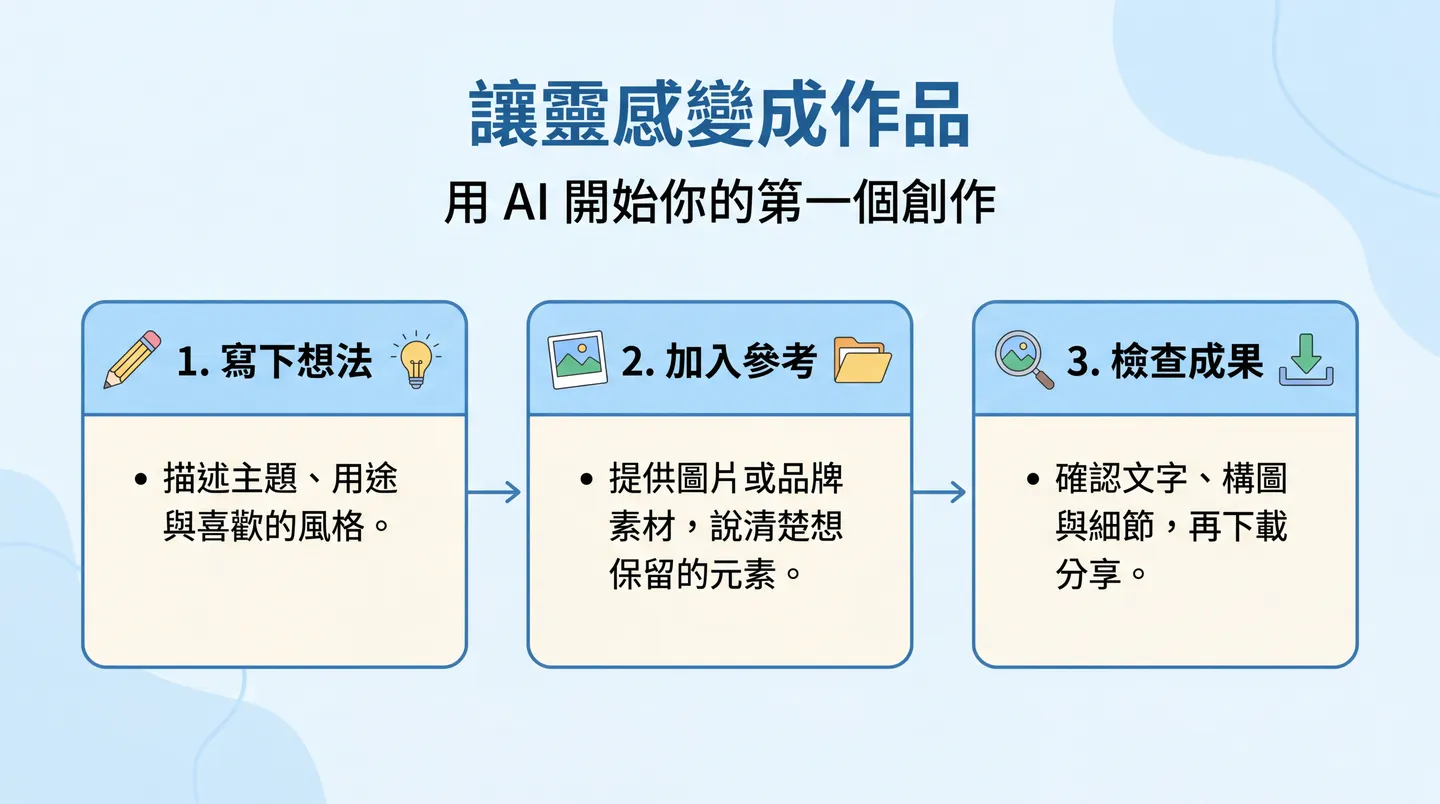
請製作一張 16:9 橫式簡報圖卡,主題是「用 AI 開始你的第一個創作」。
用途:向第一次使用 GAZAI 的朋友介紹創作流程。
標題:讓靈感變成作品
內容分成三個步驟:
1. 寫下想法:描述主題、用途與喜歡的風格。
2. 加入參考:提供圖片或品牌素材,說清楚想保留的元素。
3. 檢查成果:確認文字、構圖與細節,再下載分享。
視覺風格:清爽明亮,淺藍與米白配色,三張步驟卡片搭配簡單圖示。
文字使用繁體中文,大標題清楚可讀,保留適當留白,不加入沒有提供的數字或標誌。
🖼️ 對照畫面試看看
🛠️ 卡住了?先看看這裡
- 「執行」按不下去:確認提示詞已經填好、圖片都上傳完成,點數也夠用。
- 參考圖片太多:超過上限的話,減少到 10 張以內。
- 生成失敗:先看錯誤訊息,照提示調整;處理中別重複執行。
- 文字有錯字:AI 產出的文字還是可能出錯,專有名詞、數字和品牌名稱要特別檢查。
- 內容太擠:減少字數、拆成多張圖卡,或把「標題大一點、每個區塊只放一句話」寫進提示詞。