
✨ 這篇一起玩什麼?
幫你的靈感找個家吧!開一張畫布,把圖片、文字和畫框放在一起,再替作品取個好認的名字,下次回來就能接著創作。
🚀 跟著做,一步步來!
我們用一張「我的第一張海報」走一遍完整流程:新增畫布 → 命名 → 放入文字 → 儲存 → 回列表 → 重新開啟。以下畫面都是實際操作截圖。
1. 進入「我的畫布」,新增一張畫布
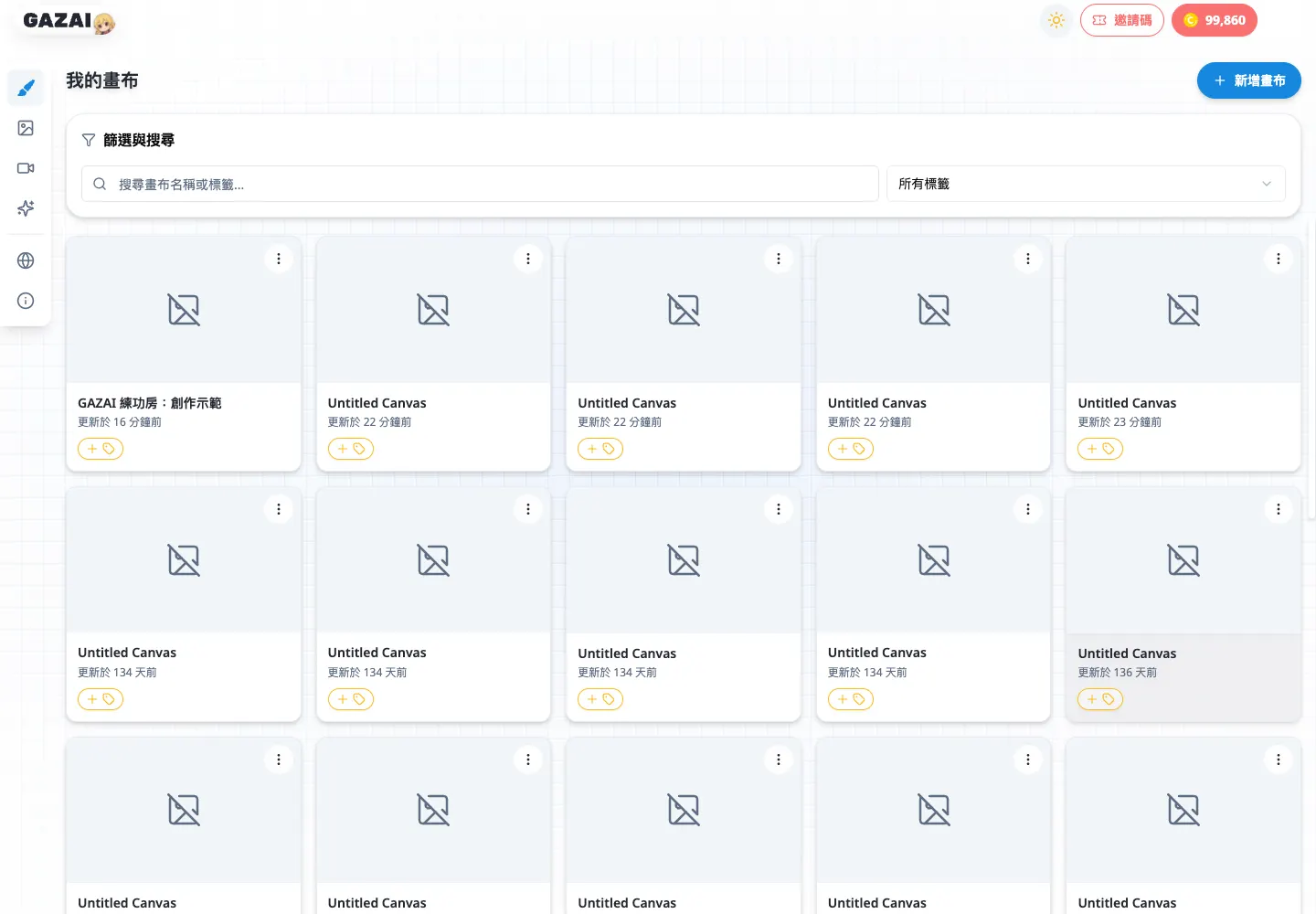
登入 GAZAI 後,從導覽列進入「我的畫布」,點右上角藍色的「新增畫布」。
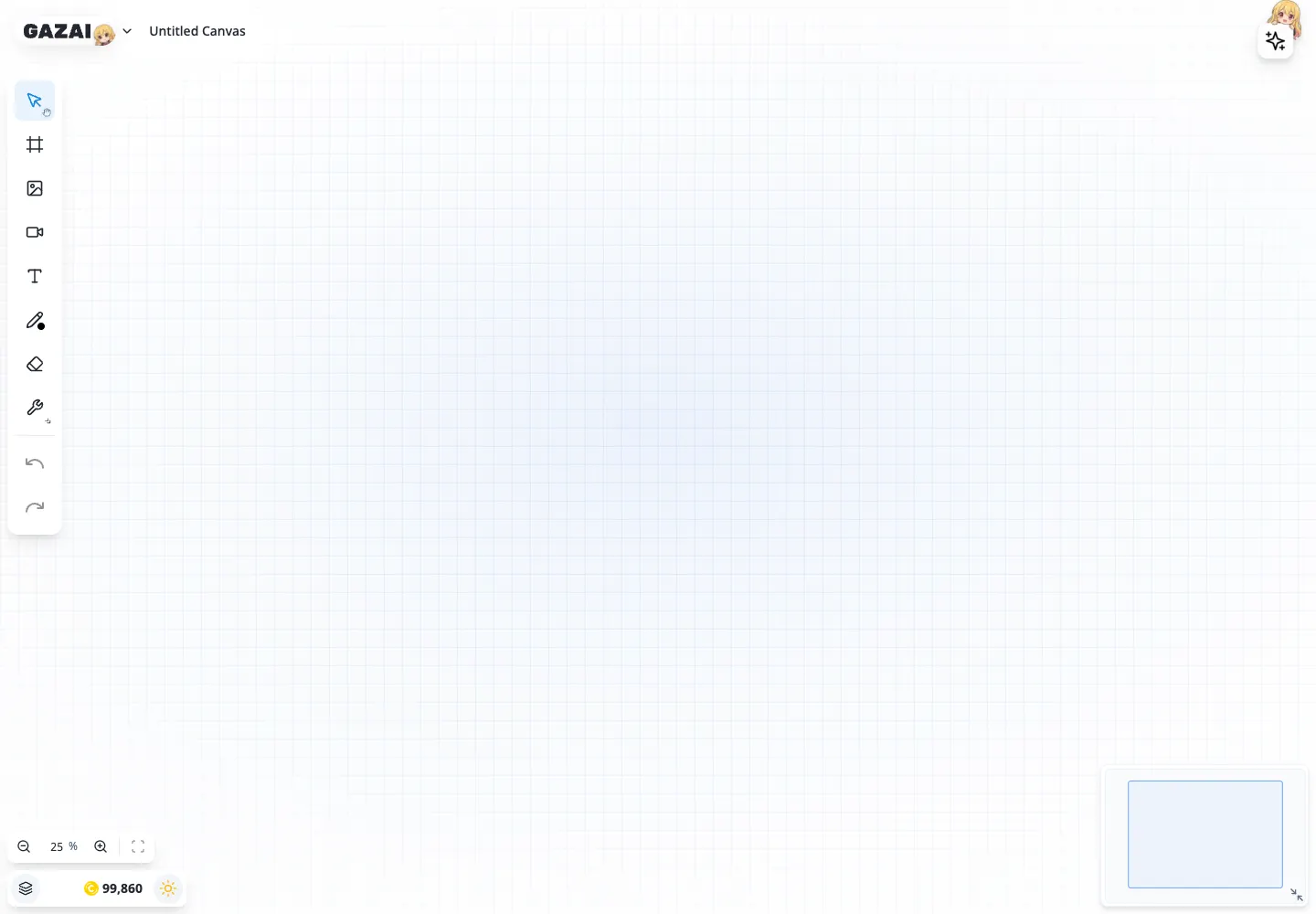
等編輯器載入好,你會看到左上角的預設名稱「Untitled Canvas」、中間的空白工作區,還有左側的工具列。
2. 替畫布取個名字
點左上角的「Untitled Canvas」,會跳出「屬性」視窗。在「畫布名稱」輸入「我的第一張海報」,再點右下角的「保存」。
想分類的話,也可以在「標籤」欄位加標籤;這次練習先留白就好。
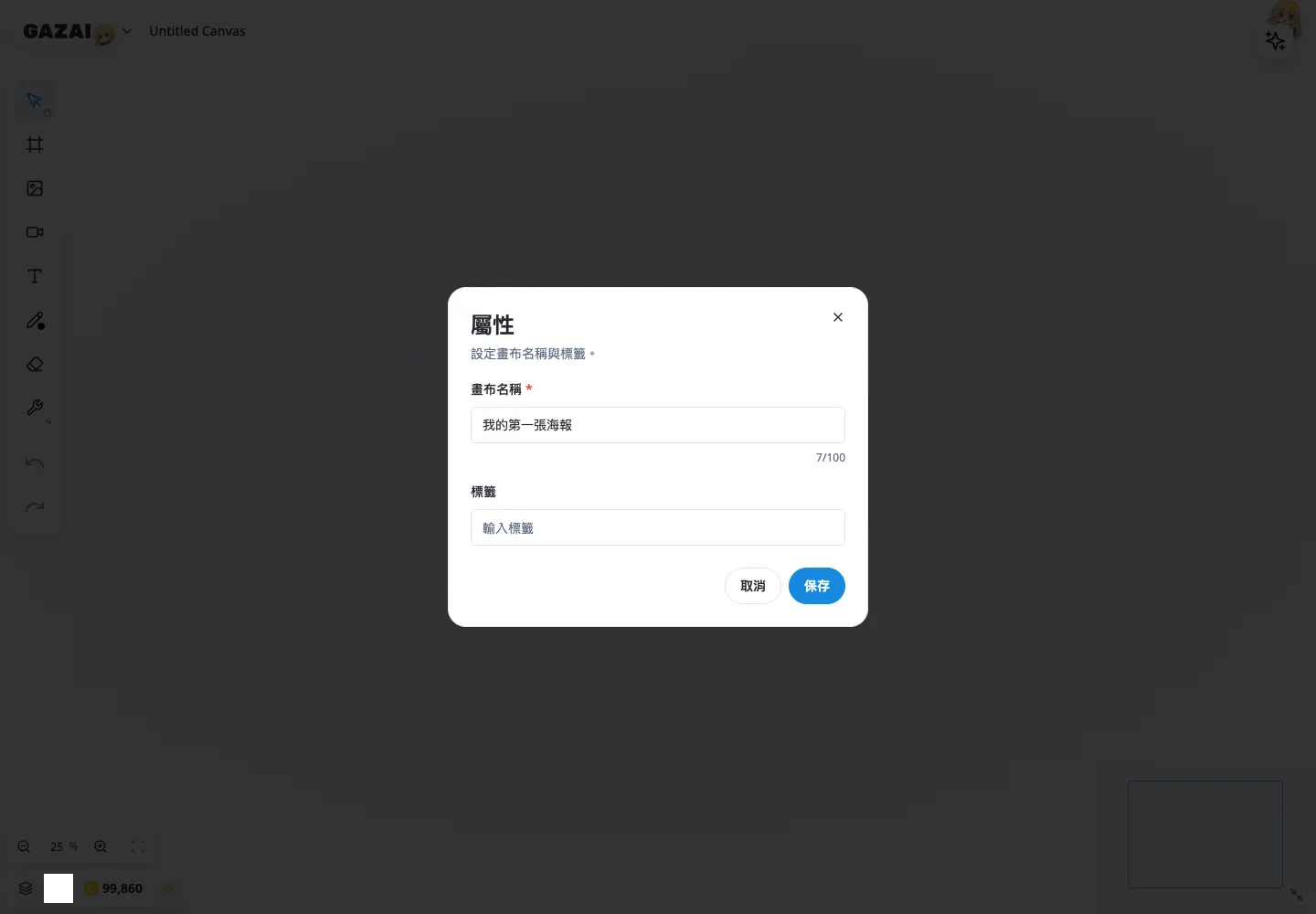
視窗關閉後,左上角的名稱就會變成「我的第一張海報」。
小提醒:這裡的「保存」只管畫布名稱和標籤。畫布裡的內容會自動儲存,想手動存一次的話,步驟 4 會教你。
3. 加入一段文字
點左側工具列的「T」文字工具,畫布上會出現一個文字框並進入編輯狀態,輸入「一起開始創作吧!」。
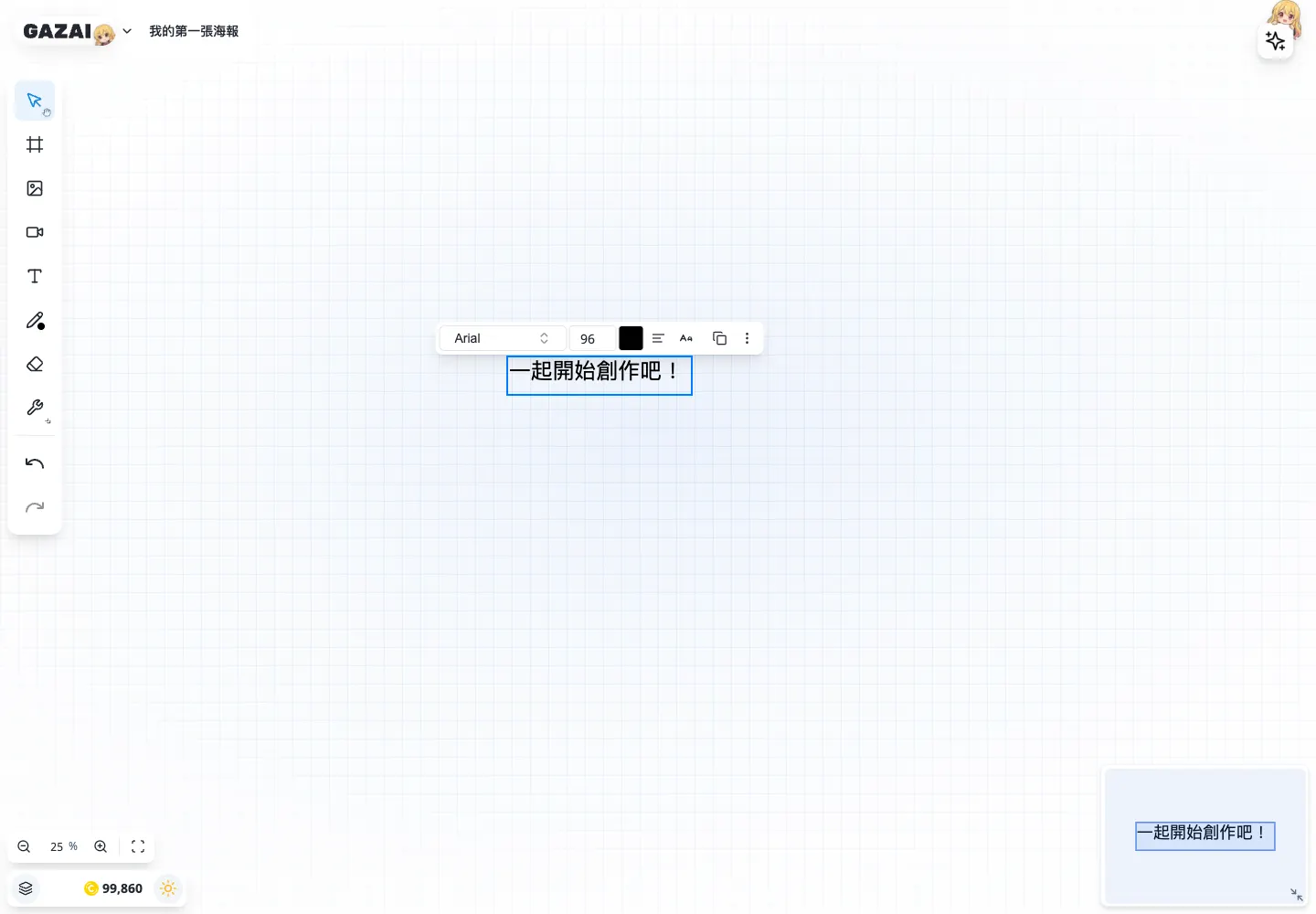
打完字按 Esc 結束輸入,再點一下空白處取消選取。想換字型、大小或顏色,之後可以看在畫布新增文字。
左側還有圖片、影片、畫框等工具,之後各有一篇教你怎麼用。第一次練習先完成這段文字就好,接著來試試儲存!
4. 儲存畫布內容(自動、手動都可以)
好消息:你新增、移動或調整物件後,畫布會自動儲存,不用一直記著要按。
想自己再存一次、比較安心?點左上角 GAZAI 標誌旁的向下箭頭展開畫布選單,再點「儲存畫布」,或直接按 ⌘/Ctrl + S。
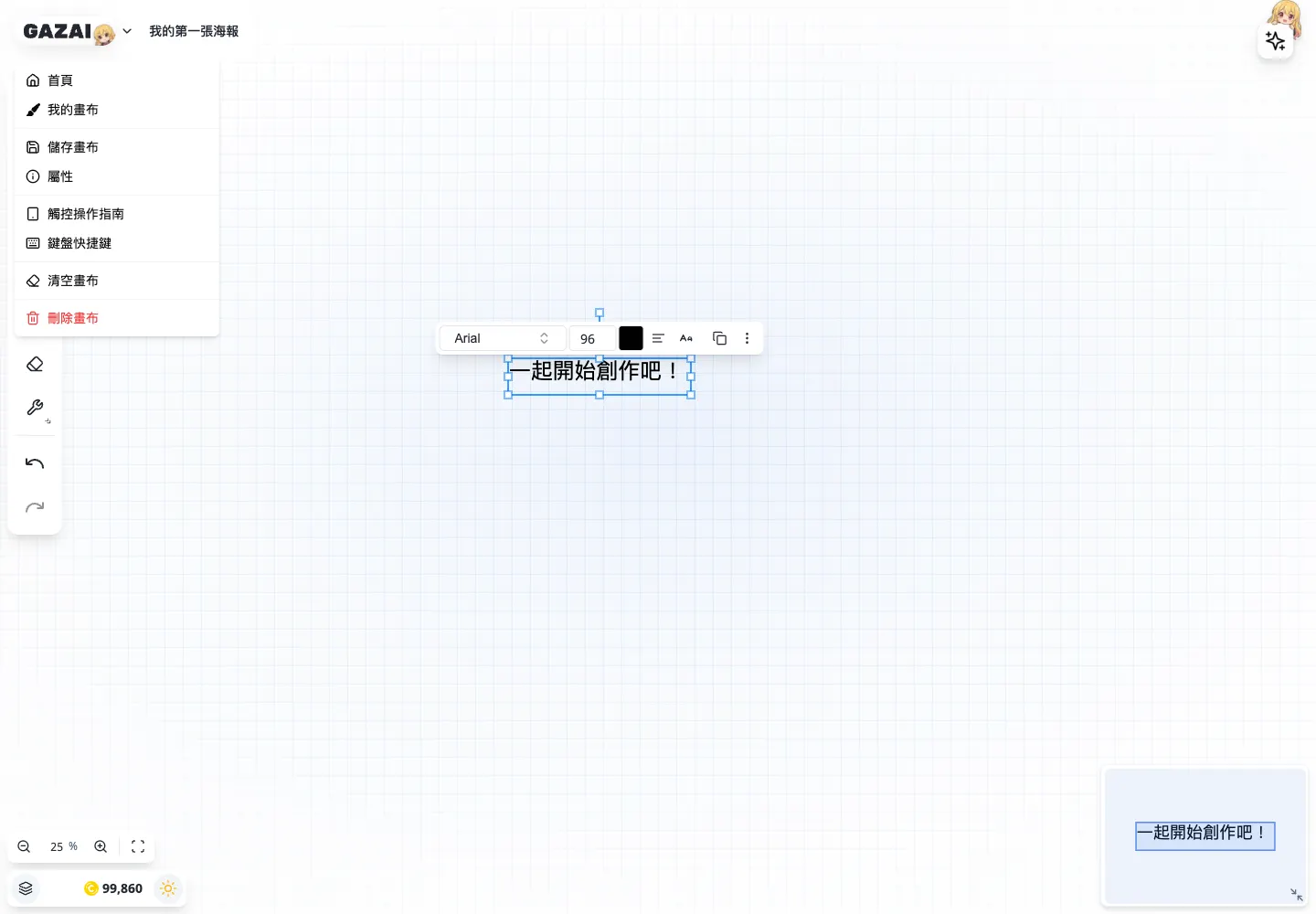
手動儲存時,看到「畫布儲存成功」的提示就代表存好了;如果還顯示「畫布儲存中…」,先留在這個分頁等一下。
5. 回到「我的畫布」,找到剛才的作品
再展開一次左上角選單,點「我的畫布」。在列表裡找到「我的第一張海報」這張卡片。
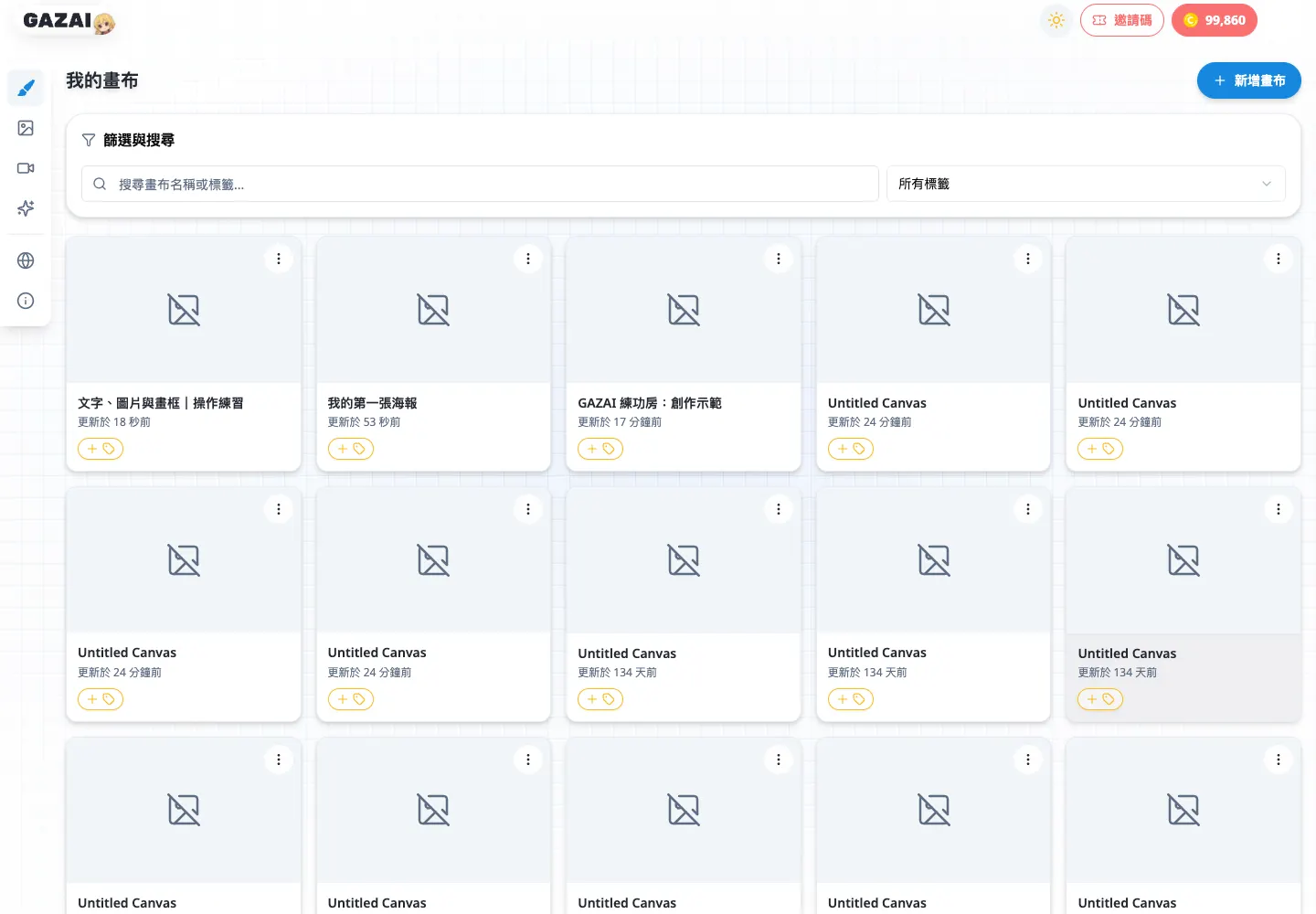
6. 重新開啟,確認作品都還在
點「我的第一張海報」卡片回到編輯器。看看左上角是不是還是這個名稱,畫布上也還有「一起開始創作吧!」。
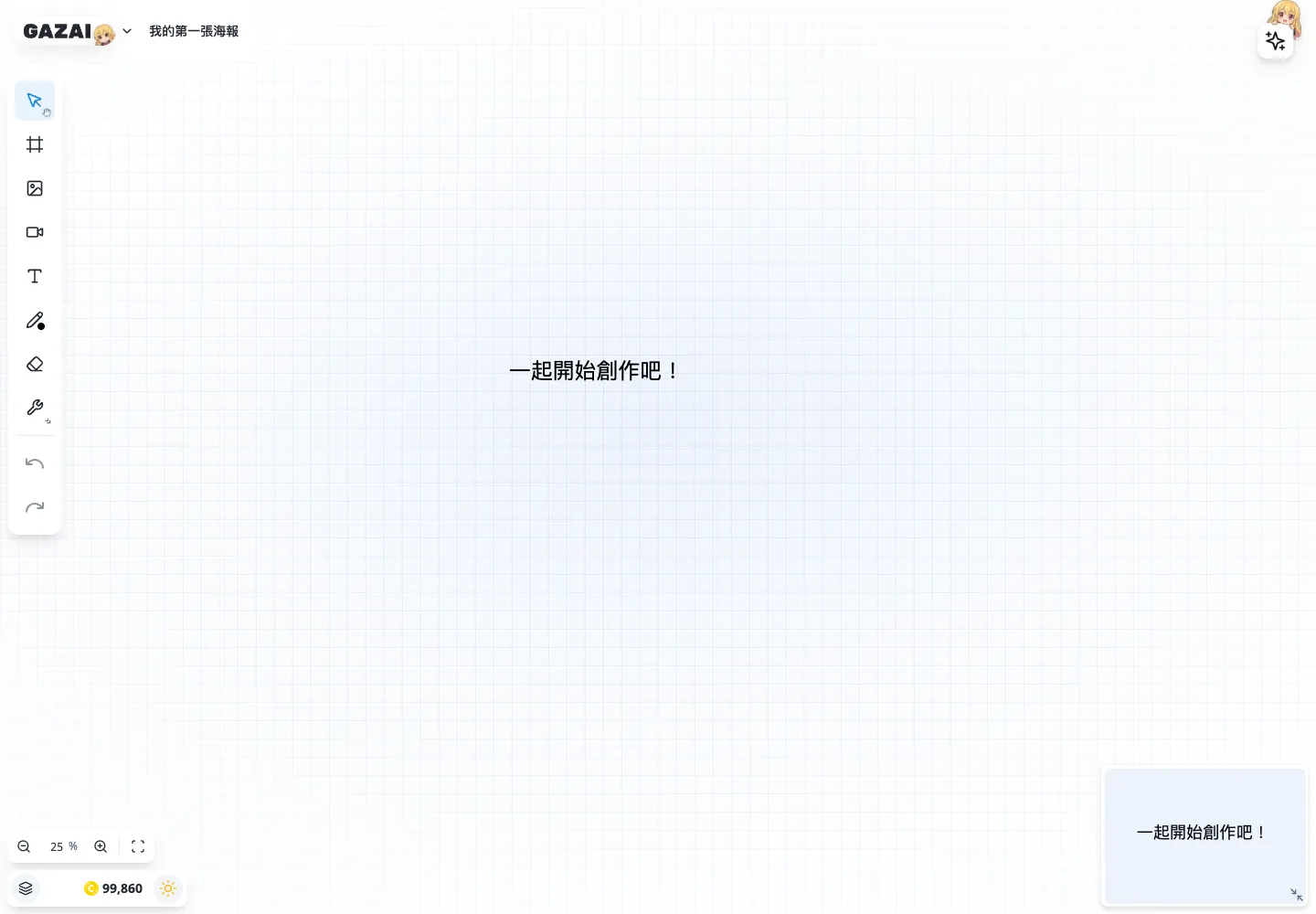
以後想接著創作,從「我的畫布」打開同一張卡片就行了!
🛠️ 卡住了?先看看這裡
- 儲存失敗?儲存需要登入和穩定的網路。出現錯誤時先別關掉分頁,確認連線後再試一次。
- 剛編輯完就想離開?稍等幾秒讓自動儲存完成,或手動存一次,再關閉頁面。