
✨ 這篇一起玩什麼?
標題、標語、角色台詞,都靠文字來說。這篇從一句「開始創作」出發,學會加文字、換字型、調大小和顏色,讓畫面會說話!
🚀 跟著做,每一步都有對照截圖
以下畫面是實際操作截圖,字型和顏色都可以換成你喜歡的。還沒有畫布的話,先看在畫布,建立你的第一個創作空間。
01|找到文字工具
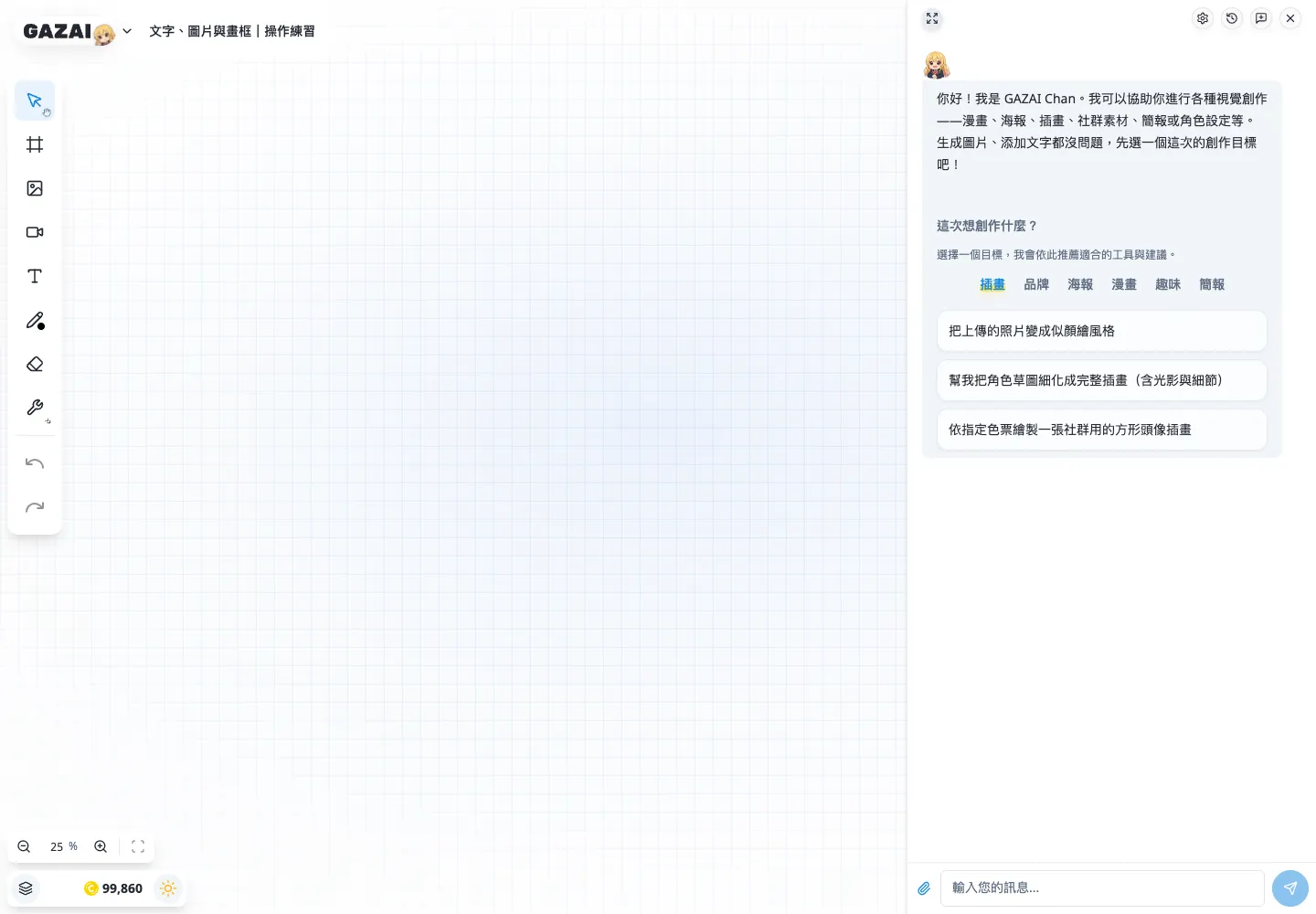
登入 GAZAI,打開你要練習的畫布。左側工具列的 T 就是「添加文字」。
你會看到:格線畫布和左側工具列。
02|加入文字
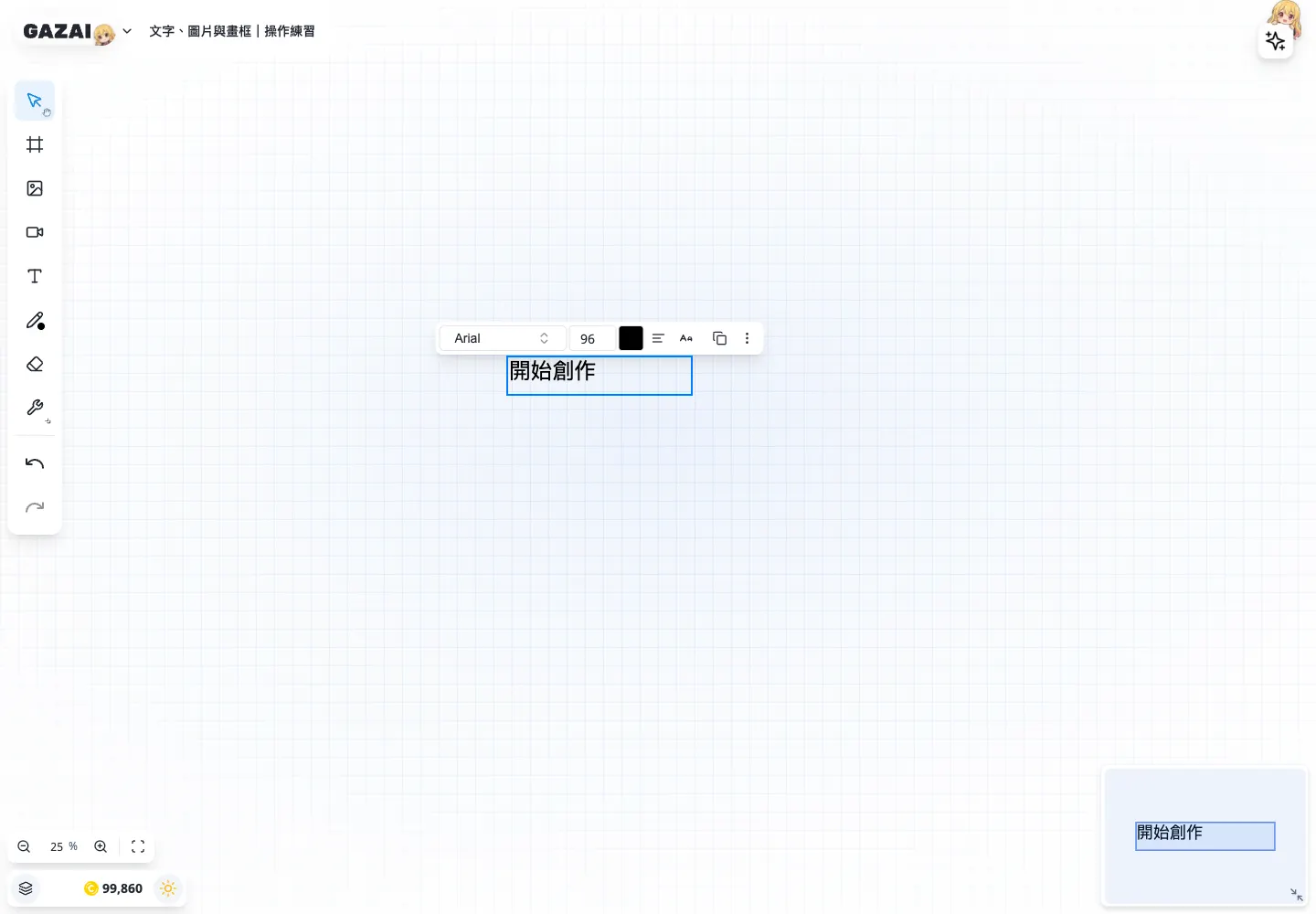
點左側 T「添加文字」,輸入「開始創作」,打完按 Esc 離開文字輸入。
你會看到:文字出現在畫布上,選取時會有藍色框線和文字工具列。想改內容,雙擊文字就能重新編輯。
03|調整字型與字級
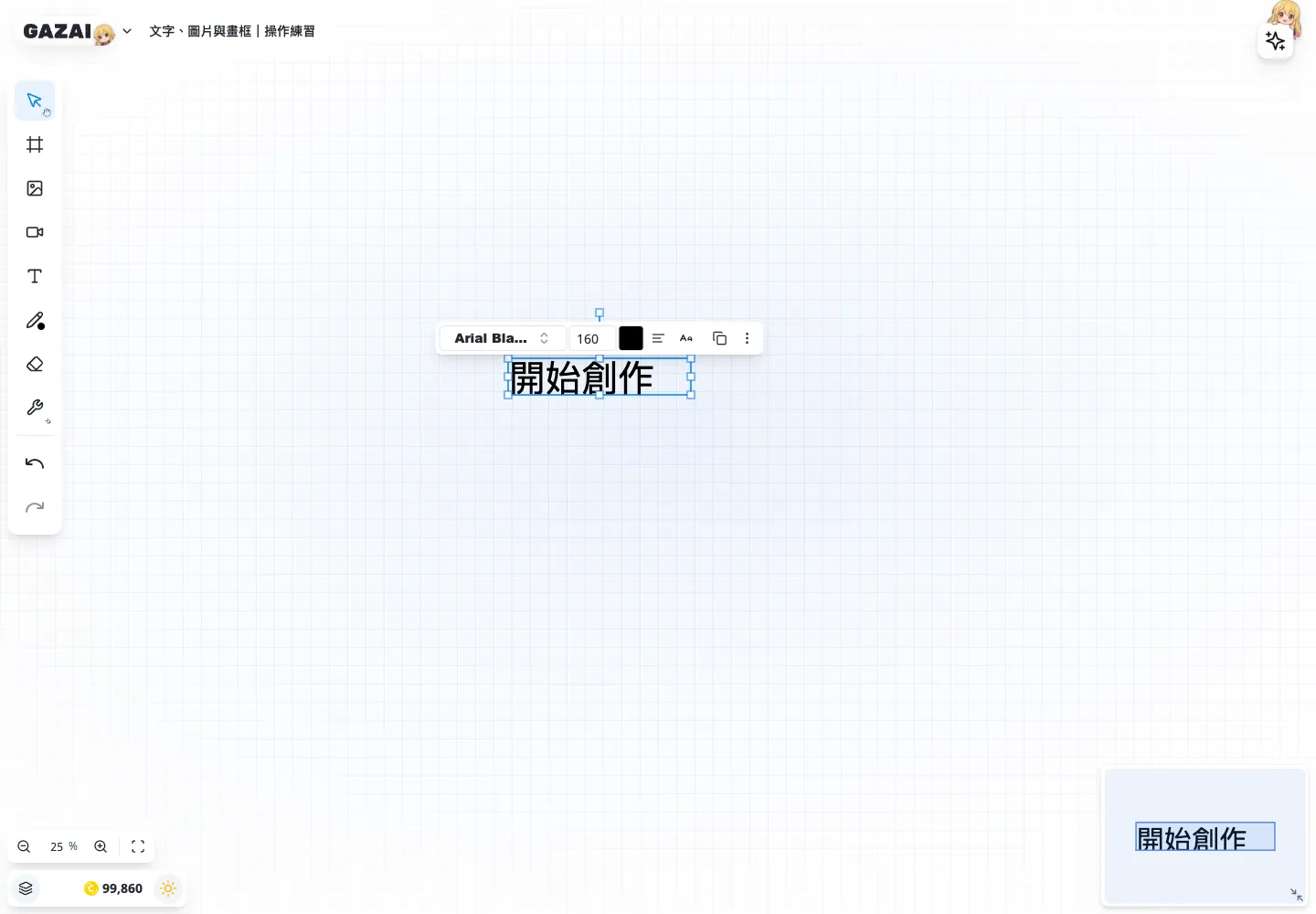
選取文字,在上方工具列挑字型,再到數字欄輸入字級、按 Enter。這裡用的是 Arial Black、字級 160,你可以依版面自由調整。
工具列上也能切換粗體、斜體、底線,以及靠左、置中、靠右對齊。
你會看到:標題換成你選的字型和大小。
04|設定文字顏色
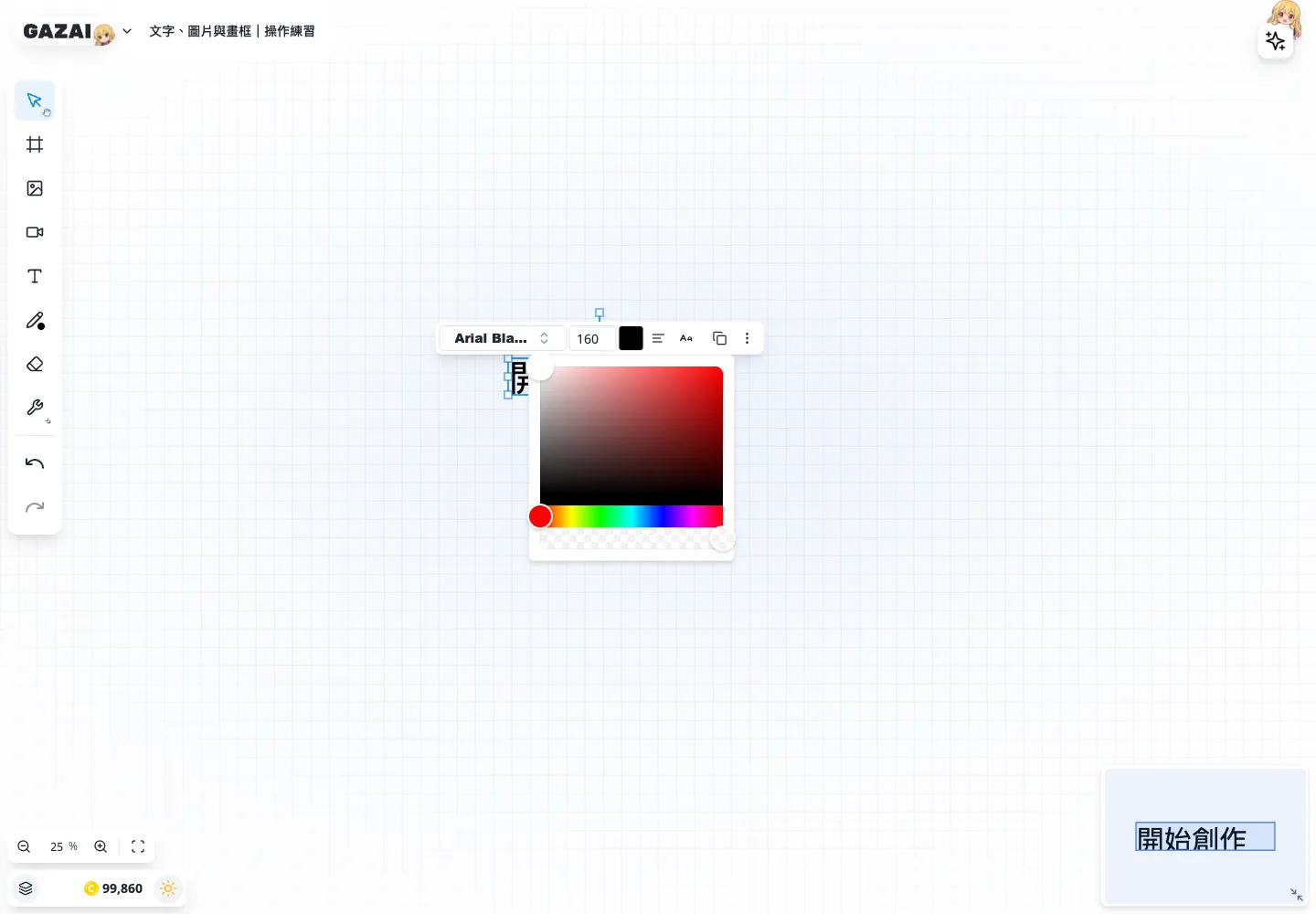
點字級右邊的色塊,從彩虹色帶和漸層區挑顏色,選好按 Esc 關閉面板。這裡選的是藍色。
你會看到:標題變成你選的顏色,記得確認文字都清楚好讀。
05|移動文字位置
切回選擇工具(V),按住文字本體拖到想放的位置。拖曳本體是移動,拖曳四周的控制點是調整大小。
想把文字和圖片排成一張完整的圖,下一步可以用畫框把它們框起來。
🛠️ 卡住了?先看看這裡
- 快捷鍵沒反應?正在輸入文字時,先按 Esc 離開編輯,再用工具快捷鍵。
- 打錯或拖錯位置?按 ⌘/Ctrl + Z 復原,按 ⌘/Ctrl + Shift + Z 重做。
- 文字顯示不完整或找不到?到畫布上找不到物件?三招幫你找回來照著檢查文字框、視角和圖層狀態。