
✨ 這篇一起玩什麼?
讓畫布動起來!用一句話生成短影片,或把上傳過、生成過的影片放進畫布,跟圖片、文字排在一起。
🚀 跟著做,每一步都有對照截圖
以下畫面都是實際操作截圖。還沒有畫布的話,先看在畫布,建立你的第一個創作空間。
01|打開影片選單
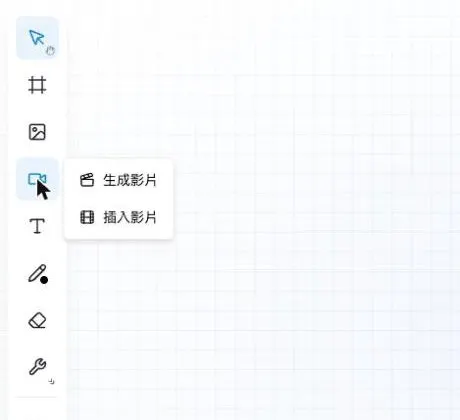
點左側工具列的攝影機圖示,會跳出兩個選項:
- 生成影片:寫一段描述,讓 AI 做一支新影片。
- 插入影片:上傳電腦裡的影片,或挑之前生成過的影片。
🎬 方法一:用 AI 生成影片
02|選好設定,寫下畫面
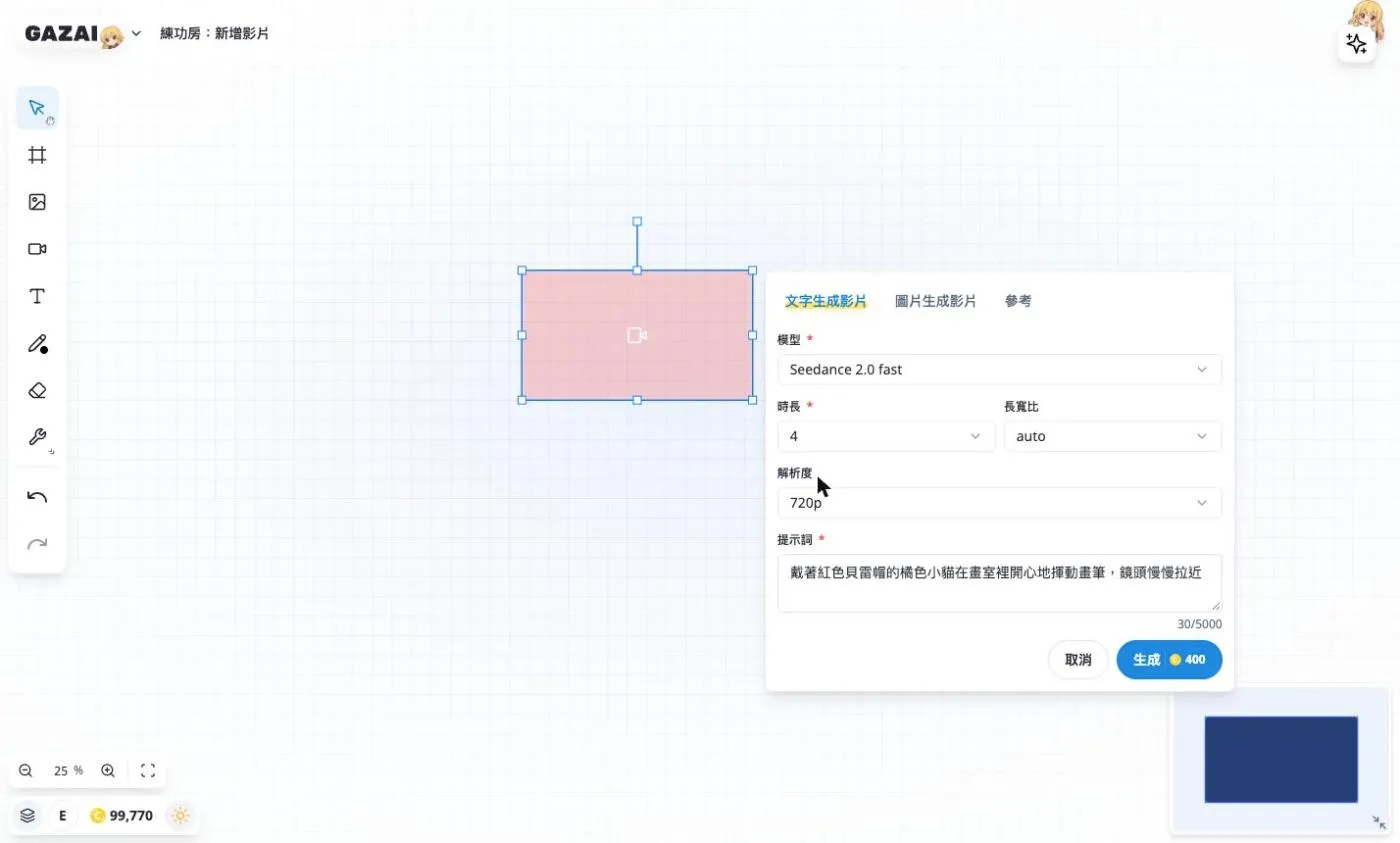
點「生成影片」,畫布上會出現一個粉紅色的預留框,旁邊是生成面板。面板上方有三個分頁:
- 文字生成影片:只用文字描述畫面,這篇用的就是這個。
- 圖片生成影片:用一張圖當開頭畫面,讓它動起來。
- 參考:用圖片或影片當參考素材。
接著選模型、時長、長寬比和解析度,再在「提示詞」寫下想要的畫面。這裡選的是 Seedance 2.0 fast、4 秒、720p,提示詞是「戴著紅色貝雷帽的橘色小貓在畫室裡開心地揮動畫筆,鏡頭慢慢拉近」。
你會看到:「生成」按鈕上標著這次要花的點數。不同模型、時長、解析度的點數差很多,按下前先看一下。
03|等影片做好
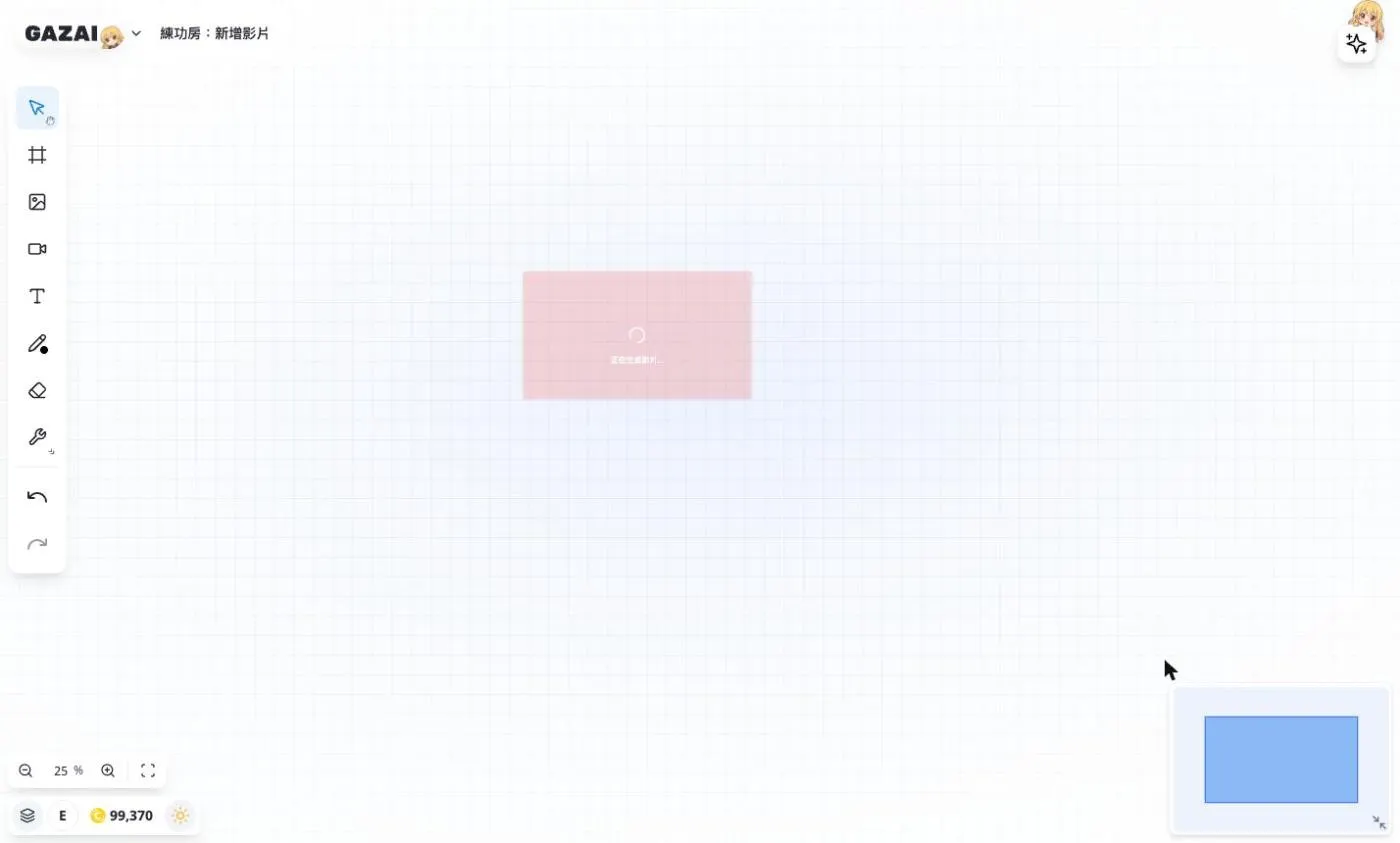
預留框裡會顯示「正在生成影片...」。影片比圖片慢很多,可能要等幾分鐘。
小提醒:等待時請留在這個畫布分頁,不要關掉或重新整理。
04|影片出現在畫布上
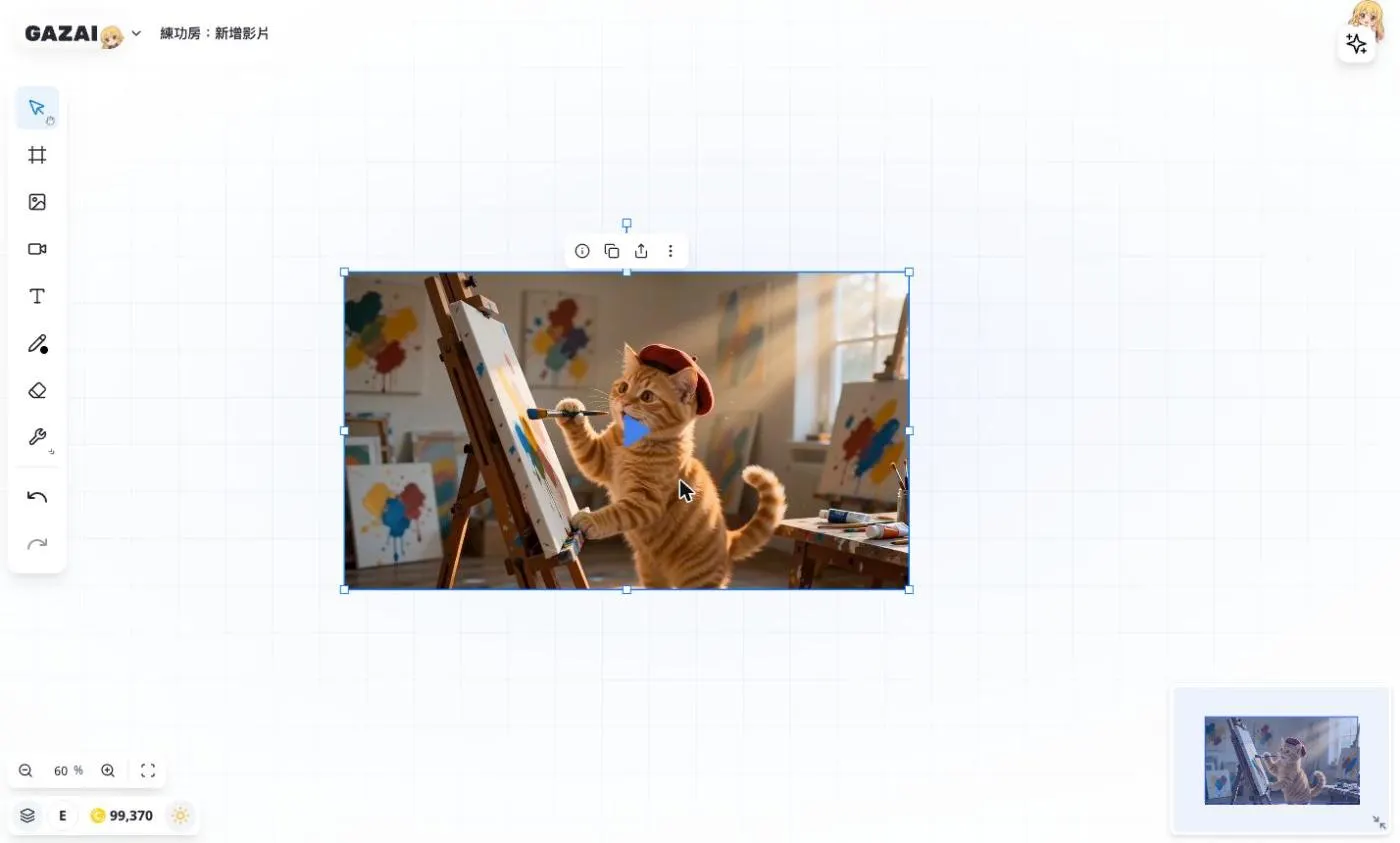
你會看到:完成的影片取代預留框,中間有一個播放圖示。跟圖片一樣,可以拖曳移動、拉角落調整大小;選取後上方工具列也能複製或發布。
想讓畫布上的圖片動起來?選取那張圖,從「編輯」選「生成影片」也可以,請看在畫布編輯圖片:AI 編輯、去背景與更多。
📁 方法二:插入影片
05|上傳或挑選影片
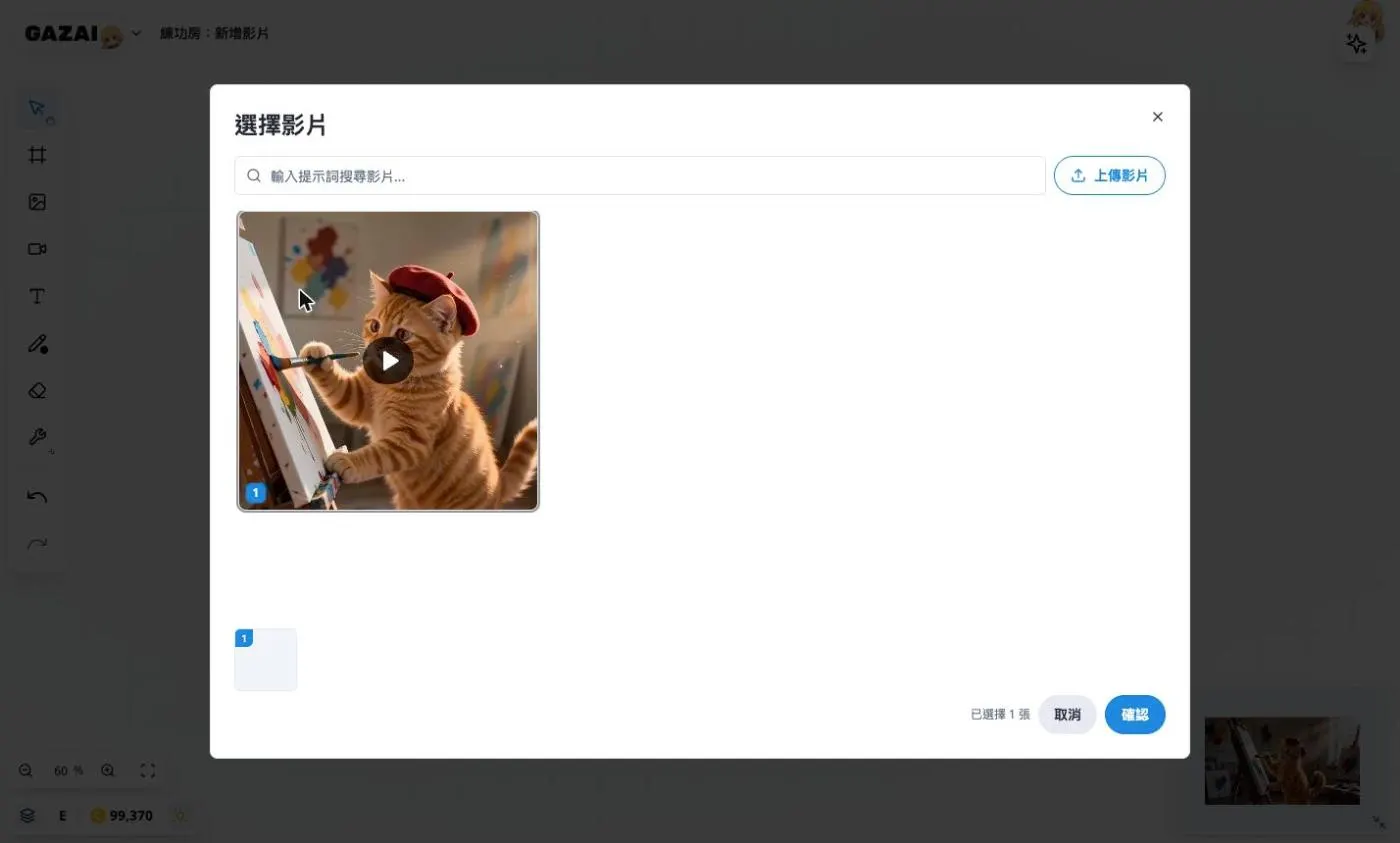
點左側攝影機圖示,選「插入影片」,會打開「選擇影片」視窗:
- 上傳新影片:點右上角「上傳影片」,選電腦裡的檔案。
- 用以前的影片:清單裡是你生成或上傳過的影片,點縮圖就能選;也可以用上方欄位輸入提示詞搜尋。
你會看到:選中的影片左下角標上數字,右下角顯示「已選擇 1 張」,點「確認」就會放進畫布。
🛠️ 卡住了?先看看這裡
- 「生成」按不下去?提示詞是必填,也確認點數夠不夠。
- 等很久還沒好?影片本來就比較慢,先留在分頁等一下,不要重複按生成。
- 上傳失敗?確認檔案是影片格式,檔案不要太大、太長。
- 想知道更多影片生成技巧?可以看在影片生成頁,生成第一支影片。