
✨ 這篇一起玩什麼?
方形、圓形、星形、三角形,點一下就放上畫布。換個顏色、加個邊框,當裝飾或標題底圖都好用!
🚀 跟著做,每一步都有對照截圖
以下畫面都是實際操作截圖。還沒有畫布的話,先看在畫布,建立你的第一個創作空間。
01|找到圖形工具
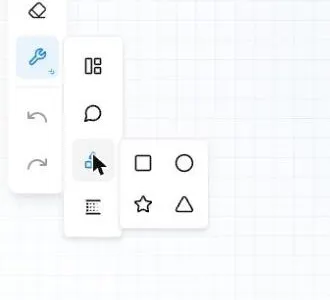
圖形藏在左側工具列的扳手圖示「漫畫工具」裡。點扳手,再把滑鼠移到第三個圖示(圖形),右邊會展開四種形狀:方形、圓形、星形、三角形。
02|放一個圖形上畫布
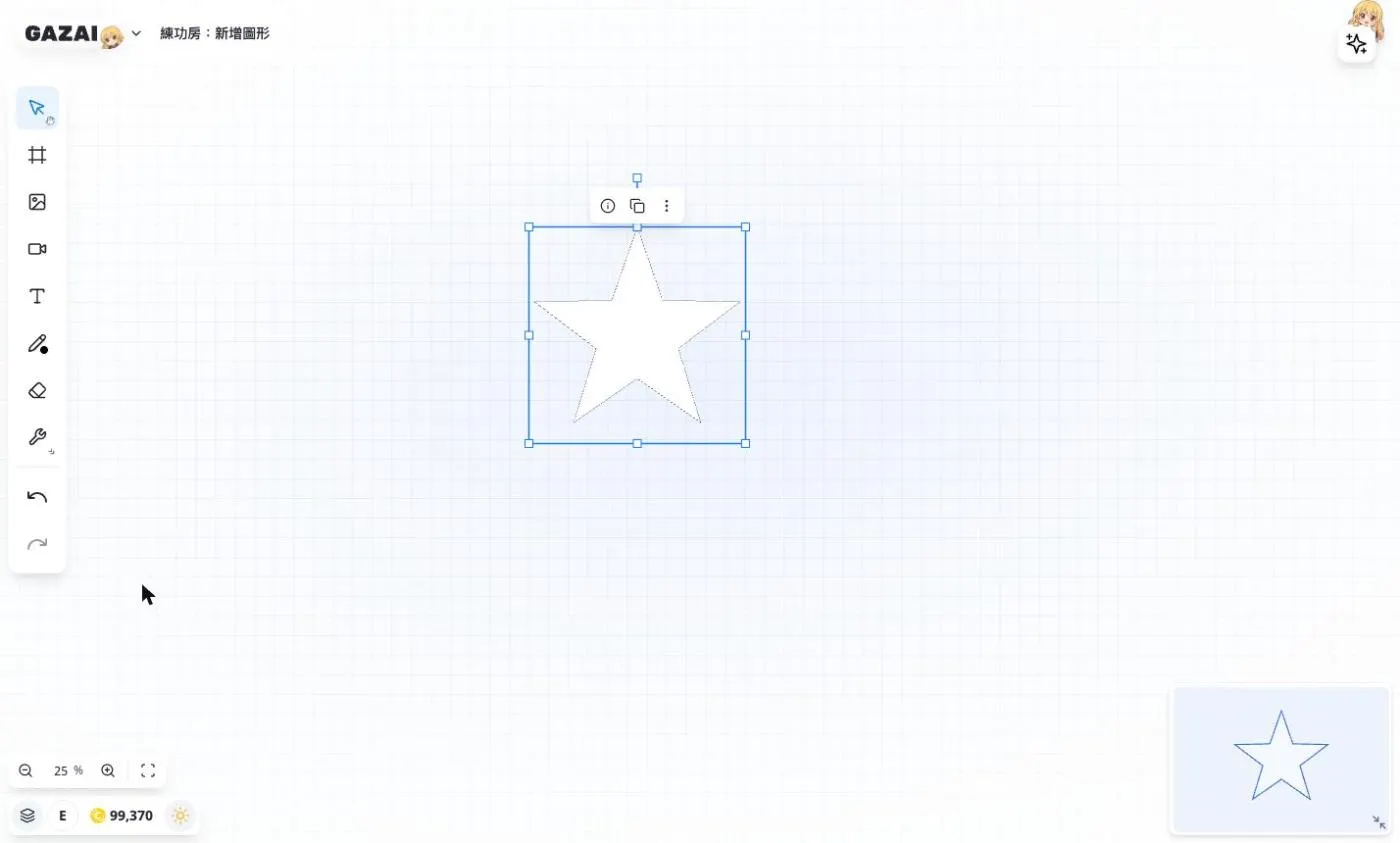
點想要的形狀,這裡選的是星形。
你會看到:一個白色星形出現在畫面中間,而且已經被選取。拖曳本體可以移動,拖曳四周的控制點可以調整大小。
03|換顏色、加邊框
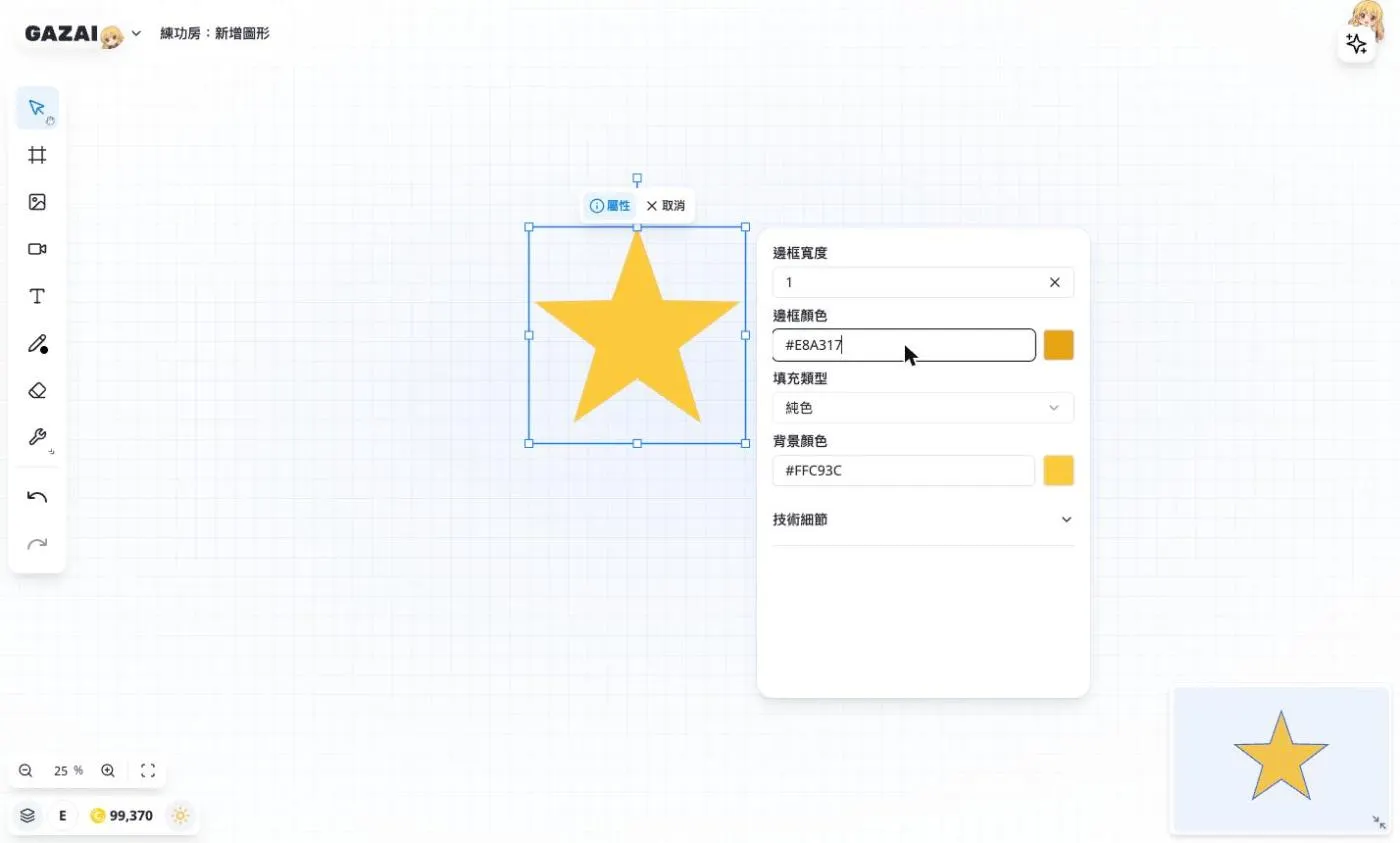
選取圖形後,點上方工具列的「屬性」(圓圈裡的 i),右側會打開設定面板:
- 邊框寬度:數字越大邊框越粗。
- 邊框顏色:輸入色碼,或點右邊的色塊挑顏色。
- 填充類型:可以選「純色」或「漸層」。
- 背景顏色:圖形裡面的顏色。
這裡把背景顏色改成 #FFC93C、邊框顏色改成 #E8A317,星星就變成黃色了。調好後點「取消」或畫布空白處關閉面板。
04|完成
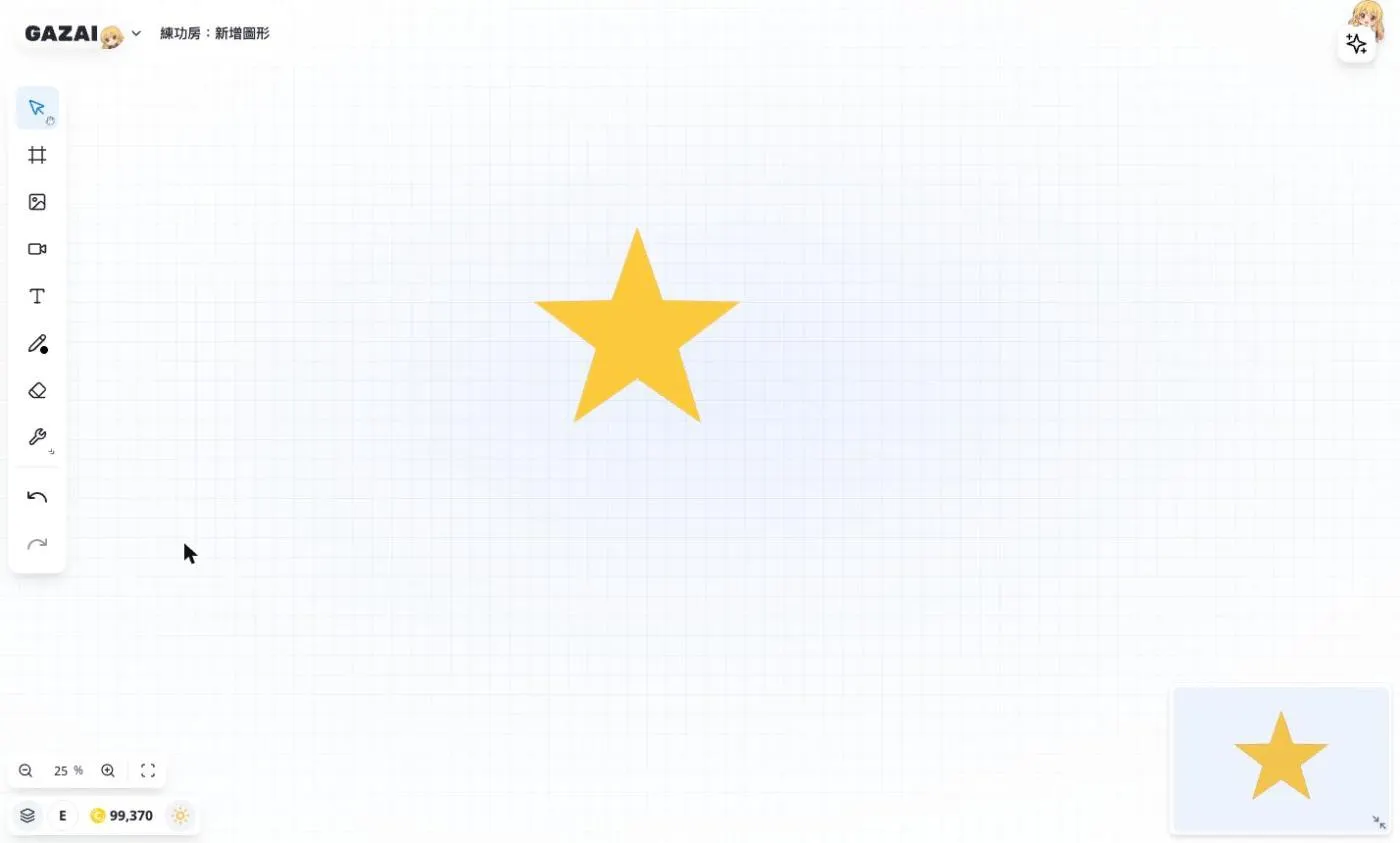
你會看到:一顆黃色星星放在畫布上。想要一樣的圖形,可以選取後用工具列的「複製」。
🛠️ 卡住了?先看看這裡
- 找不到圖形?圖形在扳手「漫畫工具」裡,滑鼠停在第三個圖示上才會展開。
- 圖形蓋住了別的東西?選取圖形後從工具列的「更多」調整圖層順序,或參考用圖層、縮放與小地圖整理畫布。
- 顏色沒變?輸入色碼後按 Enter,色碼要是 # 開頭的 6 位數。