
✨ 這篇一起玩什麼?
畫框就像一張畫紙:把文字和圖片排進框裡,框住的範圍就是你的作品。排好之後,選格式和尺寸,就能把整個畫框下載成一張圖片!
🚀 跟著做,每一步都有對照截圖
以下畫面是實際操作截圖。先在畫布上準備好一段文字和一張圖片,可以參考在畫布新增文字和在畫布新增圖片:上傳或 AI 生成。
01|建立畫框
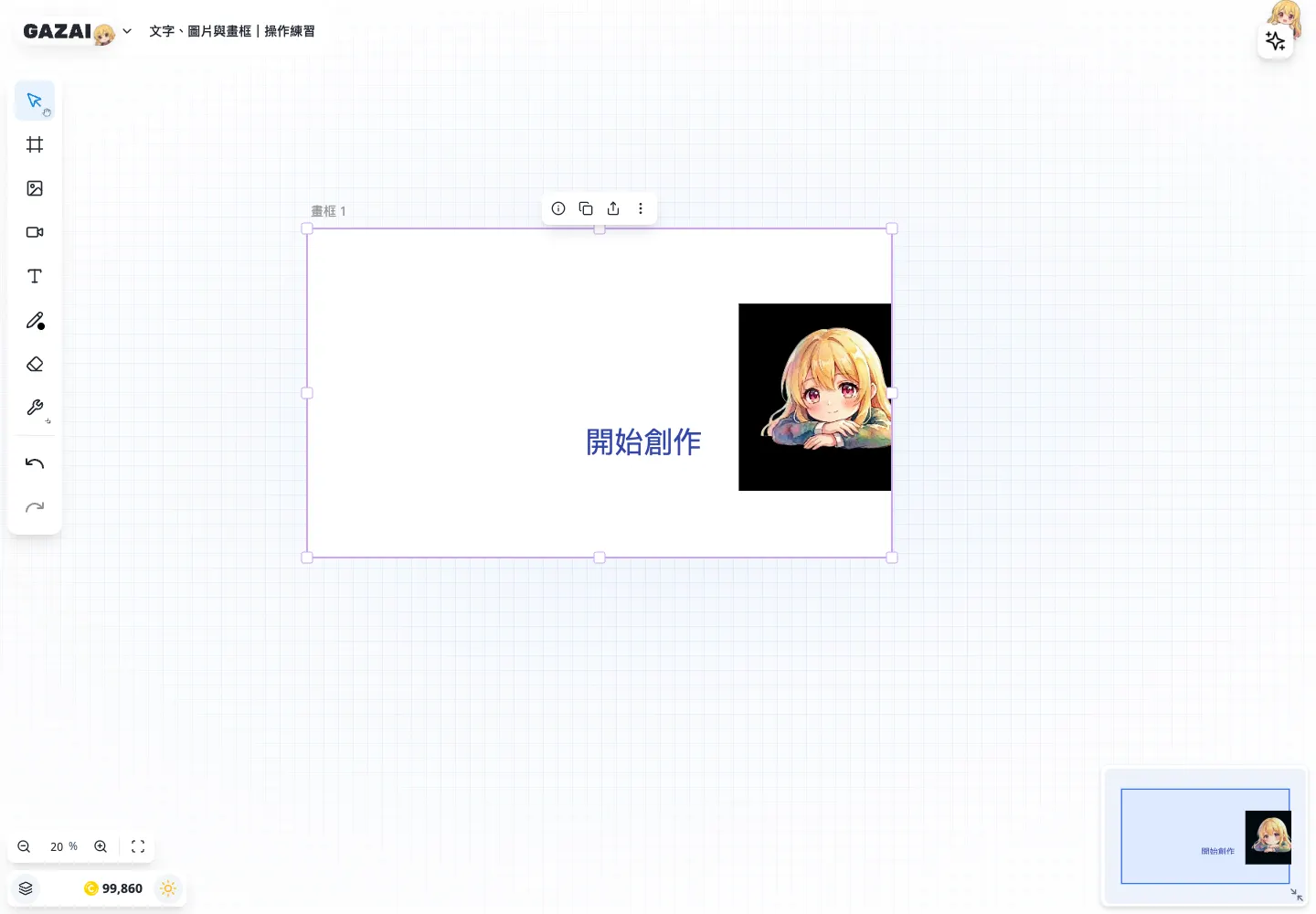
點左側井字圖示「新增畫框」(快捷鍵 F)。接著切回選擇工具(V),按住畫框空白處拖到作品附近,再拖曳邊緣的控制點調整範圍。
你會看到:一個白色矩形和「畫框 1」的名稱,這就是要輸出的範圍。
02|把文字移進畫框
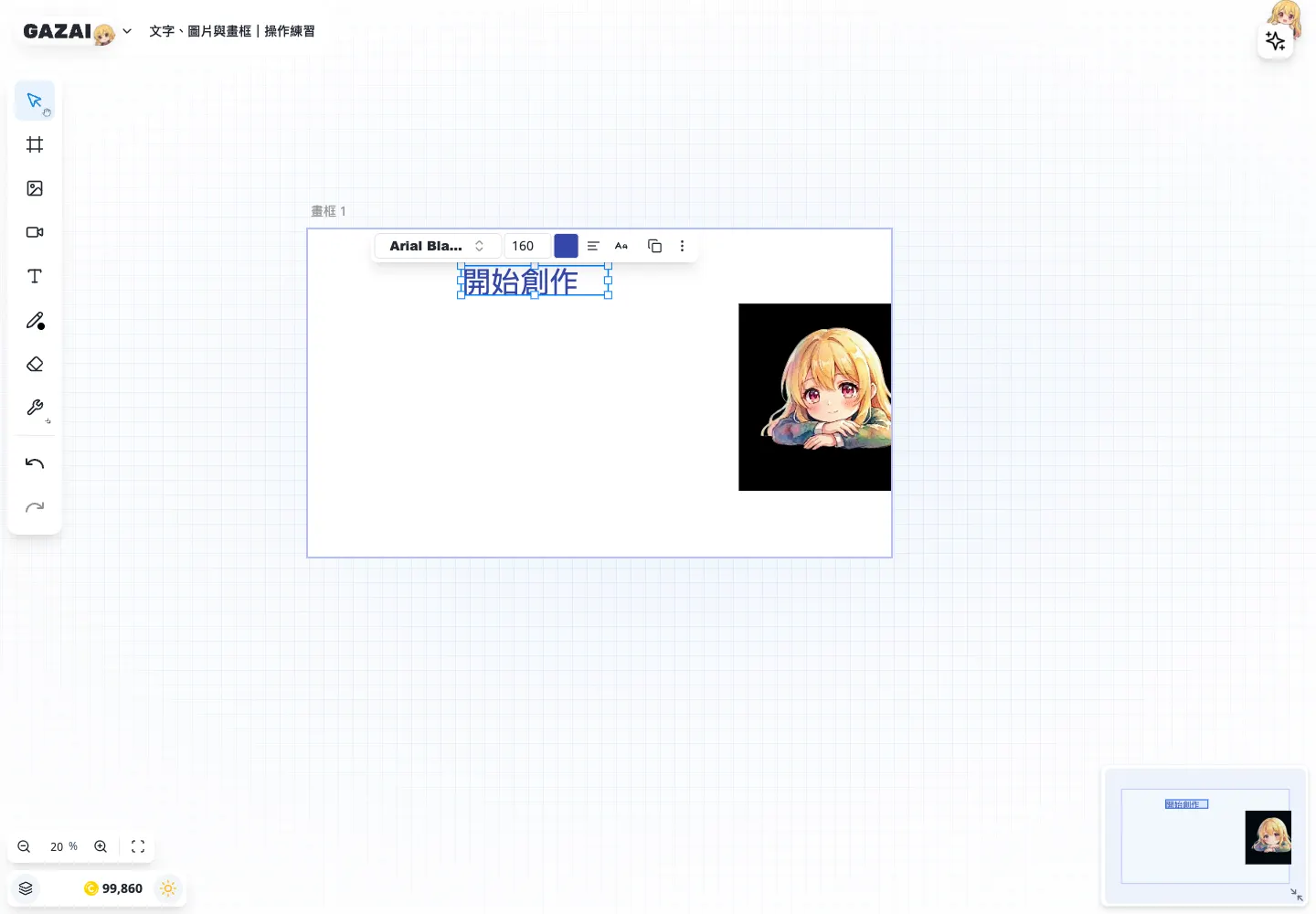
用選擇工具拖曳文字本體,把標題放到畫框上方,四周留一點空白。
你會看到:標題乖乖待在白色畫框裡。拖曳物件本體是移動,拖曳控制點是調整大小。
03|把圖片排進畫框
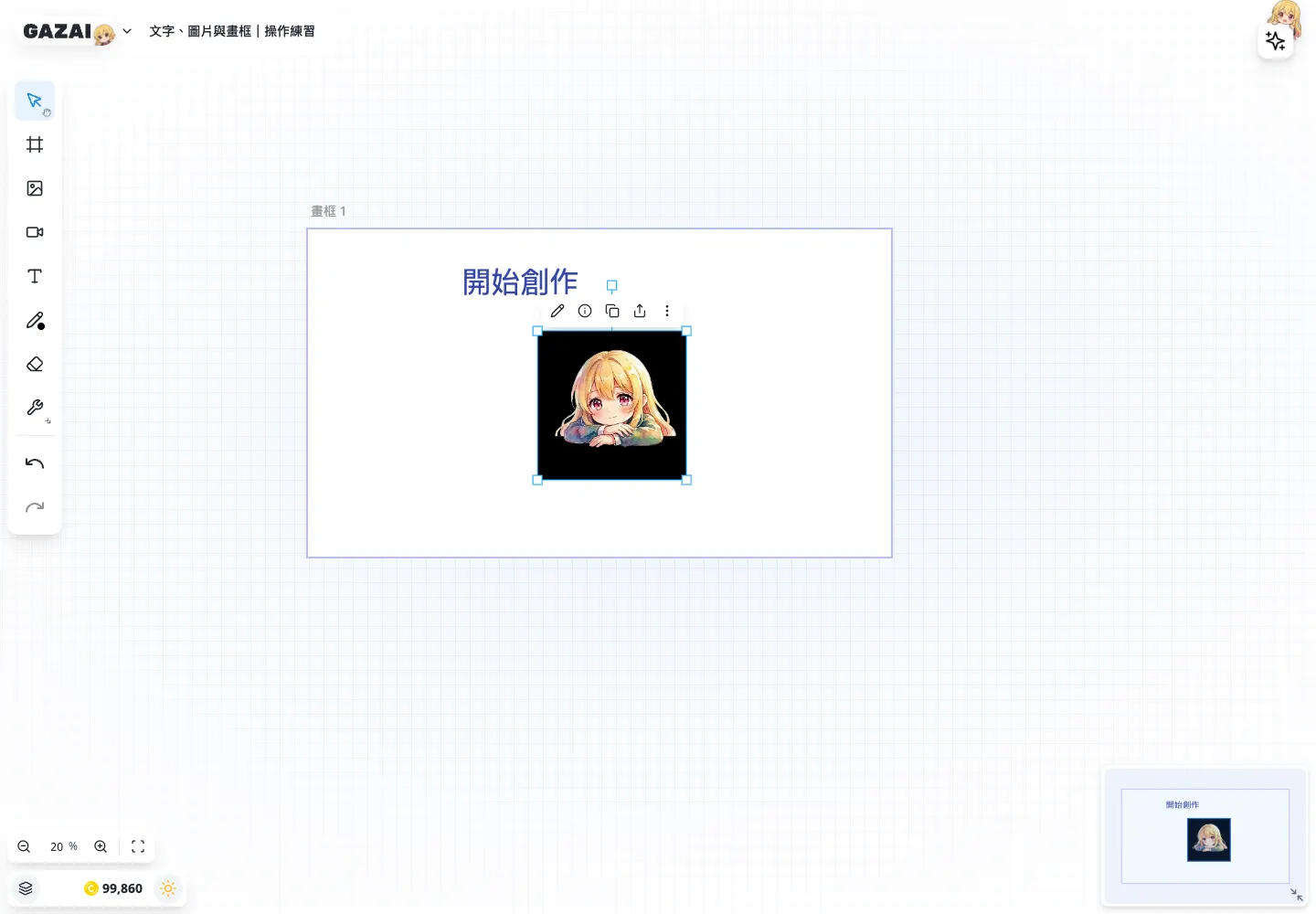
點選圖片,拖曳角落的控制點縮放,再把圖片本體拖到標題下方。點一下畫布空白處,看看整體效果。
你會看到:標題和圖片都在畫框內,物件之間也有舒服的間距。
04|下載前檢查一次
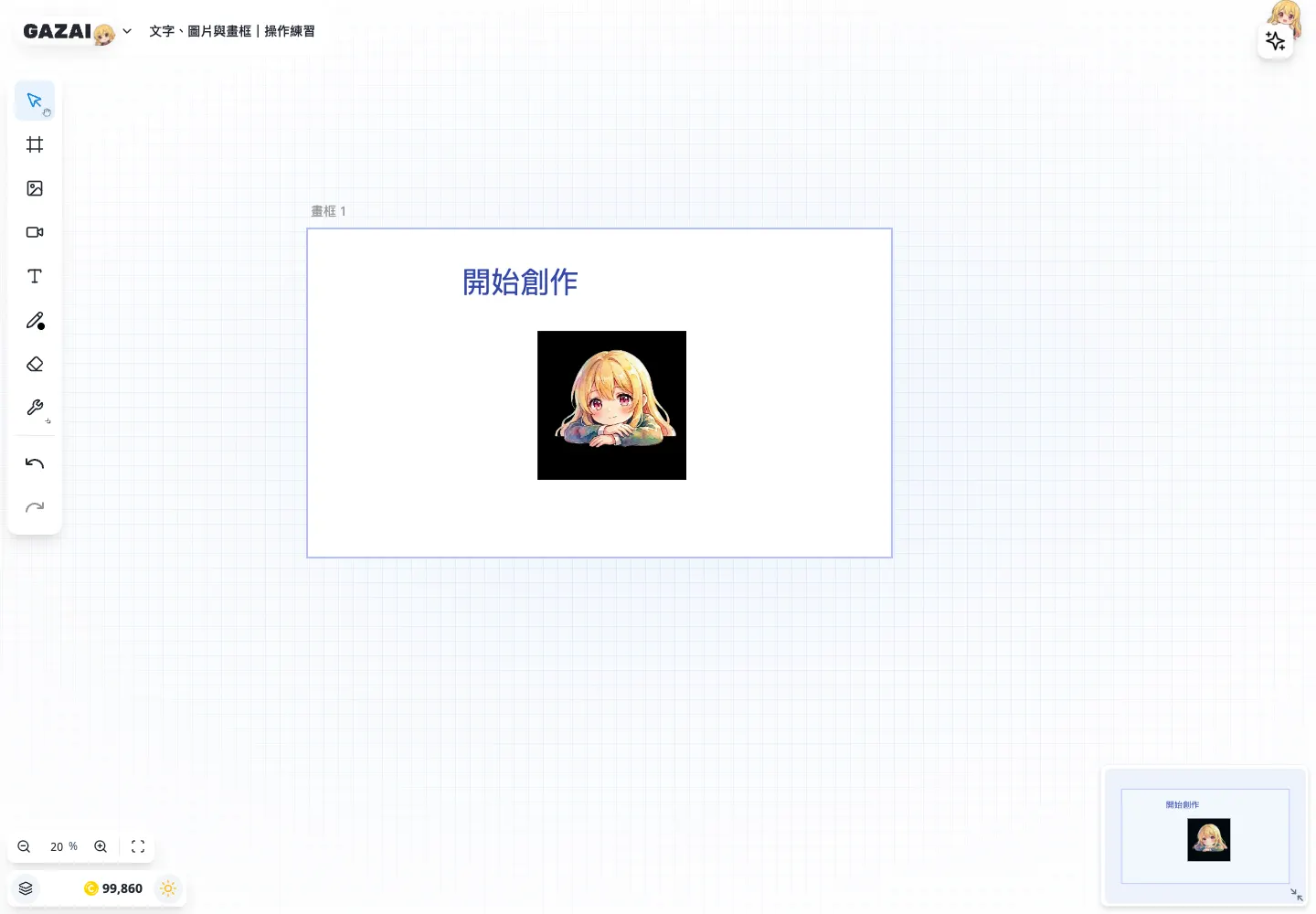
收起用不到的面板,確認:
- 標題清楚好讀
- 圖片完整沒被切到
- 內容都在畫框裡,需要的圖層沒有被隱藏
05|打開下載面板
直接點畫框;不好點的話,從圖層清單點畫框名稱也可以。在畫框工具列打開「更多」,選「下載」。
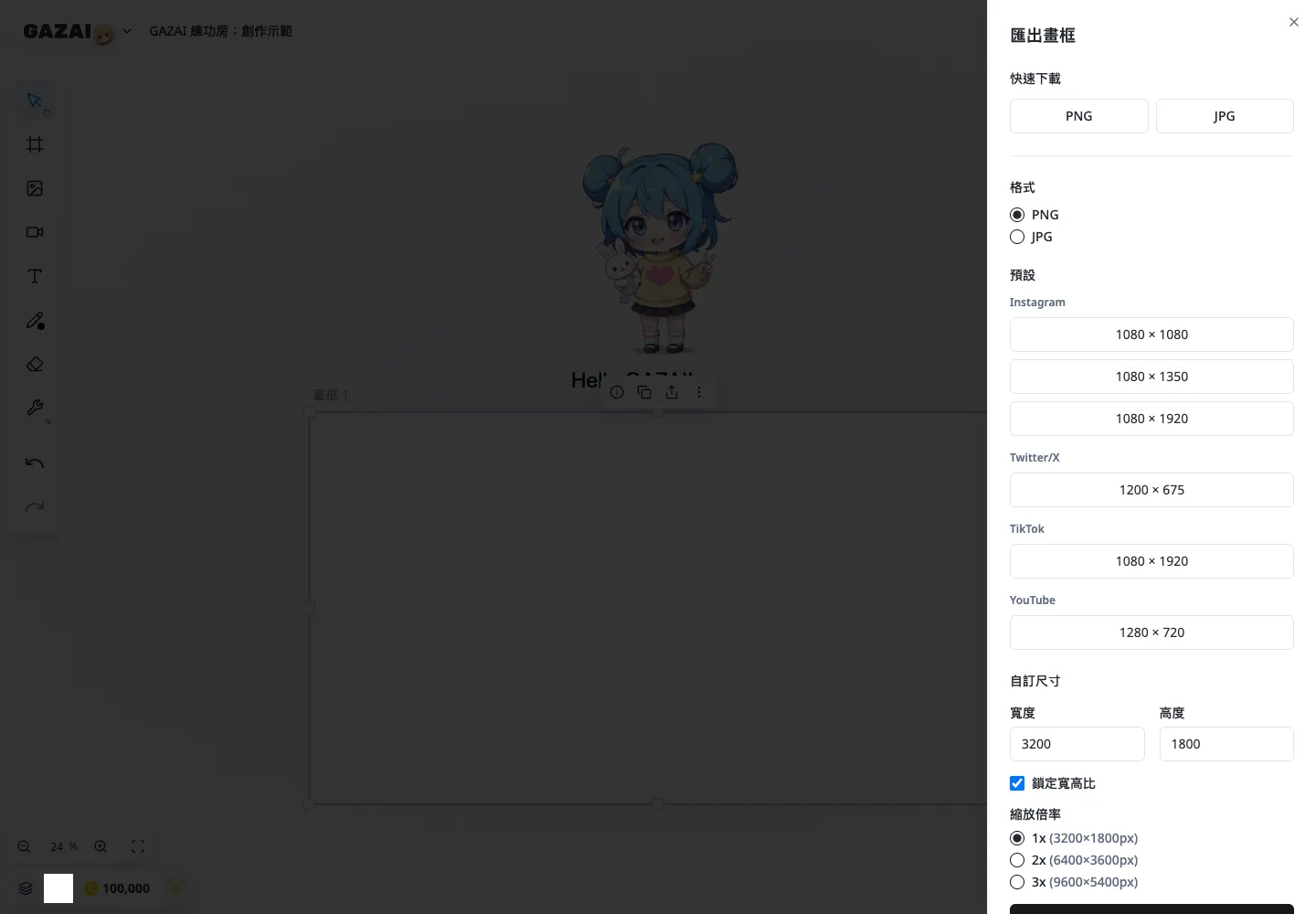
06|選格式與尺寸,下載
- 選格式:在「匯出畫框」面板選 PNG 或 JPG。PNG 可以保留透明背景,JPG 的檔案通常比較小。
- 選尺寸:依需求選「快速下載」、「預設」或「自訂尺寸」,看一下畫面上顯示的輸出尺寸對不對。
- 下載:按下載按鈕,到瀏覽器的下載資料夾就能找到檔案囉。
🙌 下一步
作品排好了,想讓大家都看到嗎?接著看從畫布發布圖片與畫框,把畫框直接發布到首頁。
🛠️ 卡住了?先看看這裡
- 圖片少了東西?確認物件都在畫框範圍內,需要的圖層沒有被隱藏。
- 下載失敗?先看錯誤訊息,檢查瀏覽器有沒有擋下載,再試一次。
- 想換長寬比?先調整畫框大小,不要只把圖片拉長拉寬。
- 拖錯位置?按 ⌘/Ctrl + Z 復原,按 ⌘/Ctrl + Shift + Z 重做。