
✨ 這篇一起玩什麼?
在畫布上完成了得意之作?這篇接著和 Gazai 醬一起創作,教你把畫布裡的圖片直接公開成作品,讓大家都看得到!
這篇是從畫布發布;如果你想從圖像生成頁發布,請看從圖像生成頁發布作品。
🚀 跟著做,一步步來!
1. 打開畫布,選中要發布的圖片
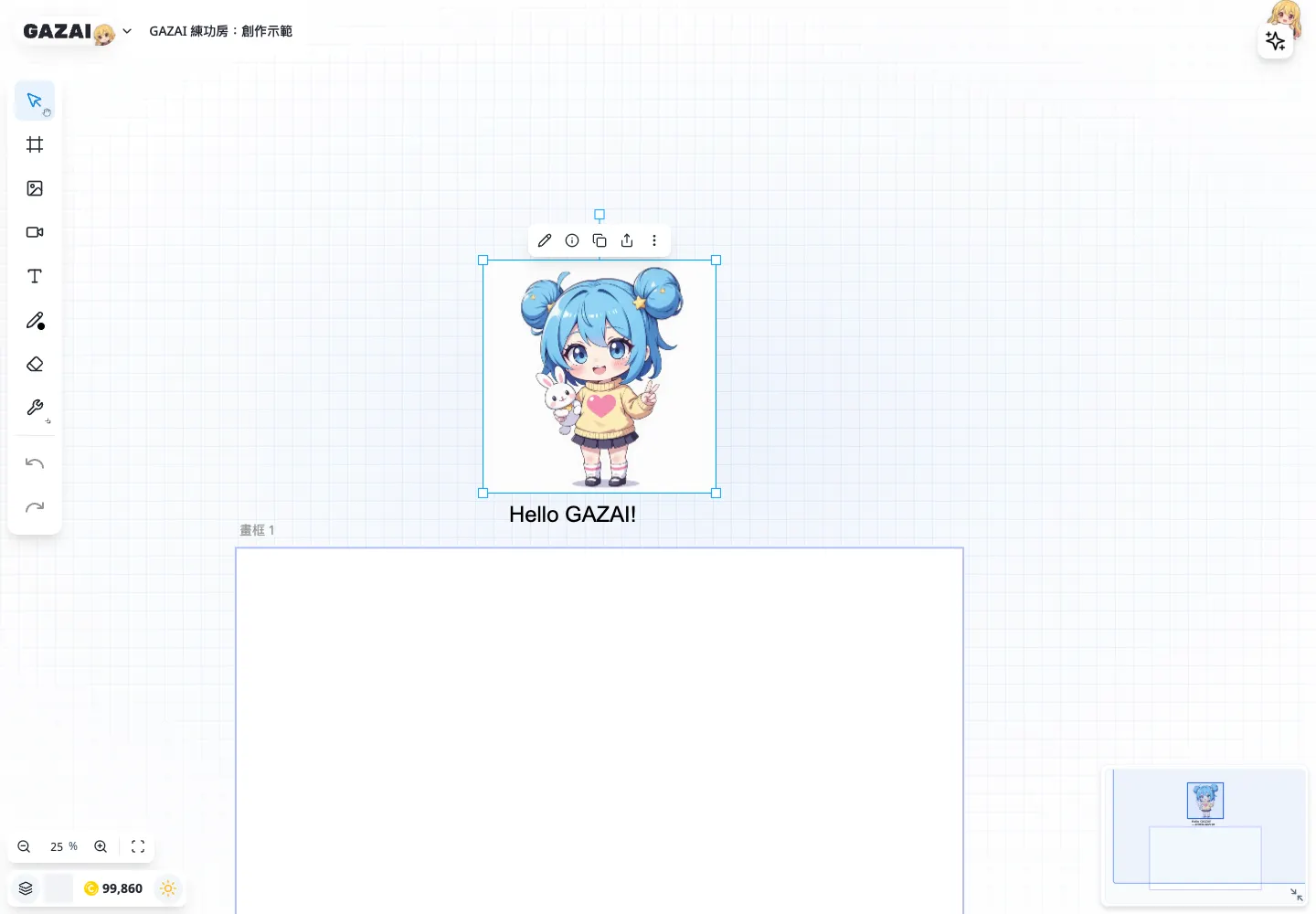
從我的畫布打開作品,點一下想發布的圖片,就會看到圖片的選取框和浮動工具列。
小提醒:找不到圖片的話,打開左下角的「圖層」選取它,再把視角移過去就好。
2. 點圖片工具列的「發布」
把滑鼠移到分享圖示上,看到提示寫「發布」就點下去。視窗左邊會顯示這次要發布的圖片。
預覽的圖不對?先取消,回畫布重新選一次就好。
3. 等 AI 寫好名稱、描述與標籤
視窗打開後,AI 會自動幫你填作品資料。看到「AI 正在發揮創意中...」就稍等一下。
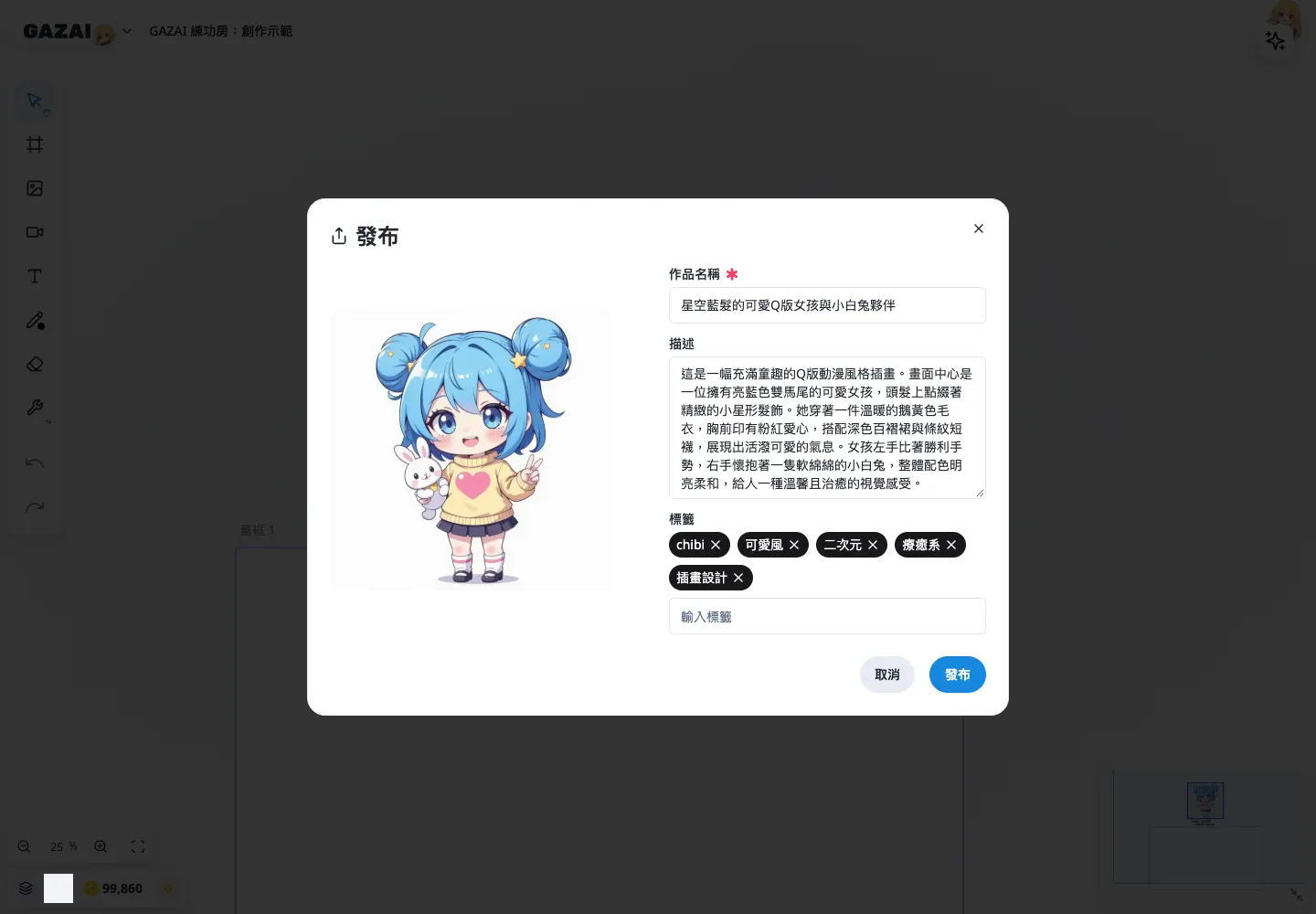
填好後逐欄看一遍:刪掉跟圖片不符的描述,再補上你自己的創作想法,介紹會更有味道!
4. 確認欄位與公開範圍
- 作品名稱:必填,記得一定要有。
- 描述與標籤:都可以改;不需要的標籤按旁邊的「×」移除。
- 左側預覽:再看一次。發布單張圖片時,旁邊的文字和其他圖片不會一起組成完整排版。
5. 要公開完整排版?改選「畫框」
想把多張圖片、文字和背景一起公開,就交給畫框吧!
- 先把它們都排進畫框範圍內。
- 取消目前的發布視窗,改選取畫框,點畫框浮動工具列的「發布」。
- 等預覽出來,確認畫框裡的內容全部都有出現,再檢查 AI 填好的資料。
想整理畫框範圍,可以參考在畫布新增文字和用畫框排版,下載成圖片。
6. 按視窗右下角「發布」
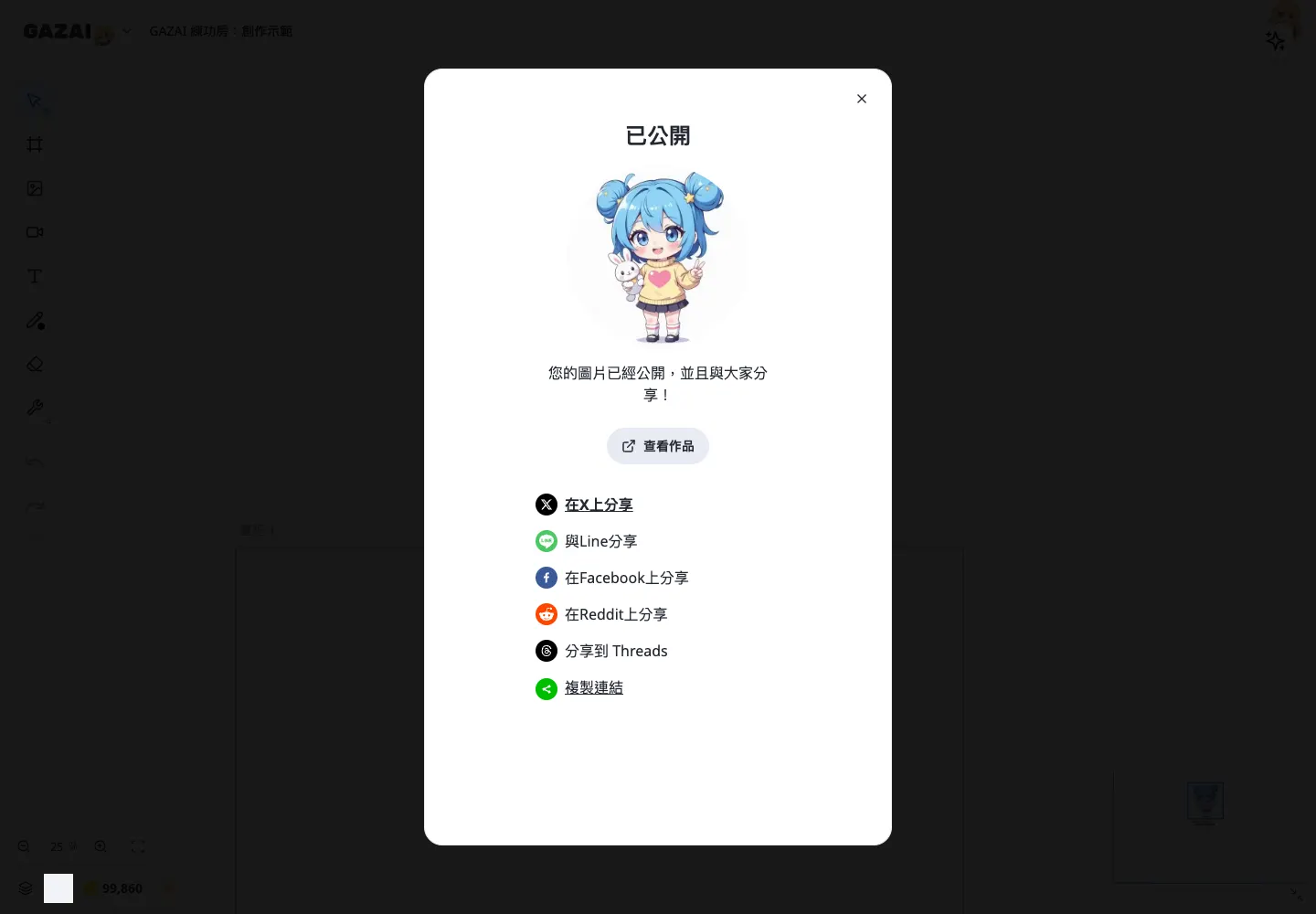
預覽、名稱和內容都 OK 了,就按下藍色的「發布」!成功後會跳出分享視窗,可以直接複製作品連結。
按「取消」的話只會退出這次發布,回到畫布。
7. 回首頁,找到你的作品
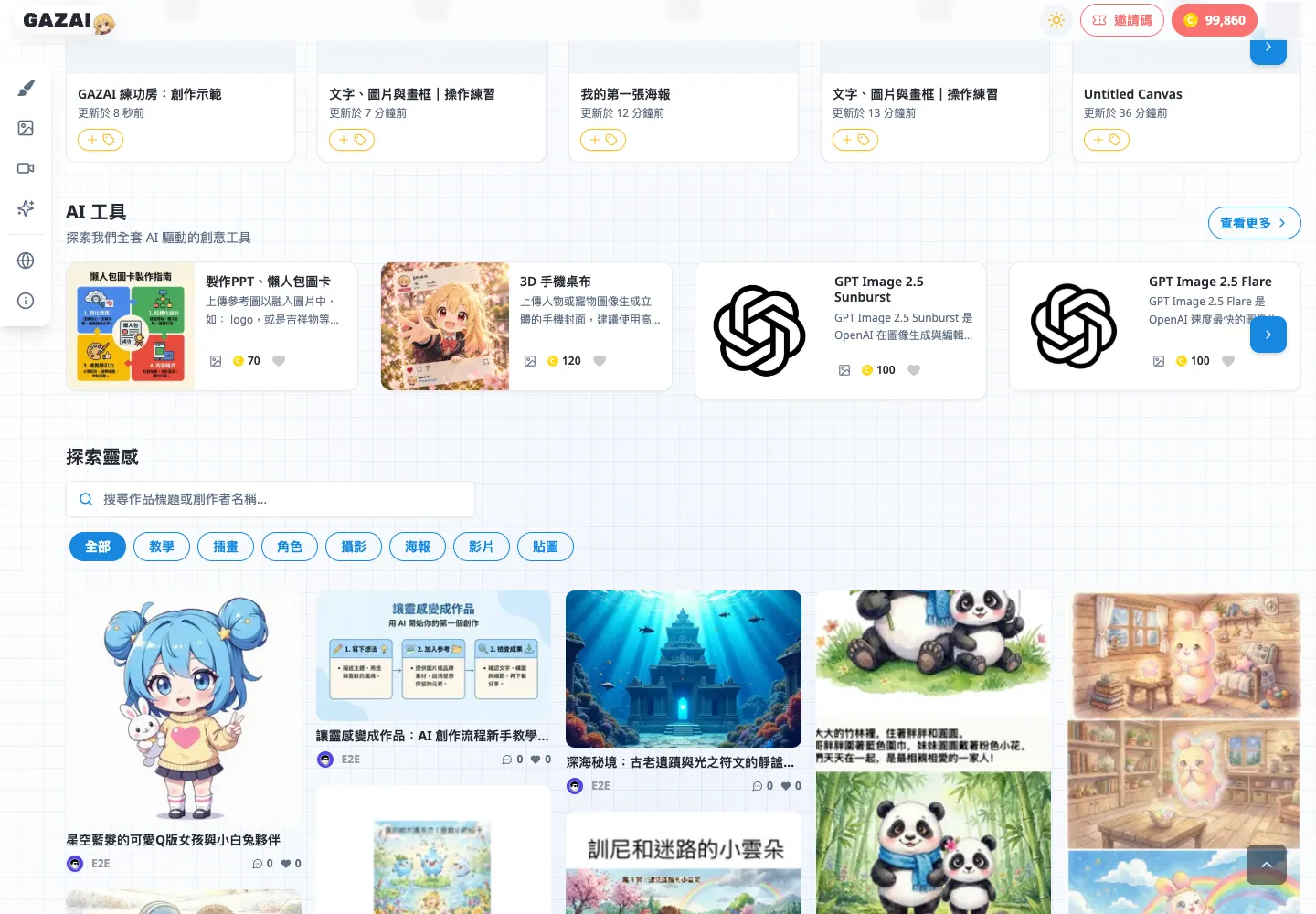
關掉分享視窗,點 GAZAI 標誌回到首頁,往下捲到「探索靈感」。用作品名稱或你的創作者名稱搜尋,點開卡片看看圖片和名稱對不對。
小提醒:剛發布還沒看到?先重新整理頁面,不要急著再發一次,以免重複發布。
🙌 換你試試看!
挑一張畫布裡最喜歡的圖片,或把完整排版放進畫框,寫好介紹就發布吧!最後回首頁,看看你的作品出現在作品牆上!
🛠️ 卡住了?先看看這裡
- 找不到發布圖示:確認選中的是圖片或畫框,而且一次只選一個要發布的對象。
- 預覽少了文字:改用畫框發布。
- AI 沒有填入資料:自己填上名稱、描述和標籤也完全沒問題。
- 發布失敗:先看一下錯誤訊息,也確認一下是不是其實已經發布成功了。