
✨ 這篇一起玩什麼?
「一隻橘貓坐在窗邊,午後暖光。」一句話,就能成為創作的起點!先選模型、寫下想像,再讓 GAZAI 幫你畫出第一個版本。
🚀 跟著做,一步步來!
這篇從頭到尾都用同一句話當範例:「一隻橘貓坐在窗邊,午後暖光,日系手繪插畫」。先生出第一張圖,再試著改改描述,看看會有什麼變化!
1. 登入並打開「圖像生成」
登入 GAZAI 後,從導覽點進「圖像生成」。電腦版畫面分成三塊:左邊選模型、中間寫提示詞、右邊看「輸出」和「歷史」。
2. 挑一個圖片模型
先到左邊的「模型」區挑一個模型,選好後看一下卡片上顯示的是不是你要的那個。每個模型能用的參考圖片、尺寸等設定不太一樣,照畫面上出現的選項來就對了!
第一次練習,建議只用一個模型、設定都先維持預設,這樣最容易看出提示詞怎麼影響結果。這次只練文字生成,不用上傳參考圖片;如果參考圖片區已經有你自己的素材,先把它移除,免得影響橘貓的結果。
這裡用的是Nano Banana 2:點模型卡片打開「選擇模型」,選好 Nano Banana 2 後,按右下角的「選擇」。
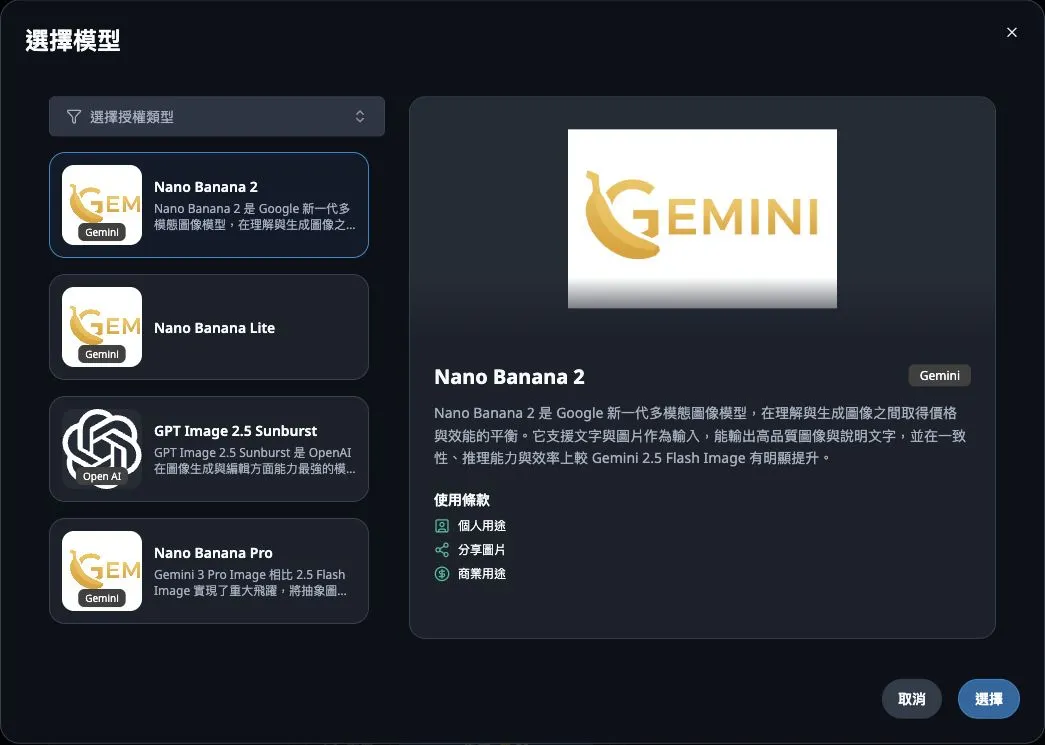
3. 寫下橘貓提示詞
點中間的「提示詞」欄位,把原本的範例文字換成這一句:
這句話裡藏了四個重點:
- 主體:一隻橘貓。
- 場景:坐在窗邊。
- 光線:午後暖光。
- 風格:日系手繪插畫。
不用一次寫很長,先把「畫什麼」和「在哪裡」講清楚就好。如果有用「查看提示建議」,套用後記得再讀一遍,確認還是你想要的橘貓場景。
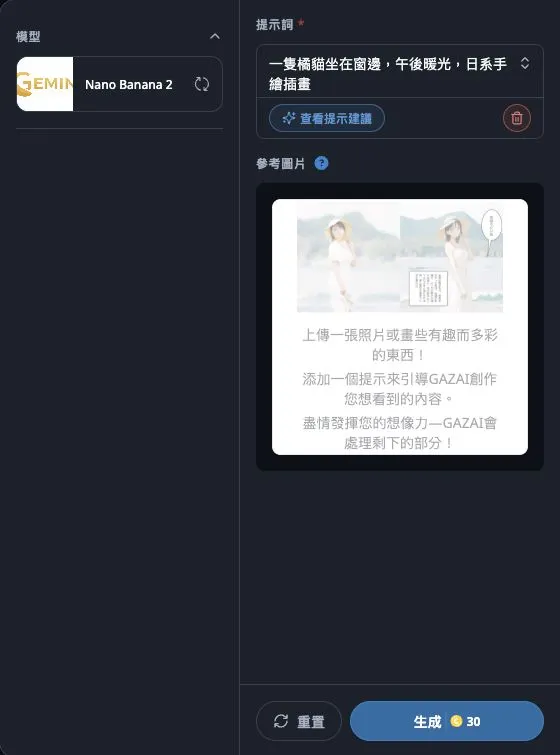
4. 確認設定和點數,按下生成
送出前快速檢查一下:
- 模型:是不是你選的那個?
- 提示詞:有沒有寫完整?
- 參考圖片:有沒有不小心留著?
如果模型有尺寸等設定,第一次先用預設值就好。看一下畫面上的生成點數和你剩下的點數,沒問題就按「生成」!
小提醒:點數會依模型和設定而不同,以畫面上顯示的為準;之後每次重新生成也記得先看一眼。
5. 等一下,檢查生成結果
送出後,等右邊「輸出」出現圖片就好,不要一直重複按「生成」。圖片出來後,對照提示詞看看:是橘貓嗎?有坐在窗邊嗎?有午後暖光和手繪感嗎?
跟想像不太一樣也沒關係,一次只改一個重點就好。例如把「午後暖光」換成「陰天柔光」,其他照舊,再生成一張來比比看。
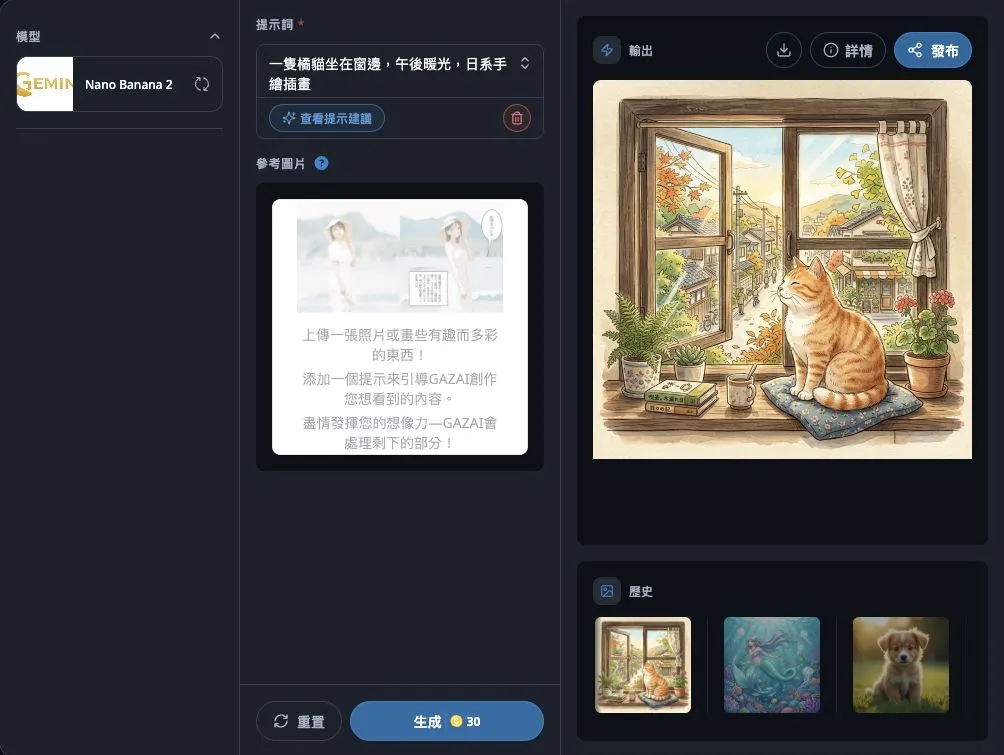
6. 下載喜歡的圖片
在右邊「輸出」確認是你要留的那張,點上方的下載圖示。等瀏覽器下載完成,到下載清單或下載資料夾找找檔案。
想看大一點?按輸出區的「詳情」,就能看到完整圖片、這次實際用的提示詞和尺寸。
小提醒:如果下載按鈕按不了,先確認圖片是不是已經生成完成。
7. 到「歷史」回看作品
在右邊「歷史」區點選之前的生成紀錄,「輸出」就會切換到那張圖,確認是你要找的再下載。比較不同版本時,先看清楚目前選的是哪一筆,免得把舊版本當成剛生成的新圖。
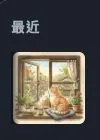
視窗比較窄時:先切到上方的「輸出」分頁;紀錄列會顯示為「最近」,圖片區顯示為「預覽」。圖 4、圖 5 就是這種排列的局部畫面,下載和選紀錄的操作都一樣。
🖼️ 這次的練習成果
以上都是實際操作的截圖,用同一句橘貓提示詞完成一次生成。圖中顯示的 30 點只是這次的例子,實際點數會依你使用的模型和設定而定。
🎨 換個描述,再玩一次!
一次只換一個重點,最容易看出差別。試試這些組合:
- 換主體:「一隻橘貓」→「一隻柴犬」
- 換光線:「午後暖光」→「夜晚月光」
- 換風格:「日系手繪插畫」→「柔和水彩風格」
再按一次「生成」,看看同一個場景會變成什麼新樣子!
🛠️ 卡住了?先看看這裡
- 按不了生成:先確認提示詞有填,補上內容再試一次。
- 生成失敗:先看錯誤訊息和「歷史」紀錄,確認是不是還有圖片在處理中,不要連續重複送出。