
✨ 這篇一起玩什麼?
看完在圖像生成頁,生成第一張圖片或加入參考圖片,把想法說得更清楚了嗎?接下來就把生好的圖片發布成作品吧!這篇從「圖像生成」頁的輸出區開始;畫布和 AI 工具各有自己的發布教學。
我們會用同一張「窗邊的午後小橘貓」,一路走完選圖、AI 幫忙填寫、確認發布,最後在首頁看到自己的作品。
🚀 跟著做,一步步來!
1. 選好要公開的圖片
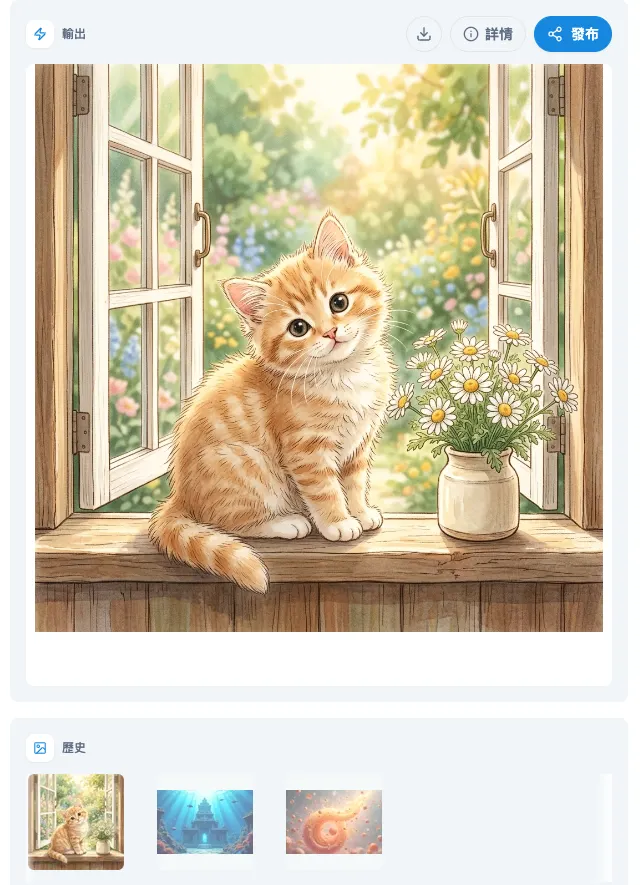
登入後打開圖像生成。在右側「歷史」點選要發布的那筆紀錄,確認上方「輸出」顯示的是正確版本。如果圖片還在生成,就先等它完成。
2. 點「發布」,讓 AI 幫你填
按輸出區右上角的「發布」,就會打開作品視窗。左邊是即將公開的圖片預覽,右邊是作品名稱、描述和標籤。
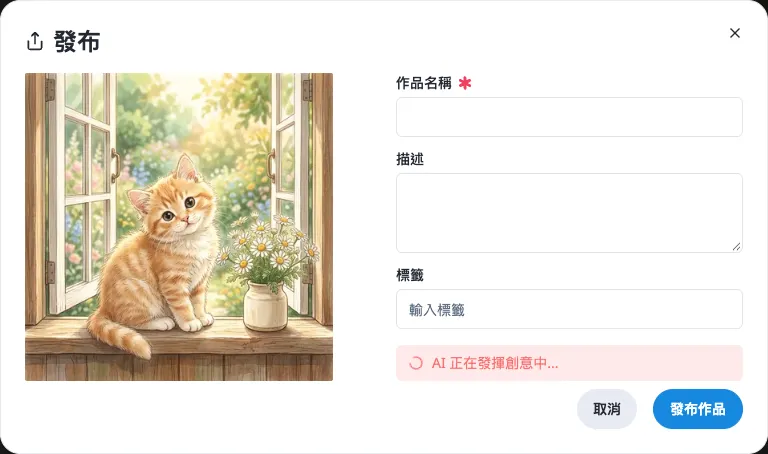
視窗一打開,AI 就會自動看圖幫你填寫,不用另外找「AI 生成」按鈕。看到「AI 正在發揮創意中...」時,先等欄位填好再動手修改。
3. 讀一下名稱和描述,改成你的說法
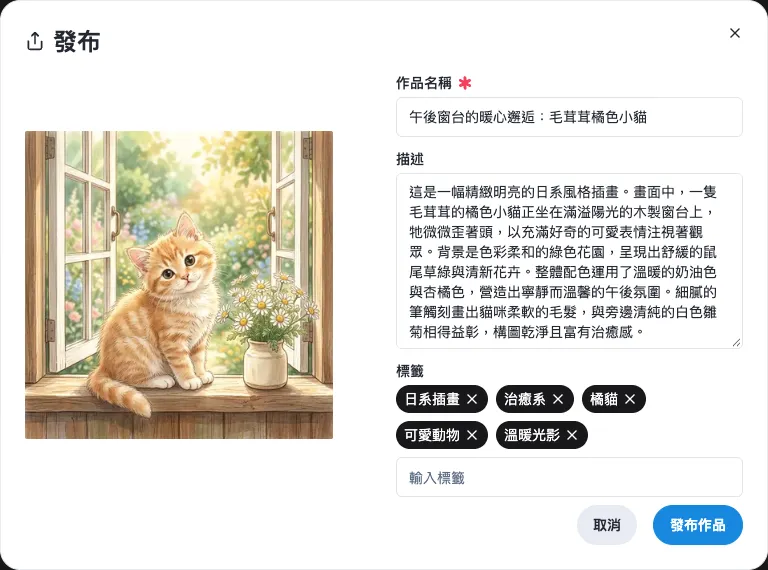
AI 填好後,先看看「作品名稱」和「描述」。作品名稱是必填,直接點進欄位就能改。描述可以補上你的創作想法,也可以刪掉 AI 猜錯、圖裡其實沒有的內容。
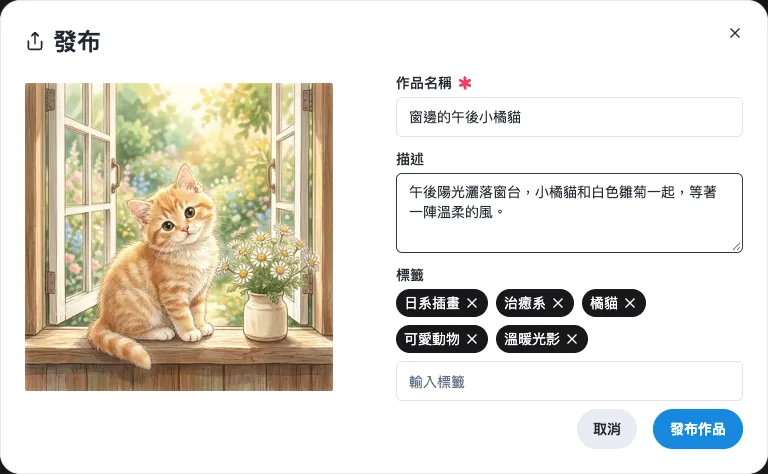
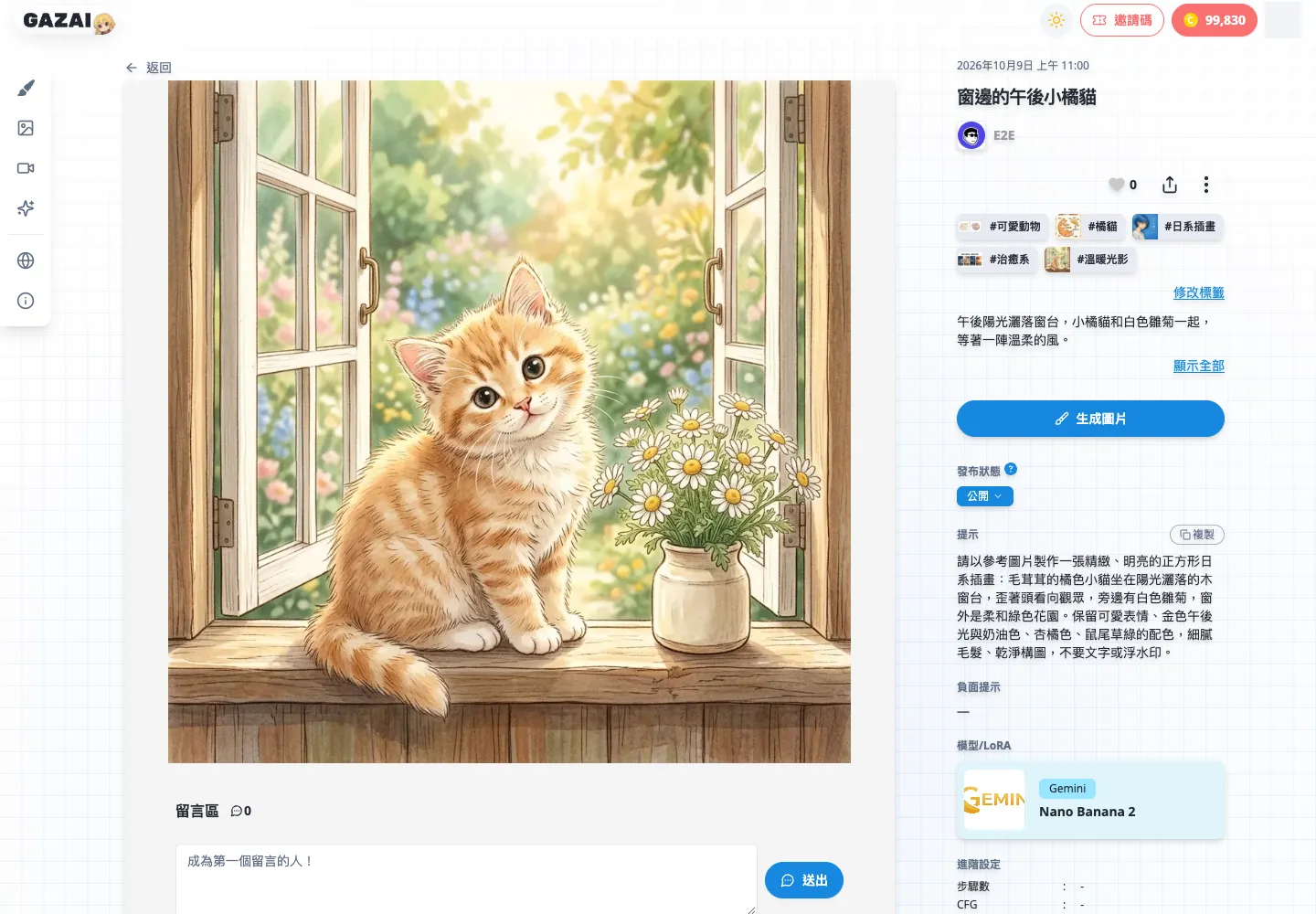
舉例來說,名稱可以改成「窗邊的午後小橘貓」,描述寫「午後陽光灑落窗台,小橘貓和白色雛菊一起,等著一陣溫柔的風。」AI 的建議只是起點,不用照單全收!
4. 整理標籤,再看一次預覽
看看標籤跟圖片主題合不合:
- 移除標籤:不要的按旁邊的「×」拿掉。
- 新增標籤:在「輸入標籤」打上你自己的關鍵字。
最後再看一眼左邊的預覽,確認沒選錯版本,文字和素材也都適合公開。
5. 按「發布作品」,拿到作品連結
都確認好了,就點視窗右下角的「發布作品」。等它處理完,不要連按喔!成功後會跳出分享視窗,可以複製作品連結;如果還沒準備好,按「取消」就能返回。
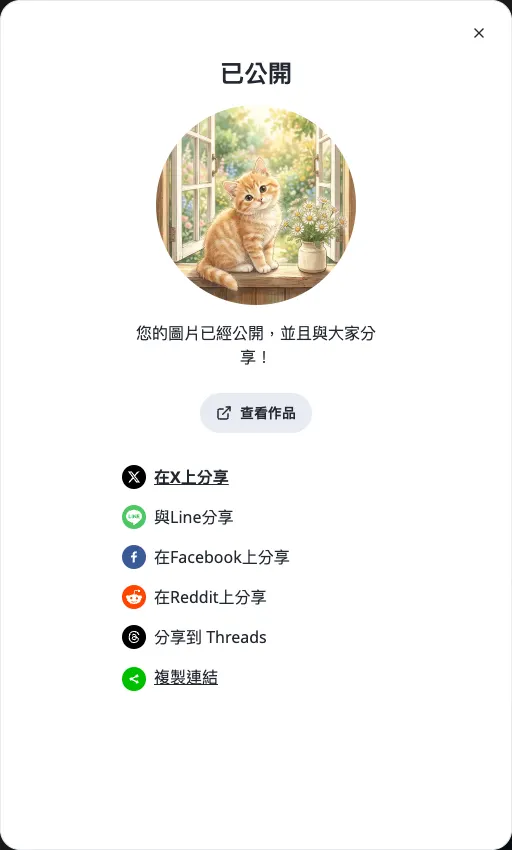
作品頁會顯示你剛剛填的名稱和描述,打開連結就能再確認一次。
6. 回首頁,找到你的作品
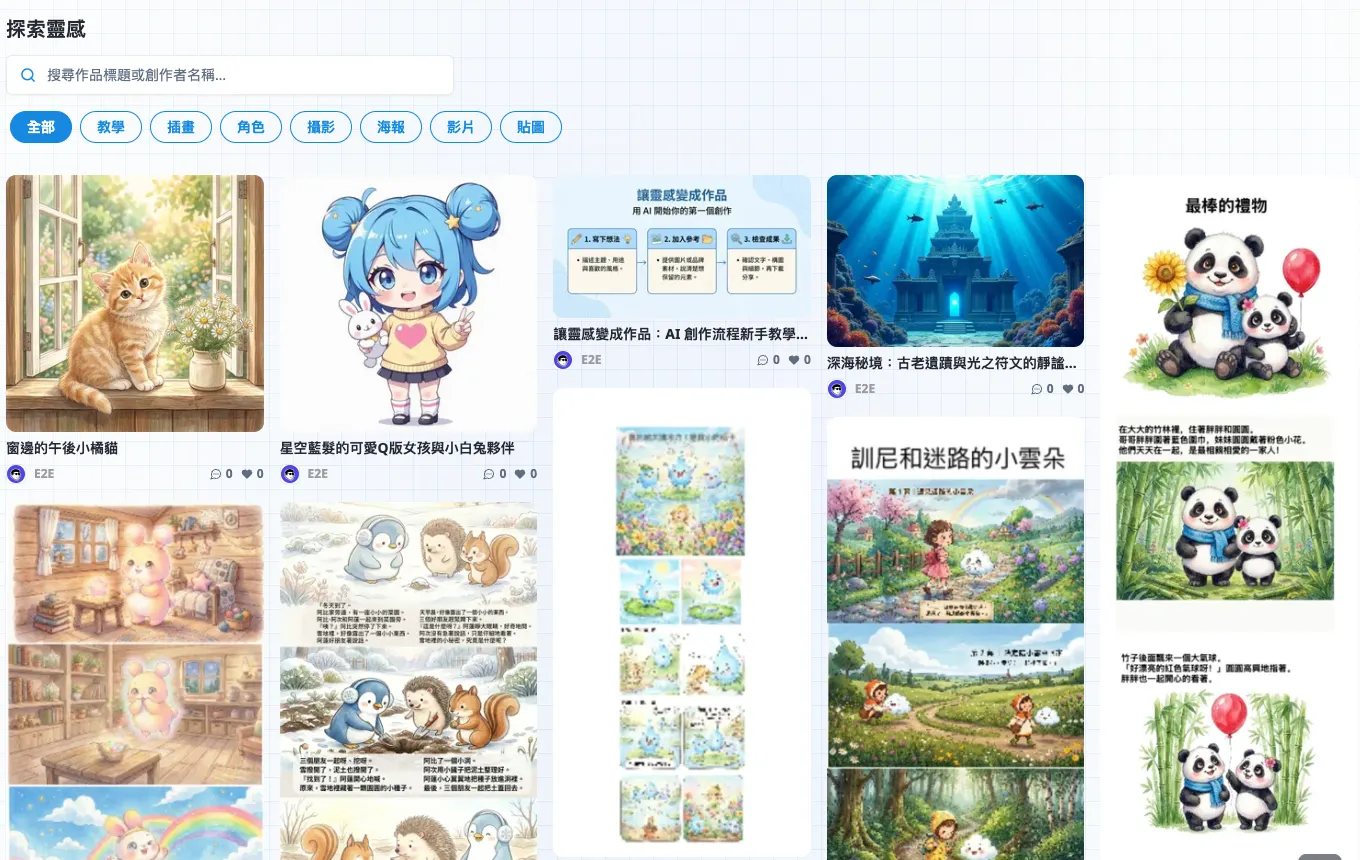
關掉分享視窗,點左上角的 GAZAI 標誌回到首頁,往下滑到「探索靈感」。剛發布的小橘貓已經出現在作品卡片裡了!點開卡片,核對一下圖片、作品名稱和創作者。
作品很多的話,可以在「搜尋作品標題或創作者名稱...」輸入你的作品名稱。
小提醒:剛發布還沒看到時,先重新整理頁面,不要再發布一次。
🙌 換你試試看!
從自己的生成紀錄挑一張最愛的圖,讓 AI 幫你寫第一版介紹,再改成你的語氣。發布後回首頁,找找你的作品吧!
🛠️ 卡住了?先看看這裡
- 發布不了:可能是必填欄位沒填完,照畫面提示補齊後再試一次。