
✨ 這篇一起玩什麼?
有喜歡的構圖,或已經畫好一張草圖?帶著參考圖片一起來!把想保留和想修改的地方說清楚,讓下一個版本更接近你的想像。
🚀 跟著做,一步步來!
這次用一張坐在草地上的小狗照片,練習把背景換成陽光海邊,並在提示詞中要求保留毛色、垂耳和正面坐姿。
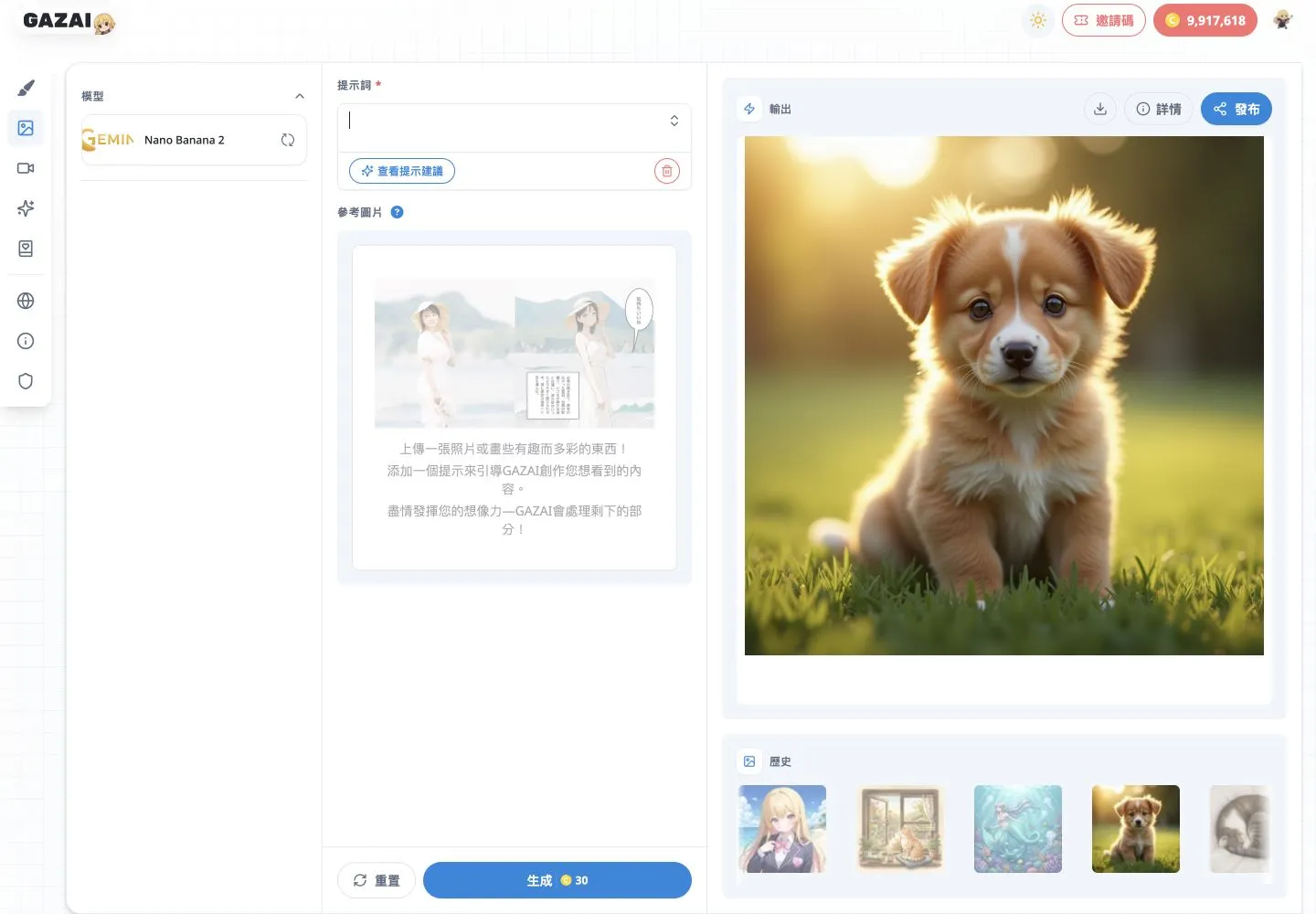
以下是GAZAI 圖像生成的桌機版操作,截圖使用 1440 × 1000 視窗。這次選用 Nano Banana 2,按鈕顯示每次生成 30 點。
小提醒:實際點數以你操作時「生成」按鈕顯示的為準。右側可能保留先前的輸出,這次使用的素材要看中間「參考圖片」區。
1. 進入圖像生成,認識桌機版面
登入後進入圖像生成頁。桌機版左側是模型,中間是提示詞與參考圖片,右側是輸出與歷史紀錄。
還沒放入素材時,中間會顯示上傳與繪圖的提示圖;那不是本篇使用的參考照片。
2. 選「Nano Banana 2」
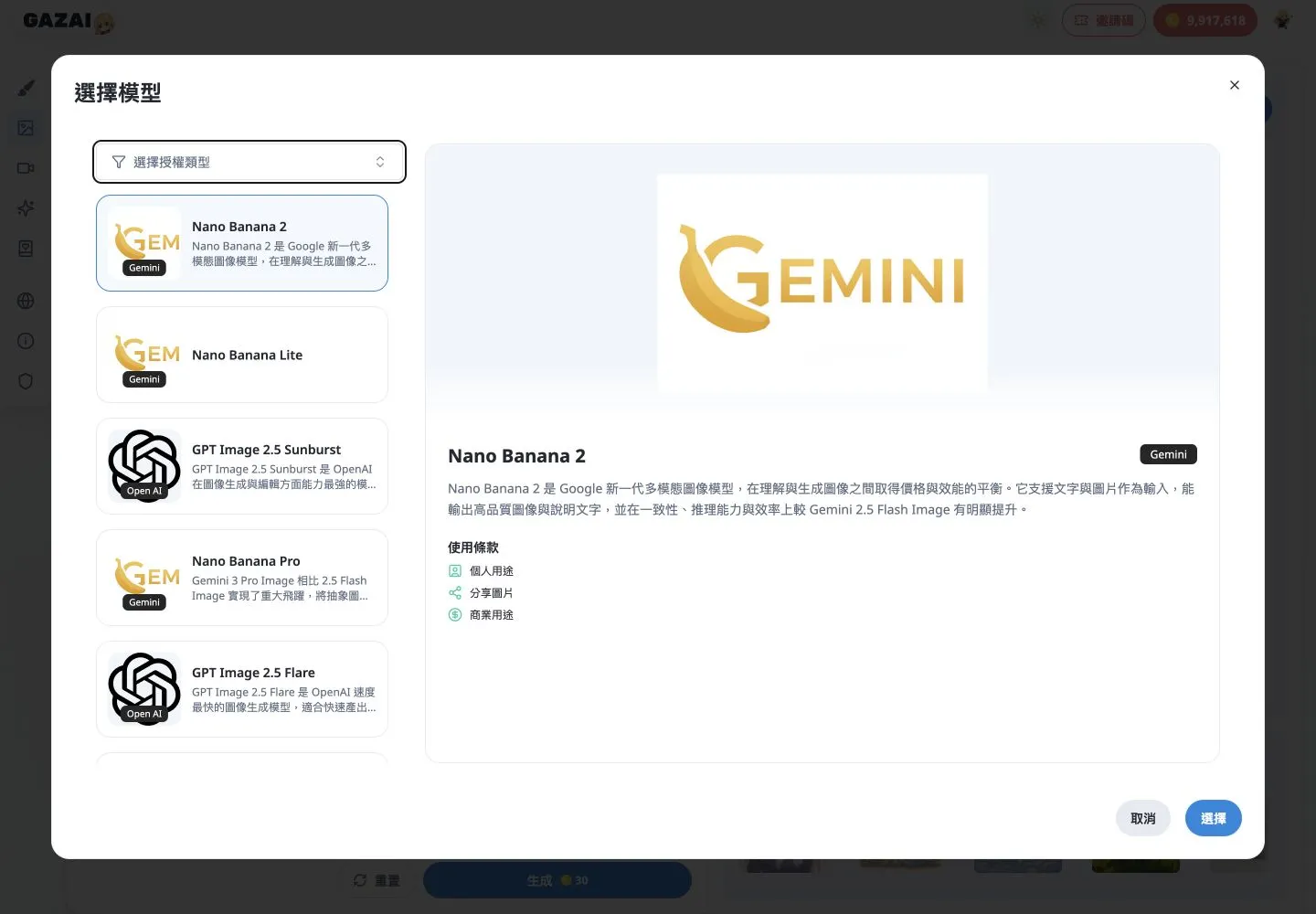
點左側模型卡片,在模型視窗選「Nano Banana 2」,再按右下角的「選擇」。本篇用這個模型參考原圖、修改背景。
3. 展開參考圖片的草稿板
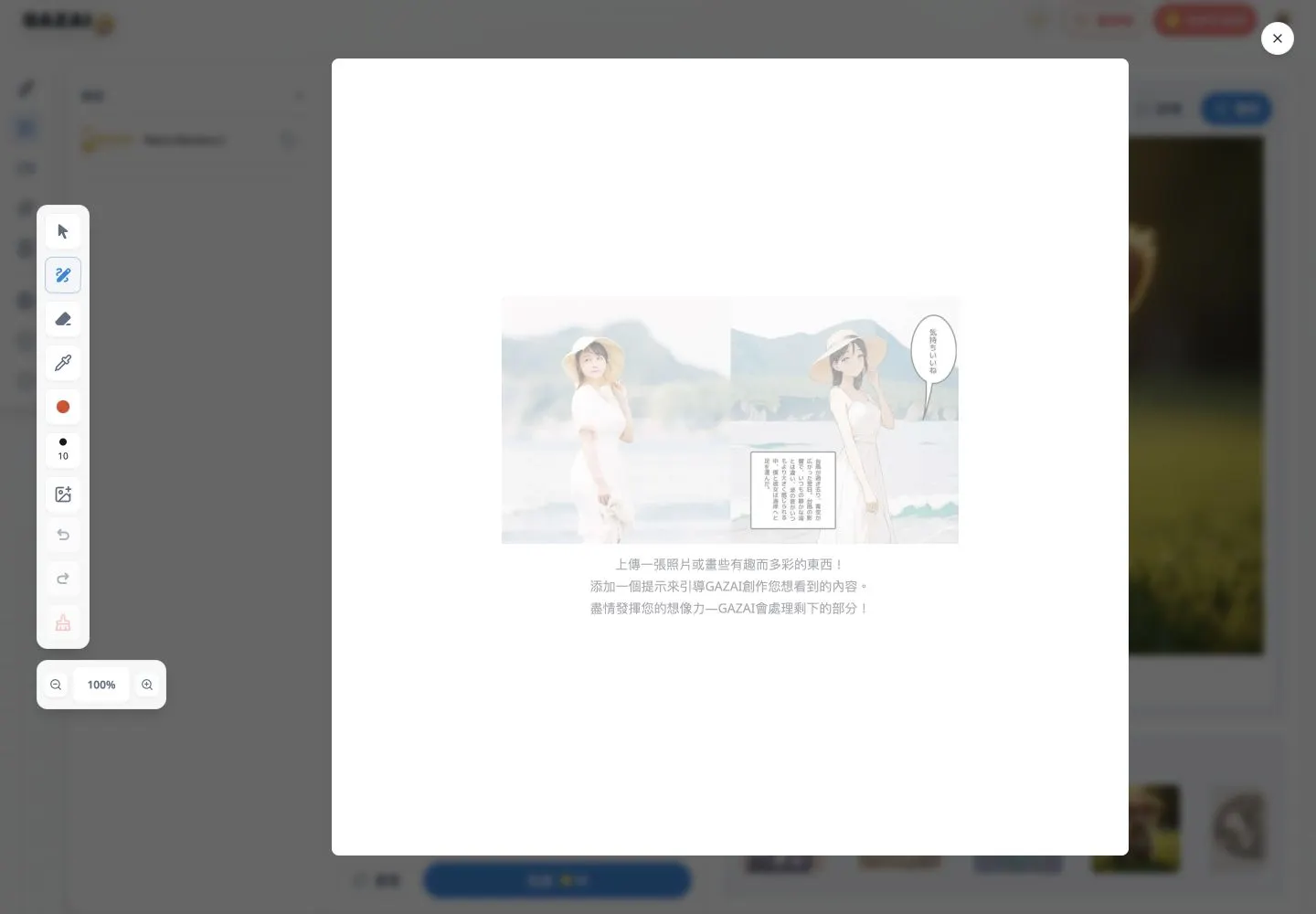
在中間的「參考圖片」區按「展開草稿板」。開啟後會看到繪圖工具列,這次先加入照片,暫時不用畫筆。
點左側工具列的「上傳圖片」,開啟圖片選擇視窗。
4. 選一張小狗照片
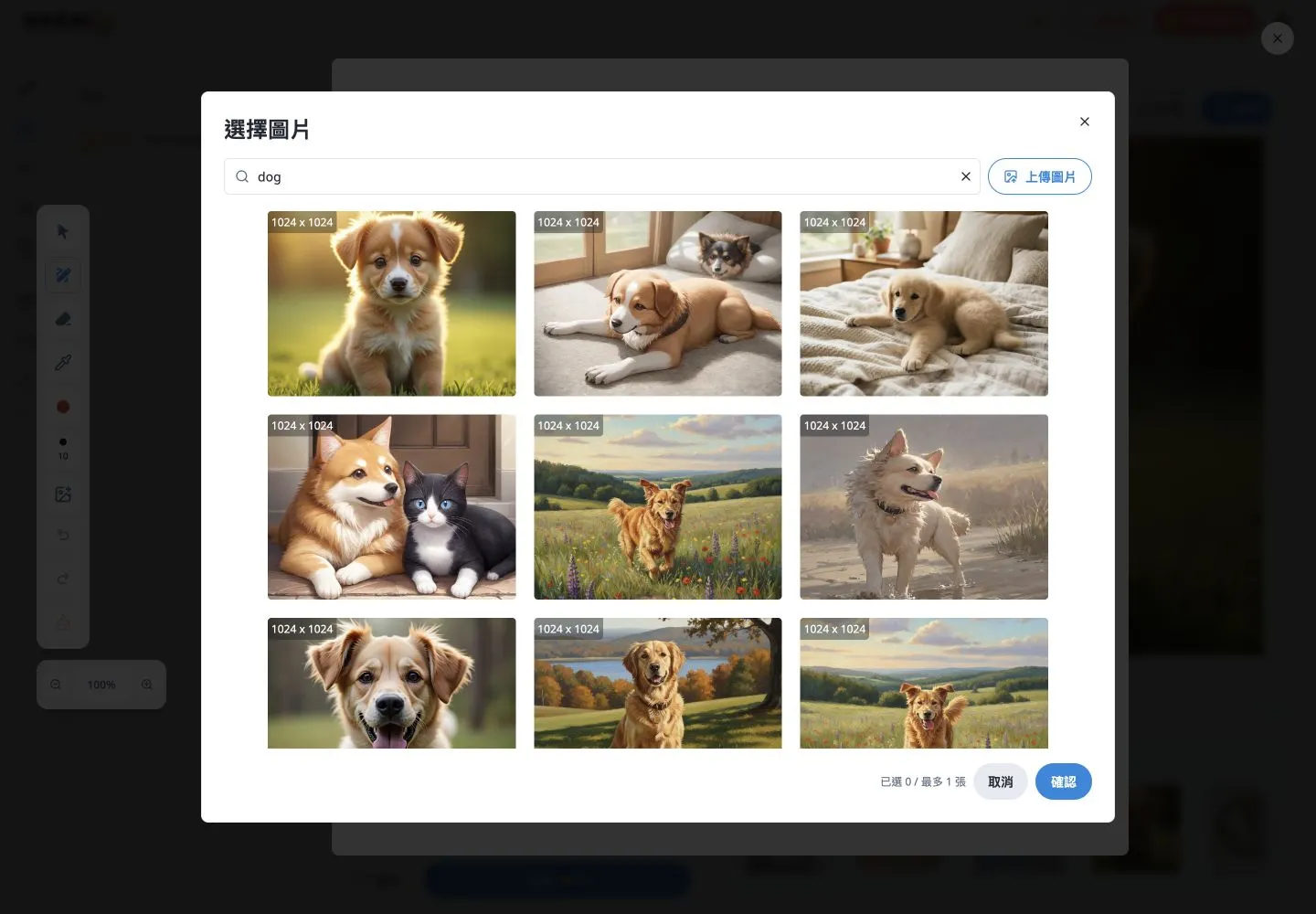
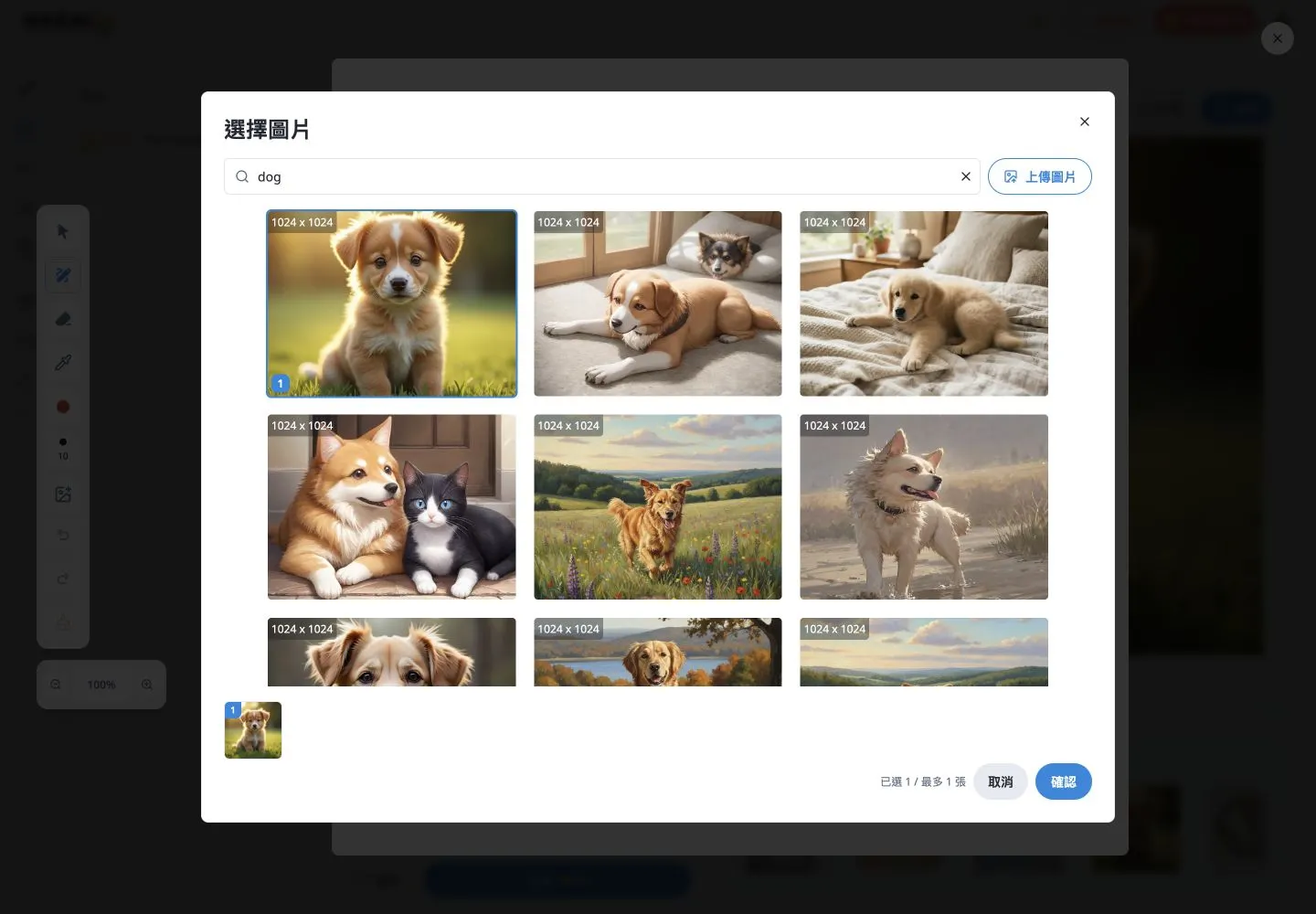
這次使用圖庫裡已有的小狗照片,在搜尋欄輸入「dog」,選左上角那隻金棕色、白色胸口、坐在草地上的小狗。
如果要使用電腦裡自己的貓或狗照片,可以按視窗右上角的「上傳圖片」加入素材,再選取它。
5. 核對已選圖片,再按「確認」
看視窗底部是否顯示「已選 1 / 最多 1 張」,並確認已選縮圖就是草地上的小狗,沒問題再按「確認」。
小提醒:搜尋結果中可能有很多狗狗,以底部已選縮圖為準。
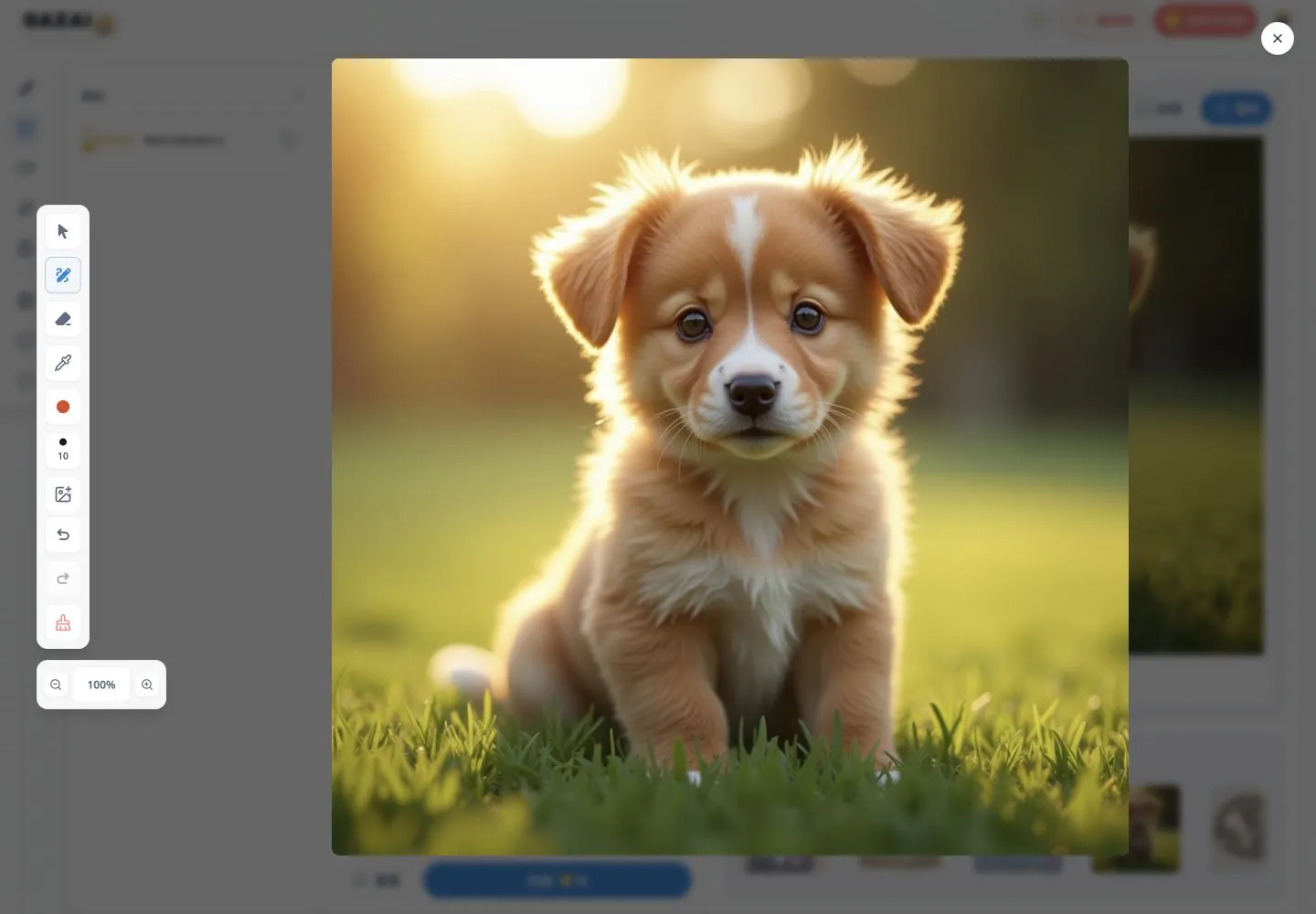
6. 在草稿板核對完整原圖
確認草稿板裡出現小狗原圖:金棕色毛髮、白色胸口、垂耳、正面坐姿,背景是綠色草地。
這次不在草稿板上繪圖。核對後按右上角關閉,回到桌機主畫面;中間「參考圖片」區會保留這張照片。
7. 寫清楚「留什麼、改什麼」,再看點數
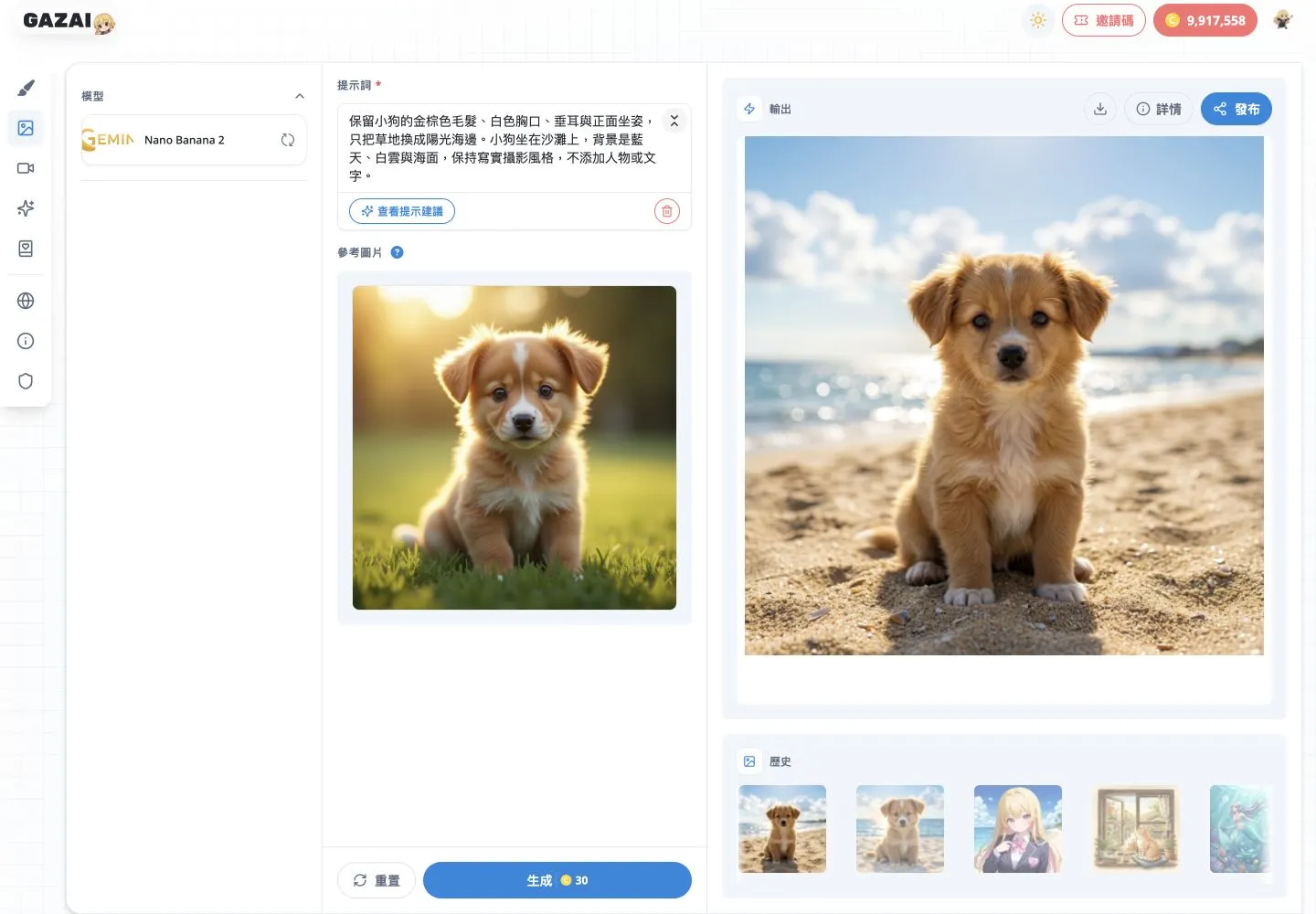
把提示詞換成下面這段。先說想保留的小狗特徵,再說要修改的背景:
提示欄太窄時,可以按右上角的展開圖示查看完整內容。送出前核對中間的參考照片、提示詞,以及底部「生成」按鈕顯示的點數。本篇畫面顯示 30 點。
下圖用已完成的畫面標示這些區域;右側輸出不是參考素材。
8. 按「生成」,等待最新結果
點一次底部的「生成」。送出時按鈕會暫時顯示「請稍候」,任務建立後可在右側「歷史」看到生成中的縮圖。
等待期間,右側可能顯示先前輸出或系統等待圖。等最新縮圖完成後,再檢查本次結果。
9. 在右側「輸出」看海邊小狗
生成完成後,點「歷史」裡最新的縮圖,在右側「輸出」看大圖。
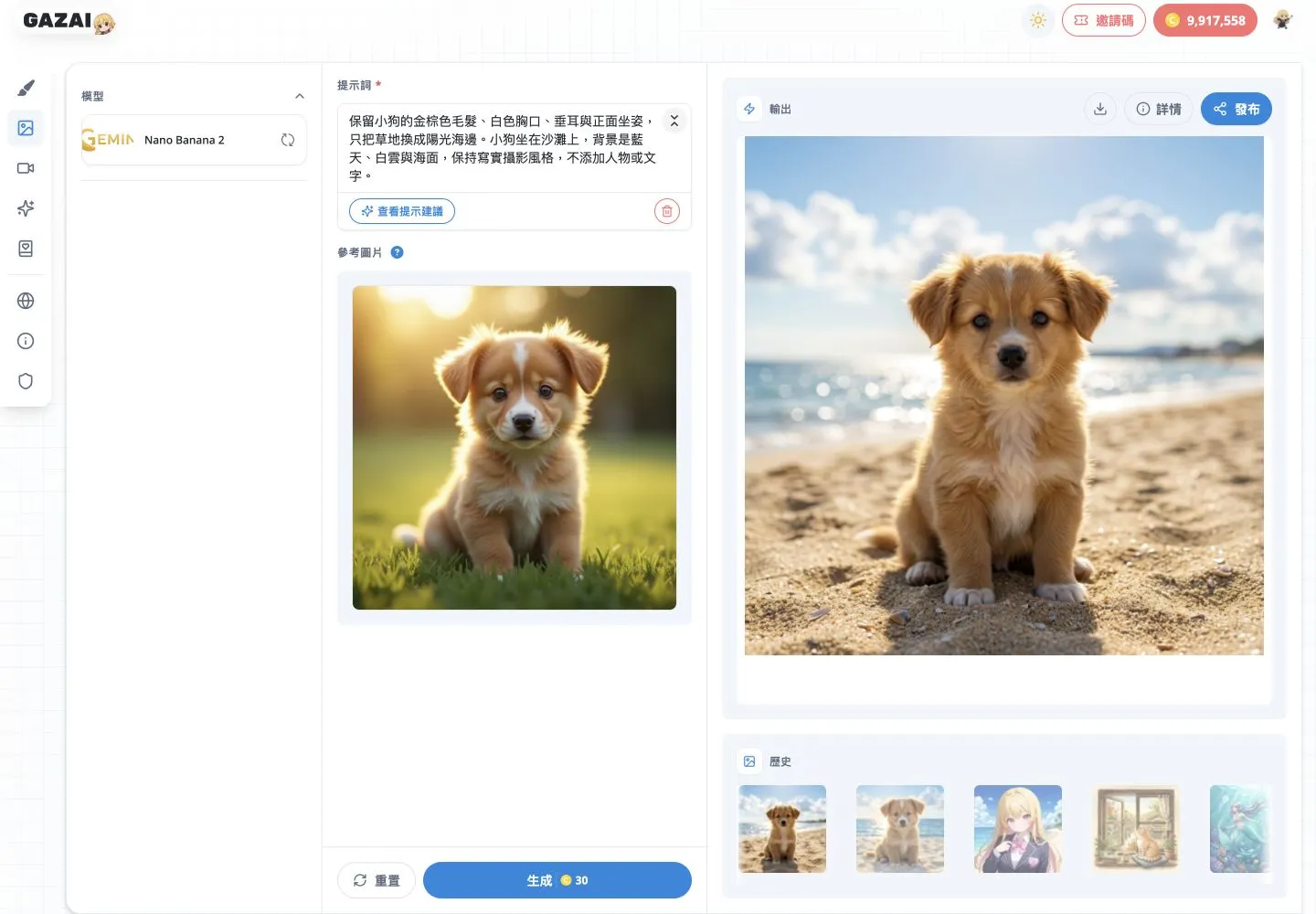
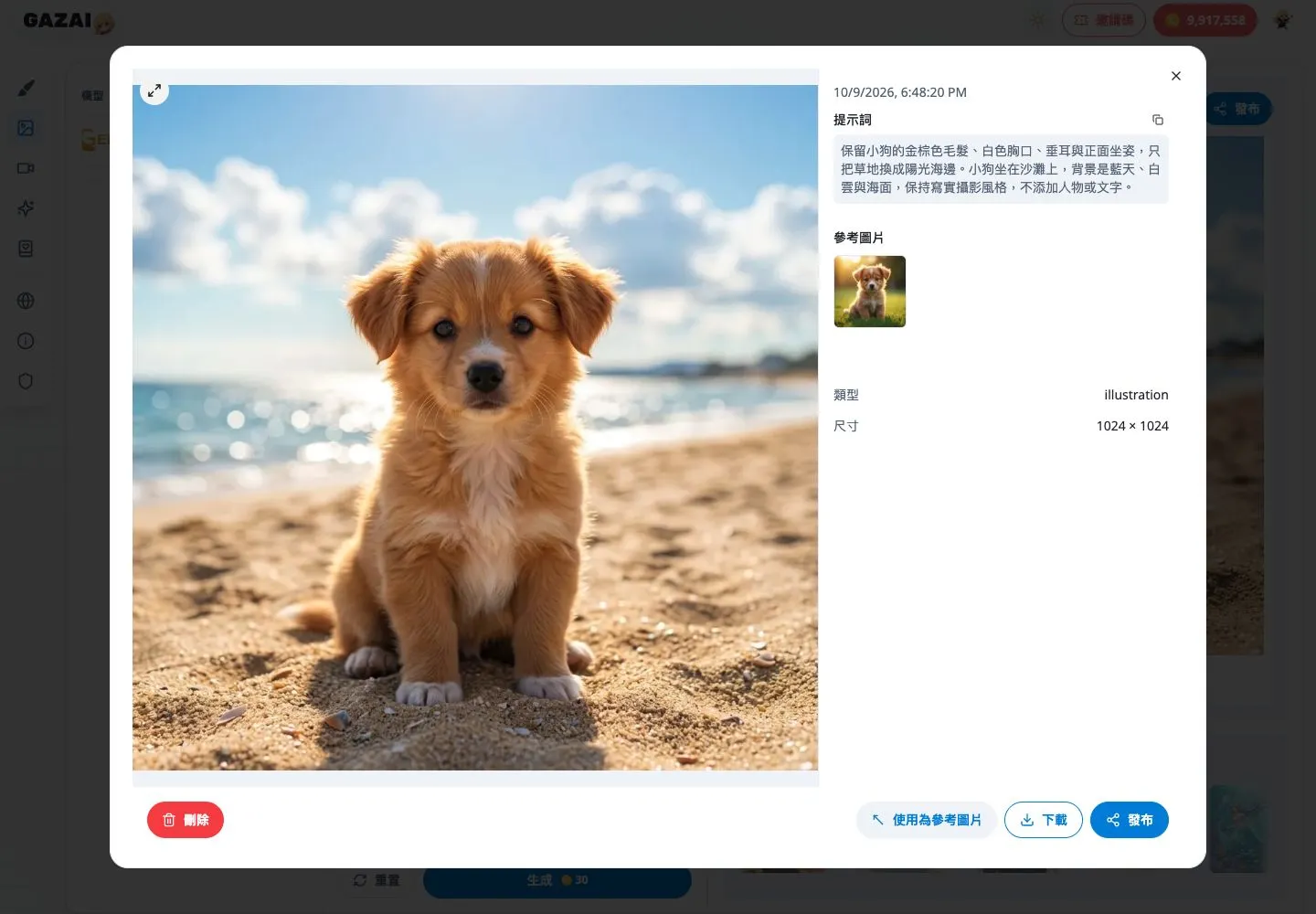
這次結果有沙灘、海面、藍天和白雲,小狗仍是金棕色、垂耳與正面坐姿,畫面沒有加入人物。
10. 點「詳情」,對照提示詞與參考圖
按輸出右上角的「詳情」,一起查看生成結果、實際使用的提示詞和原始參考縮圖,確認這次用的是草地上的小狗。
參考圖會影響生成,但不保證所有外觀細節完全一致。這次結果的額頭白色條紋、胸口白毛與臉部細節都有變化;如果這些花紋必須保留,可以把要求寫得更明確,再核對下一次結果。
滿意後可以按視窗下方的「下載」儲存圖片;想調整時,關閉詳情,修改提示詞,看過點數再生成。
🛠️ 卡住了?先看看這裡
- 找不到某個選項:模型不支援的選項可能不會出現,換個模型看看。
- 上傳失敗:先檢查檔案格式、大小和網路狀態。
- 素材與結果:請用你有權使用的素材,生成結果也記得自己檢查一遍。