
✨ 這篇一起玩什麼?
圖片差一點點?不用重做!選取圖片後打開「編輯」,讓 AI 幫你換顏色、去背景、擴大畫面,或擦掉不要的東西。
🚀 跟著做,每一步都有對照截圖
以下畫面都是實際操作截圖。先在畫布上放一張圖片,可以參考在畫布新增圖片:上傳或 AI 生成。
01|選取圖片
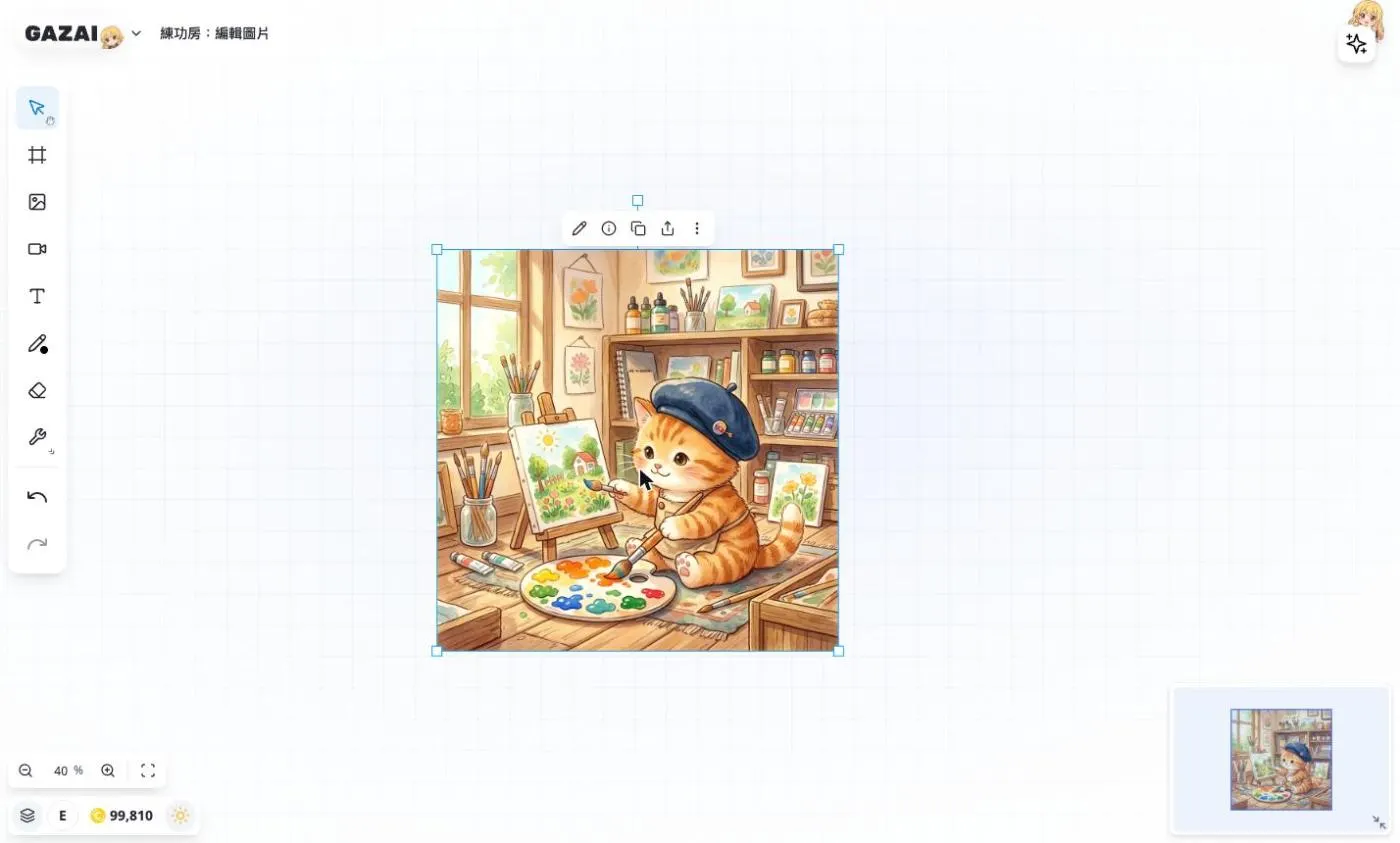
點一下畫布上的圖片,上方會出現圖片工具列。最左邊的筆圖示就是「編輯」。
02|打開編輯選單
點筆圖示,會列出所有編輯功能。把滑鼠停在任一個選項上,右邊會出現一句說明。
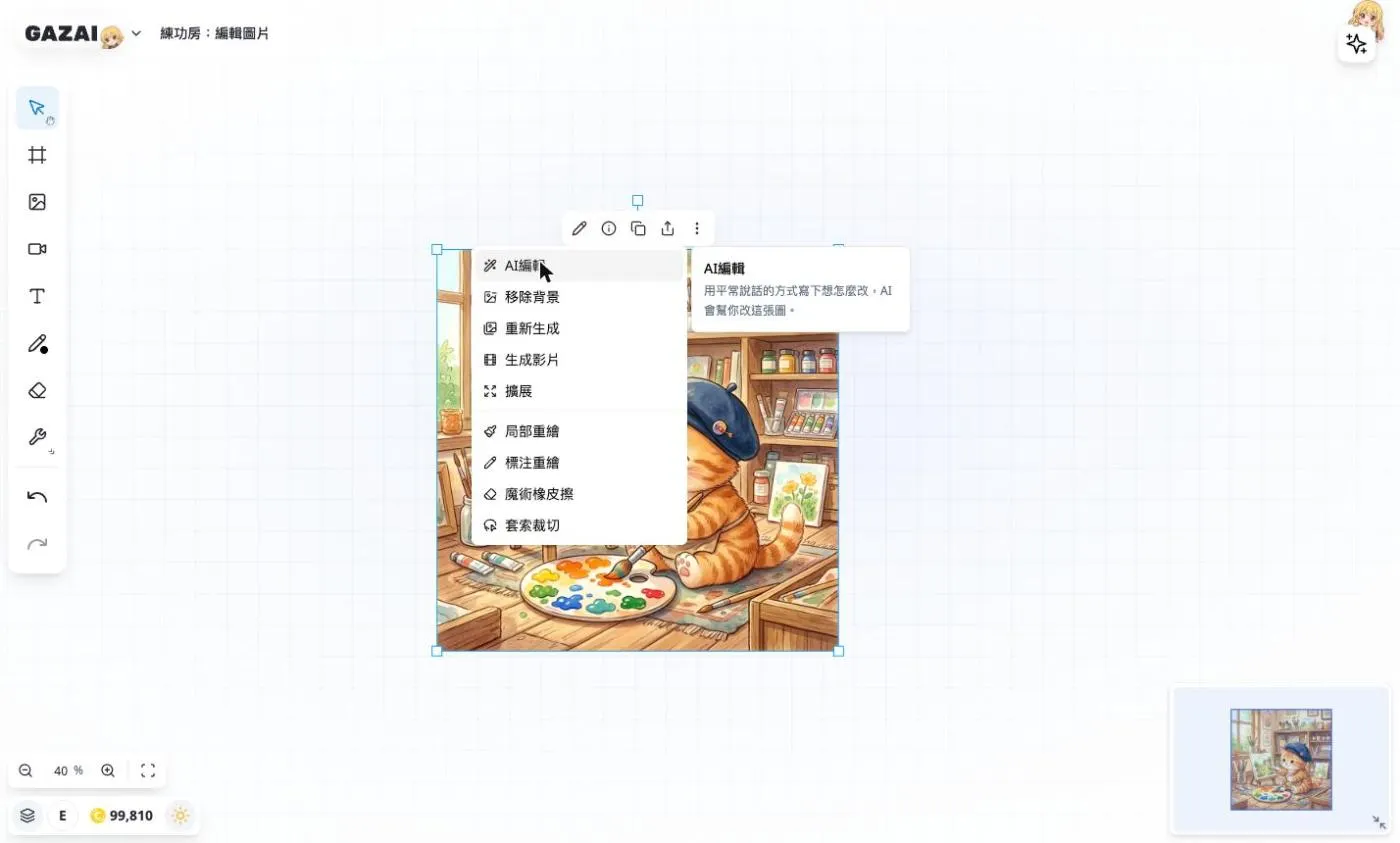
每個功能適合的情境:
| 功能 | 適合拿來做什麼 |
|---|---|
| AI編輯 | 用平常說話的方式寫下想怎麼改,AI 會幫你改這張圖。 |
| 移除背景 | 去掉圖片背景,只留下主角。完成後會直接換成處理後的圖。 |
| 重新生成 | 用當初產生這張圖的文字與設定,再產生一次。 |
| 生成影片 | 讓這張靜態圖動起來,變成一小段影片。 |
| 擴展 | 把圖片往外加大,多出來的空白由 AI 自動畫上。 |
| 標注重繪 | 在圖上畫標注告訴 AI 要怎麼改,再寫下說明,AI 會依標注輔助重繪。 |
| 魔術橡皮擦 | 在想刪掉的東西上塗一塗,AI 會清掉並補上背景。 |
| 套索裁切 | 圈出想保留的形狀,圈外面的部分會被裁掉。 |
接下來實際試兩個最常用的:AI編輯 和 移除背景。
🪄 試試看:AI編輯
03|寫下想怎麼改
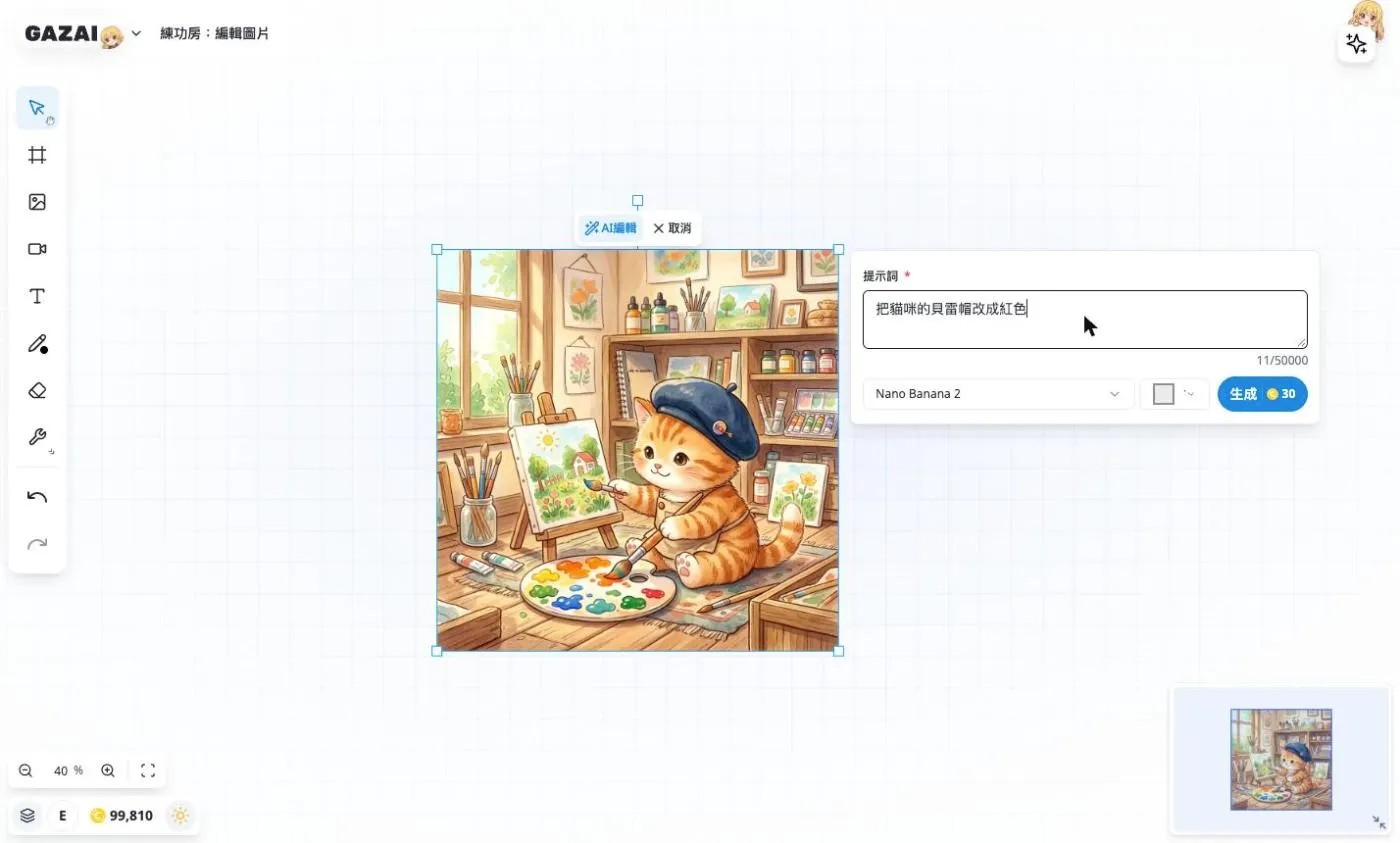
在編輯選單點「AI編輯」,圖片旁邊會出現輸入面板。用一句話寫下要改什麼,這裡寫的是「把貓咪的貝雷帽改成紅色」。
你會看到:「生成」按鈕上標著這次要花的點數。確認後按「生成」;不想改了就按圖片上方的「取消」。
04|看看改好的圖
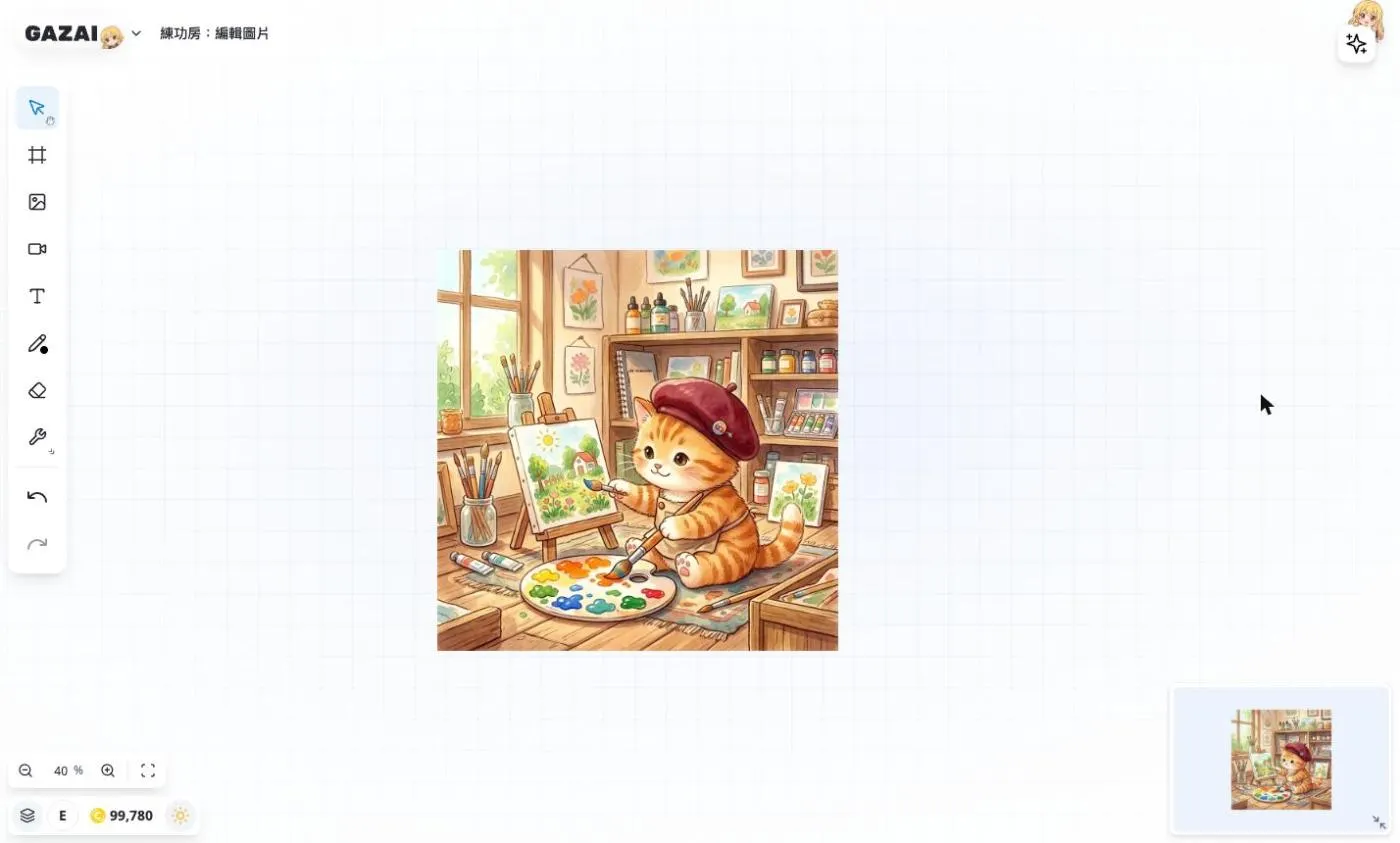
等幾十秒,改好的圖會直接取代原本那張。
你會看到:貓咪的帽子變成紅色,其他地方維持原樣。不滿意可以按 ⌘/Ctrl + Z 復原,換個說法再試一次。
✂️ 試試看:移除背景
05|確認要去背景
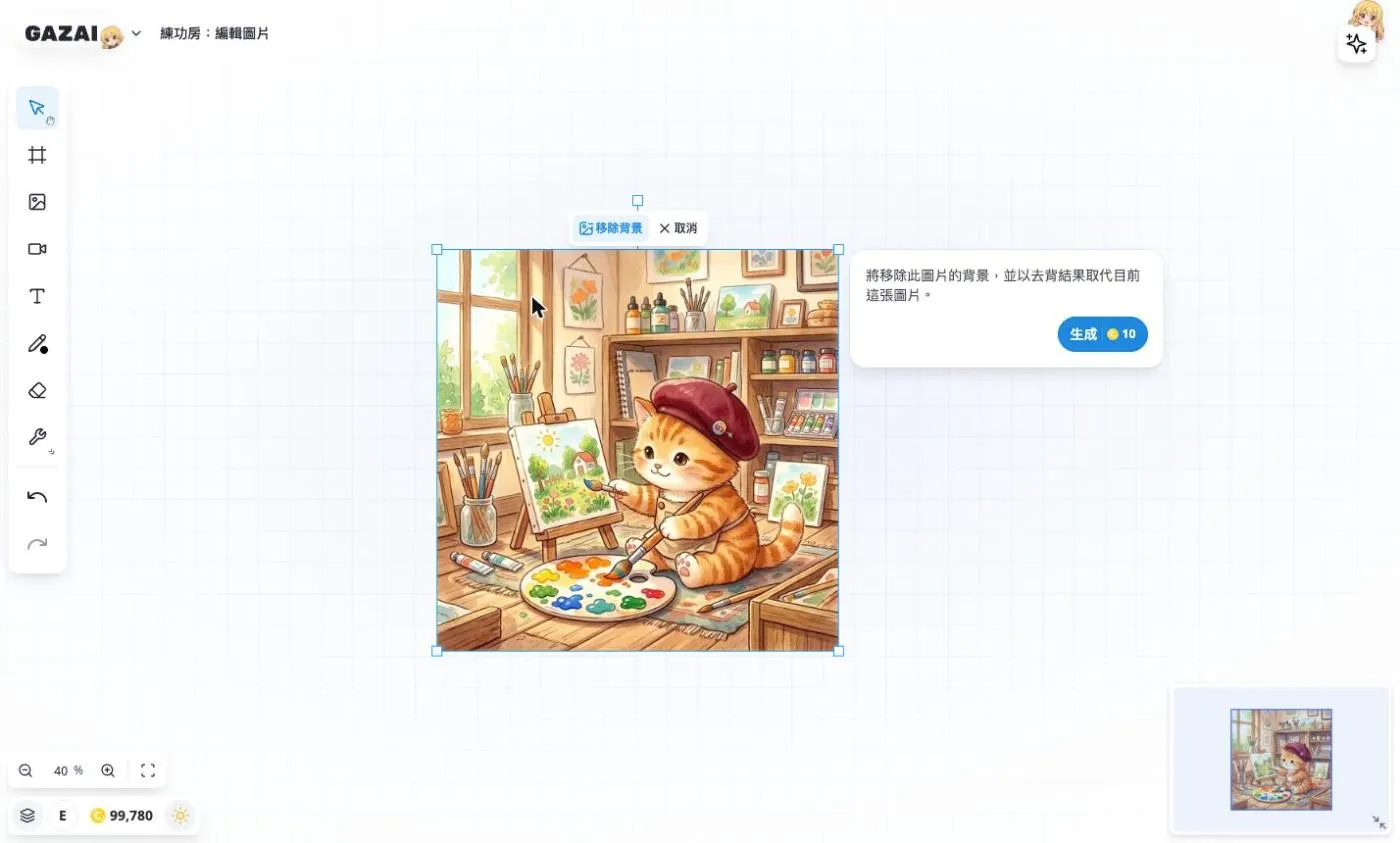
再選取圖片、打開編輯選單,點「移除背景」。右側會提醒你:去背後的結果會取代目前這張圖。
小提醒:想保留原圖的話,先用工具列的「複製」做一份,再對複本去背景。
06|只留下主角
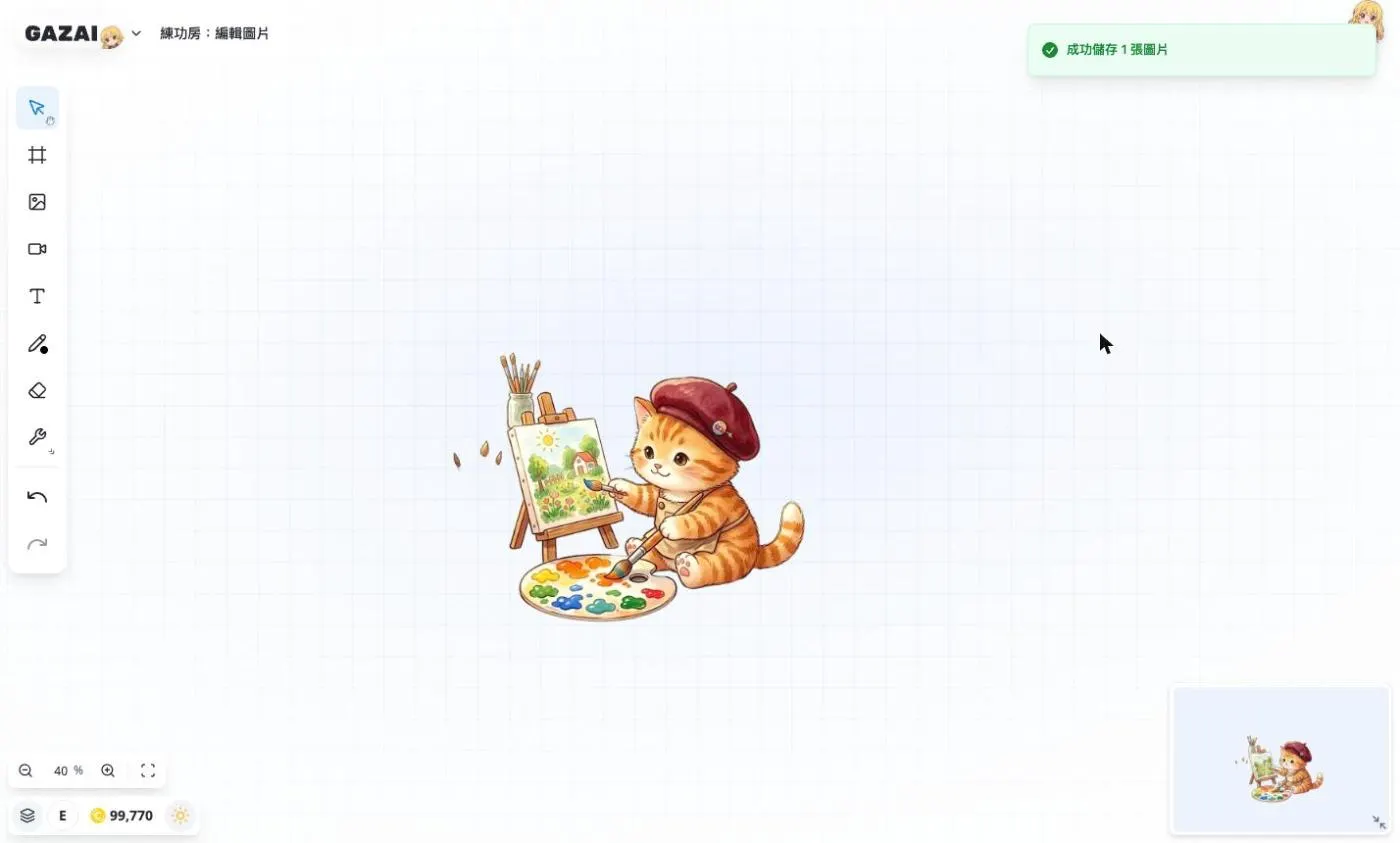
你會看到:右上角跳出「背景移除成功」,畫室背景不見了,只留下貓咪、畫架和調色盤。去背後的圖很適合拿來疊在其他背景上排版。
🛠️ 卡住了?先看看這裡
- 找不到筆圖示?確認選取的是圖片,而且一次只選一張。
- 改出來不是你要的?按 ⌘/Ctrl + Z 復原,提示詞寫得更具體,例如說清楚「哪個東西」改成「什麼樣子」。
- 只想改一小塊?用「局部重繪」先塗出範圍;只想刪掉東西就用「魔術橡皮擦」。
- 生成失敗?看一下錯誤訊息,也確認點數夠不夠。